

SvgCraft verwandelt eine schriftliche Idee oder ein Referenzbild in eine bearbeitbare SVG-Datei. Sie wählen einen visuellen Stil, erstellen das Design, prüfen die Vektorpfade und laden das Ergebnis im Browser herunter.
Dieser Artikel erklärt den Ablauf und zeigt, wann SVG das richtige Format ist.
Was SvgCraft macht
SvgCraft verbindet SVG-Erstellung und -Bearbeitung in einem Arbeitsbereich. Ein Projekt kann mit Text, einem hochgeladenen PNG-, JPG- oder WebP-Bild oder mit beidem beginnen.
In Projekte beginnen. Beschreiben Sie das Design oder fügen Sie ein Referenzbild hinzu.
Einen Vektor-Stil wählen. Wählen Sie den Stil passend zum geplanten Ergebnis.
Erstellen und prüfen. Beurteilen Sie das Ergebnis als Design und nicht nur als Vorschaubild.
Bearbeiten und herunterladen. Öffnen Sie bei Bedarf SVG bearbeiten, passen Sie Pfade oder Farben an und exportieren Sie die fertige Datei.
Den Stil nach dem Verwendungszweck wählen
SvgCraft bietet derzeit die Stile Vinyl, Flach, Kontur, Silhouette, Gravur, Zeichnung, Linolschnitt und Cartoon. Die richtige Wahl hängt davon ab, was Sie herstellen möchten.
Vinyl und Silhouette bevorzugen kräftige Formen für Schneideprojekte.
Kontur und Zeichnung eignen sich für linienbasierte Motive.
Gravur und Linolschnitt erzeugen dichtere Liniendetails.
Flach und Cartoon passen zu klaren Illustrationen.
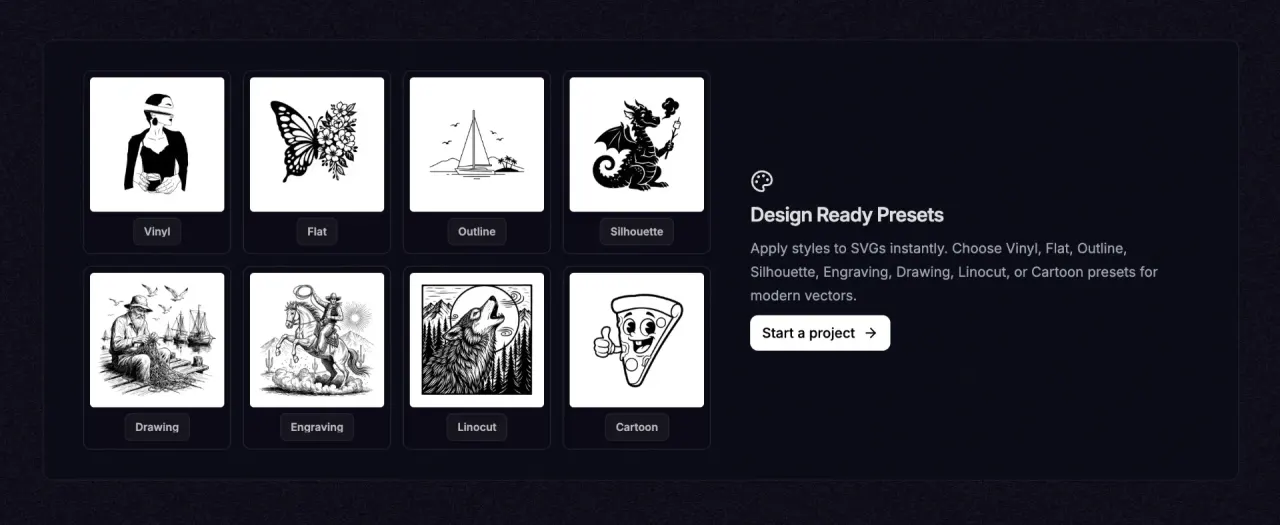
Die acht in SvgCraft verfügbaren Vektorstile.
Die SVG-Datei vor dem Download prüfen
Ein erzeugtes Ergebnis kann einen unnötigen Pfad, eine zu ändernde Farbe oder zu kleine Details enthalten. Öffnen Sie SVG bearbeiten, prüfen Sie die tatsächlichen Objekte und nehmen Sie nur gezielte Änderungen vor.
Der Editor kann außerdem PNG, JPG und PDF exportieren. Behalten Sie die SVG-Datei, wenn Sie skalierbare Pfade benötigen oder das Design später weiterbearbeiten möchten.
Wann SVG das richtige Format ist
Verwenden Sie SVG, wenn ein Design ohne Pixelbildung skaliert werden muss oder ein anderes Werkzeug Vektorpfade benötigt. Typische Beispiele sind Dateien für Schneidemaschinen, Lasermotive, Logos, Symbole, Schilder und Druckgrafiken.
PNG oder JPG ist besser geeignet, wenn fotografische Farben und Texturen wichtiger sind als bearbeitbare Vektorformen.
Mit Text oder einem Bild beginnen?
Verwenden Sie Text, wenn das Design noch nicht existiert. Dieser Weg eignet sich für ein neues Abzeichen, Symbol, Etikett, Ornament oder eine Komposition, die sich klar beschreiben lässt.
Verwenden Sie ein Bild, wenn bereits eine visuelle Referenz vorliegt. Der Upload kann Motiv, Proportionen oder Grundstruktur vorgeben. Bild und kurze Beschreibung lassen sich auch kombinieren, wenn die Referenz das Ergebnis beeinflussen, aber nicht wörtlich kopiert werden soll.
Die Eingabe beeinflusst das erste Ergebnis, der gewählte Stil bestimmt jedoch, wie die Idee in Vektorgrafik übersetzt wird. Dasselbe Foto wird mit Vinyl anders vereinfacht als mit Zeichnung oder Gravur.
Was nach der Erstellung zu prüfen ist
Prüfen Sie zuerst die Komposition: Ist das Motiv klar, stimmt die Balance und funktioniert das Design in der benötigten Größe? Untersuchen Sie danach die Vektorstruktur.
Objekte: Suchen Sie nach losen Fragmenten oder wiederholten Formen ohne erkennbaren Nutzen.
Farben: Jede Farbe sollte eine Funktion haben, besonders wenn daraus getrennte Produktionsebenen werden.
Freiräume: Wichtige Zwischenräume müssen offen und das Motiv lesbar bleiben.
Endgröße: Zoomen Sie heraus. Feine Details auf einer großen Zeichenfläche können in einem kleinen Symbol, Aufkleber oder einer Gravur verschwinden.
Der Editor ist für gezielte Korrekturen gedacht, nicht zum pfadweisen Neuaufbau eines schwachen Ergebnisses. Ist die gesamte Komposition falsch, ändern Sie Eingabe oder Stil und erzeugen Sie neu. Stimmt die Struktur, bearbeiten Sie nur die wenigen problematischen Details.
Typische SvgCraft-Arbeitsabläufe
Ein neues Schnittmotiv aus Text erstellen
Beschreiben Sie Motiv und Komposition, wählen Sie Vinyl oder Silhouette, erzeugen Sie die SVG-Datei und entfernen Sie unnötige Fragmente. Die fertigen Formen müssen zur geplanten Größe passen.
Ein Referenzbild in Vektorgrafik umwandeln
Laden Sie das Bild hoch, wählen Sie den passenden Stil und vergleichen Sie das Ergebnis mit der Vorlage. Erhalten Sie die wesentliche Identität und entfernen Sie Details ohne Nutzen für die geplante Ausgabe.
Grafik für eine andere Anwendung vorbereiten
Prüfen Sie Pfade und Farben im Editor, laden Sie die SVG-Datei herunter und importieren Sie sie in die Schneide-, Gravur-, Design- oder Publishing-Software für den nächsten Arbeitsschritt.
Fragen vor dem Download
Bleibt das Design in seiner tatsächlichen Ausgabegröße klar?
Hat jede sichtbare Farbe und jedes Objekt eine Funktion?
Benötigen Sie bearbeitbare Vektorpfade oder wäre PNG beziehungsweise JPG geeigneter?
Kann die nächste Anwendung die Ebenen wie beabsichtigt verarbeiten?
Was die erzeugte Datei tatsächlich enthält
Eine SVG-Datei ist kein flaches Bildschirmbild der Vorschau. Sie besteht aus Vektorobjekten: Pfade beschreiben die Formen, Füllungen und Konturen bestimmen ihr Aussehen und die ViewBox legt die Zeichenfläche fest. Deshalb lässt sich die Grafik ohne Qualitätsverlust skalieren und im Editor objektweise auswählen.
Zwei ähnlich aussehende Entwürfe können sich später unterschiedlich verhalten. Einer besteht vielleicht aus wenigen sauberen Formen, der andere aus vielen kleinen Fragmenten. Die Vorschau zeigt das Aussehen; der Editor zeigt die Struktur, die an die nächste Anwendung übergeben wird.
Erstellung und Bearbeitung lösen unterschiedliche Aufgaben
Bei der Erstellung werden Komposition, Motiv, Stil und Detailgrad festgelegt. Wenn Pose, Anordnung oder Bildsprache nicht stimmen, ändern Sie Eingabe oder Stil und erstellen Sie eine neue Version. Eine komplette Komposition Pfad für Pfad neu aufzubauen ist langsamer und führt meist zu einer weniger stimmigen Datei.
Die Bearbeitung ist für gezielte Korrekturen gedacht: ein überflüssiges Objekt entfernen, eine Farbe ändern, einen Pfad anpassen oder die Datei auf die nächste Anwendung vorbereiten. Ein guter Ablauf übernimmt eine starke Grundstruktur und ändert nur das, was den Verwendungszweck verbessert.
Die Datei auf die nächste Anwendung abstimmen
Entscheiden Sie vor dem Download, was nach SvgCraft geschieht. Eine Schneideanwendung braucht praktikable Formen und beabsichtigte Farbebenen. Für eine Lasergravur darf mehr Liniendetail vorhanden sein, solange es in der endgültigen Größe lesbar bleibt. Ein Logo oder Symbol braucht eine klare Silhouette und kontrollierte Farben.
Die schönste Vorschau ist nicht automatisch die beste Produktionsdatei. Richtig ist die Datei, deren Objekte, Farben und Details zum nächsten Werkzeug und Material passen.
Vollständige Prüfliste
Zweck: Der Entwurf passt zur geplanten Aufgabe.
Komposition: Motiv und Hierarchie bleiben in der Endgröße klar.
Struktur: Es gibt keine losen Fragmente oder unnötigen Duplikate.
Farbe: Jede Farbe ist beabsichtigt und funktioniert in der nächsten Anwendung.
Format: SVG ist für den nächsten Schritt geeignet; andernfalls wird PNG, JPG oder PDF gewählt.
Diese Prüfung vor dem Download verhindert, dass Probleme erst in der Schneide-, Gravur- oder Publishing-Anwendung auffallen.
Ein Projekt starten
Wählen Sie die passende Eingabe: Beschreiben Sie ein neues Design oder laden Sie ein Bild zur Umwandlung hoch. Wählen Sie anschließend einen Stil, prüfen Sie das Ergebnis und bearbeiten Sie nur das, was die fertige Datei verbessert.