
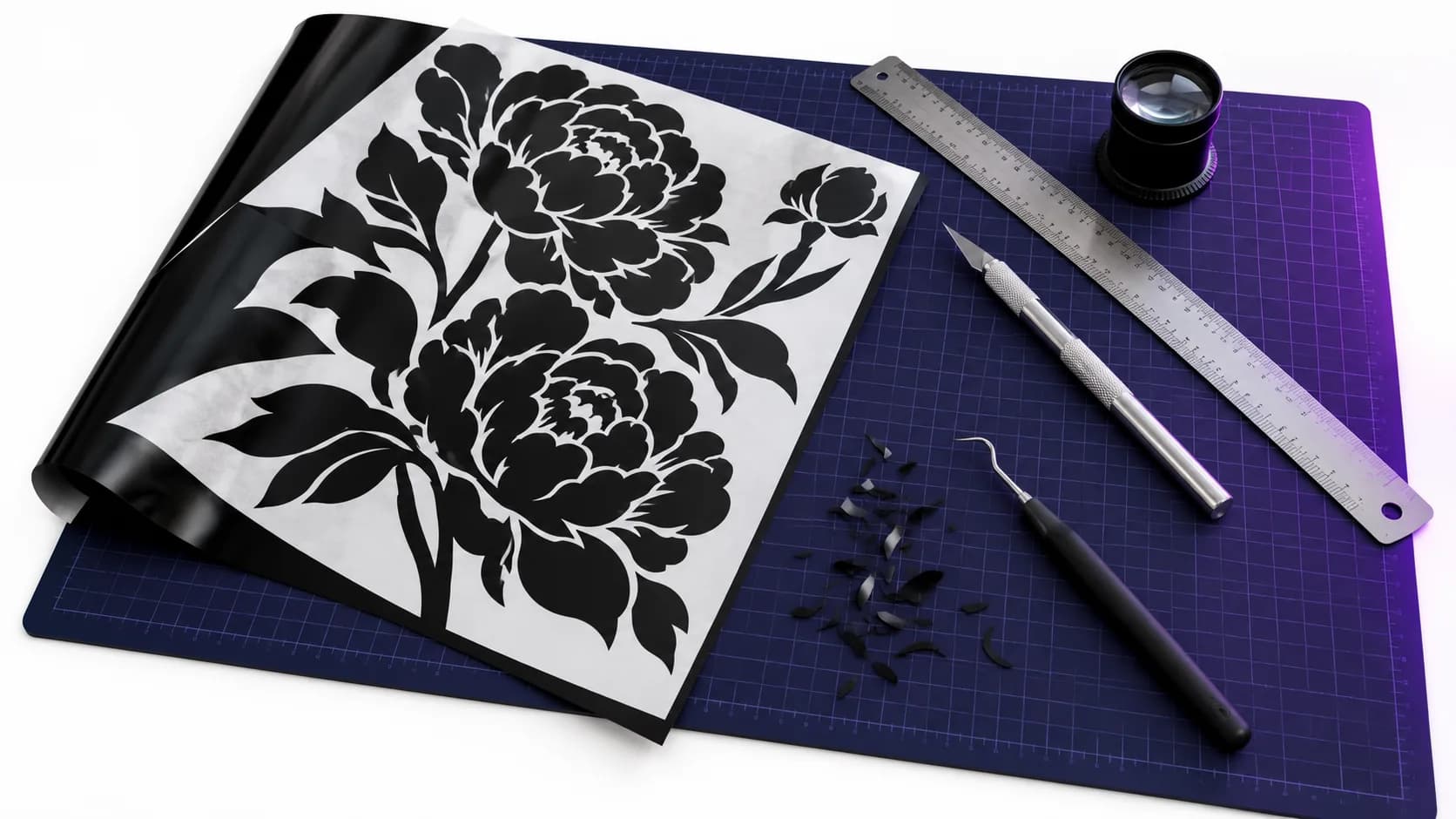
Ein SVG kann sich fehlerfrei öffnen und trotzdem eine schlechte Datei sein. Vielleicht lässt es sich nur langsam schneiden oder gar nicht hochladen, zeigt einen weißen Kasten hinter dem Motiv oder zerfällt in Hunderte Fragmente, sobald du es bearbeiten willst. Die meisten dieser Probleme gehen auf wenige Ursachen zurück.
Diese Checkliste deckt die sechs Eigenschaften ab, die ein sauberes SVG von einem unsauberen unterscheiden: geschlossene Formen, eine sinnvolle Knotenzahl, keine verirrten Krümel, gemeinsame Kanten zwischen Farben, eine angemessene Dateigröße und ein korrekt transparenter Hintergrund. Zu jedem Punkt erfährst du, worauf du achten musst, warum es wichtig ist und wie du es behebst.
Die Checkliste im Überblick
- Geschlossene Formen: Jede gefüllte Fläche ist ein geschlossener Pfad ohne offene Enden.
- Sinnvolle Knotenzahl: Kurven nutzen nur so viele Ankerpunkte, wie die Form braucht.
- Keine verirrten Krümel: keine winzigen, isolierten Formen, die niemand beabsichtigt hat.
- Gemeinsame Kanten: Benachbarte Farbflächen treffen ohne Lücken oder ungewollte überlappende Streifen aufeinander.
- Angemessene Dateigröße: Die Anzahl der Pfade passt zur sichtbaren Komplexität.
- Korrekte Transparenz: Der Hintergrund ist weg, beabsichtigte weiße Details bleiben.
1. Geschlossene Formen
Eine gefüllte Fläche in einem SVG ist nur dann zuverlässig, wenn ihr Umriss ein geschlossener Pfad ist. Ein offener Pfad hat einen Anfangs- und einen Endpunkt, die sich nicht treffen. Schneidesoftware, Versatzwerkzeuge und boolesche Operationen behandeln ihn unter Umständen unvorhersehbar: Es bleibt eine Schnittlinie mit fehlendem Stück oder eine Form, die sich nicht mit ihren Nachbarn kombinieren lässt.
So prüfst du es: Wähle in deinem Editor eine Form aus und sieh dir ihren Umriss an. Ein geschlossener Pfad bildet eine durchgehende Schleife. Siehst du einen Endpunkt ohne Anschluss oder endet der Umriss, bevor die Füllung endet, ist der Pfad offen.
So behebst du es: Verbinde die beiden Endpunkte oder zeichne die Form neu. Bei generierten Motiven ist eine neue Generierung oft schneller, als viele offene Pfade von Hand zu reparieren.
2. Sinnvolle Knotenzahl
Jeder Pfad besteht aus Ankerpunkten, auch Knoten genannt. Eine glatte Kurve braucht nur wenige davon. Nachgezeichnete Motive haben oft viel mehr, weil der Tracer der Pixeltreppe gefolgt ist statt der beabsichtigten Kurve.
Zu viele Knoten verursachen sichtbare und praktische Probleme:
- Kurven wirken beim Hineinzoomen wellig oder leicht gezackt;
- eine Form zu bearbeiten heißt, Dutzende Punkte zu ziehen statt weniger;
- Schneideplotter folgen jeder kleinen Richtungsänderung, was die Schnitte rauer machen kann.
So prüfst du es: Wähle eine gekrümmte Form aus und lass dir ihre Ankerpunkte anzeigen. Eine saubere, kreisähnliche Kurve sollte eine Handvoll gleichmäßig verteilter Punkte zeigen, keine dichte Reihe.
So behebst du es: Nutze in deinem Vektoreditor einen Befehl zum Vereinfachen oder Glätten und vergleiche den Umriss danach mit dem Original. Vereinfache in kleinen Schritten, damit Ecken scharf bleiben und Details nicht wegschmelzen.
3. Keine verirrten Krümel
Krümel sind winzige, isolierte Formen: ein paar Pixel Rauschen oder ein übrig gebliebenes Kantenfragment, das beim Nachzeichnen zu einem eigenen Pfad wurde. Auf einem Schneideplotter ist jeder Krümel ein eigener Schnitt. Bei Vinylfolie ist er ein Stückchen, das du entgittern musst. In einer Designdatei ist er ein Objekt, das beim Auswählen oder Umfärben im Weg ist.
So prüfst du es: Zoome an die Kanten des Motivs und an flache Farbflächen heran. Nutze „Alles auswählen“ oder eine Konturansicht, falls dein Editor eine hat, denn Krümel in der Farbe ihrer Umgebung verschwinden in der normalen Ansicht.
So behebst du es: Lösche sie. Sind es viele, enthielt das Ausgangsbild wahrscheinlich Rauschen oder Textur, und eine neue Generierung aus einem flacheren Bild bringt ein besseres Ergebnis als Aufräumen von Hand.
4. Gemeinsame Kanten zwischen Farben
Diese Prüfung gilt für farbige SVGs. Wenn zwei Farbflächen aneinandergrenzen, sollten sie sich eine gemeinsame Grenze teilen. Wird jede Farbe getrennt nachgezeichnet, passen die Grenzen selten genau zusammen. Du bekommst entweder eine haarfeine Lücke, durch die der Hintergrund als dünne Linie scheint, oder einen ungewollten überlappenden Streifen, der nicht zum Design gehört. (Gestapelte Farbebenen, bei denen eine untere Farbe unter die darüberliegende reicht, sind ein üblicher Weg, Lücken zu vermeiden, und kein Fehler.)
Lücken sind das sichtbarere Problem. Sie erscheinen oft als feine weiße Linien zwischen Farben, wenn das SVG vergrößert oder gedruckt wird.
So prüfst du es: Zoome dorthin, wo zwei Farben aufeinandertreffen, besonders entlang von Kurven. Leg einen dunklen Hintergrund hinter das Motiv; weiße oder helle Haarlinien fallen dann sofort auf.
So behebst du es: Kleine Lücken lassen sich schließen, indem du eine der benachbarten Formen leicht vergrößerst. Tauchen Lücken im ganzen Design auf, liegt das Problem darin, wie die Datei nachgezeichnet wurde, und eine andere Umwandlung bringt bessere Ergebnisse als Handarbeit. Der Artikel Warum farbige SVGs schwierig sind erklärt, woher diese Lücken kommen.
5. Angemessene Dateigröße
Die Dateigröße ist eher ein Symptom als ein Ziel. Eine detaillierte Illustration wird größer sein als ein einfaches Icon, und das ist in Ordnung. Das Warnsignal ist eine Datei, die viel größer ist, als ihre sichtbare Komplexität vermuten lässt. Das bedeutet meist Tausende winziger Pfade, oft aus nachgezeichneten Verläufen, Textur oder weichen Schattierungen. Nichts davon hat flache Flächen, also macht ein Tracer viele kleine Formen daraus.
In manchen Tools hat die Größe harte Grenzen. Cricut gibt an, dass ein hochgeladenes SVG auf 5.000 Pfade begrenzt ist und eine Datei mit mehr Pfaden den Fehler „File Too Large“ auslöst (Cricut: How to upload images into Design Space).
So prüfst du es: Sieh dir die Anzahl der Objekte oder Ebenen in deinem Editor an und vergleiche sie damit, wie komplex das Design aussieht.
So behebst du es: Lösche Krümel, vereinfache Pfade und fasse Formen derselben Farbe zusammen, wo es sinnvoll ist. Besteht das Design aus Verläufen oder Textur, starte lieber mit einem flacheren Motiv.
6. Korrekte Transparenz
Ein sauberes SVG hat normalerweise keinen Hintergrund: Die Fläche rund um das Motiv ist transparent. Ein übrig gebliebenes weißes Rechteck hinter dem Design macht überall Probleme. Es wird auf farbigen Produkten als weißer Kasten gedruckt und taucht in Schneidesoftware als zusätzliche Ebene auf.
Beim Entfernen des Hintergrunds gibt es eine zweite Anforderung: Weiße Details im Motiv müssen bleiben. Das Weiß der Augen, Glanzlichter und weiße Schrift auf einem farbigen Badge gehören zum Design. Eine unsaubere Hintergrundentfernung löscht sie mit und hinterlässt Löcher.
So prüfst du es: Leg das SVG auf einen dunklen oder farbigen Hintergrund. Die Fläche außerhalb des Motivs sollte die Hintergrundfarbe zeigen. Umschlossene weiße Details sollten weiterhin weiß sein.
So behebst du es: Lösche die Hintergrundform, falls es eine gibt. Wurden innere Weißflächen entfernt, füge sie als weiße Formen wieder hinzu oder generiere die Datei neu.
Zusätzliche Prüfungen für Schneideplotter
Schneidesoftware ist strenger als ein Browser. Cricut nennt Elemente, die beim Hochladen einer SVG- oder DXF-Datei den Fehler „unsupported items“ auslösen (Cricut: Image uploads, unsupported items):
- Musterfüllungen: Verläufe, Texturen, Muster und eingebettete Fotos. Laut Cricut verhindern sie, dass Design Space Formen nach Farbe in Ebenen trennt.
- Schnittmasken (Clipping Paths): Formen, die von anderen Formen maskiert werden. Cricut empfiehlt, sie zu einzelnen Formen zu reduzieren.
- Bearbeitbarer Text: Text muss vor dem Export in Formen umgewandelt werden.
- Verknüpfte Bilder: Bilder, auf die von außerhalb der Datei verwiesen wird.
Das kannst du ohne spezielle Software prüfen. Ein SVG ist eine Textdatei, du kannst es also in einem einfachen Texteditor öffnen und nach <linearGradient, <radialGradient, <pattern, <clipPath, <text und <image suchen. Taucht keines davon auf, besteht die Datei nur aus einfachen Formen.
Wie SvgCraft-Ergebnisse zu dieser Checkliste passen
Die Farbstile von SvgCraft verlangen flache Motive und einen transparenten Hintergrund, was bei den meisten Ergebnissen die Prüfungen 3–6 abdeckt. Geh die Checkliste trotzdem durch und behebe, was übrig bleibt, im Editor „SVG bearbeiten“.
Prüfen, bevor du schneidest oder druckst
Um ein neues Design zu erstellen und es im Editor zu prüfen, öffne die SvgCraft-Projekte. Wenn du ein Farbdesign schneiden möchtest, lies als Nächstes Farbige SVG-Dateien mit Cricut und Silhouette nutzen.
So ist dieser Artikel entstanden: mit KI-Unterstützung entworfen und vom SvgCraft-Team anhand des aktuellen Produktverhaltens von SvgCraft und der oben verlinkten offiziellen Dokumentation geprüft.