
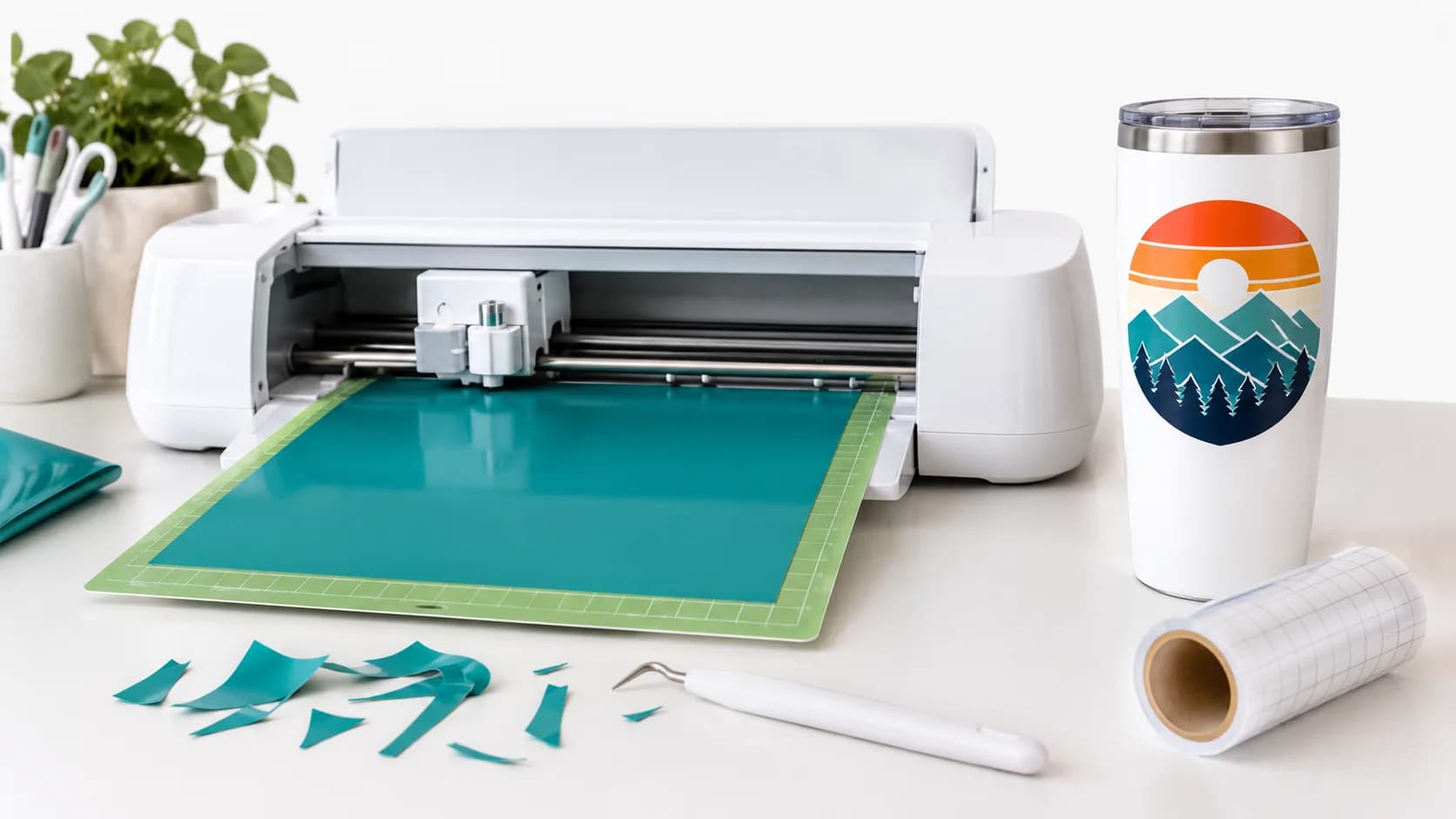
Ein farbiges SVG ist kein einzelnes flaches Bild. Es ist eine Sammlung von Formen, jede mit ihrer eigenen Farbe. Schneidesoftware liest diese Formen und macht daraus getrennte Ebenen, die du dann aus verschiedenen Materialien schneidest und übereinanderlegst – oder als einen Sticker druckst und schneidest.
Dieser Ratgeber erklärt, wie sich ein farbiges SVG in Cricut Design Space und Silhouette Studio verhält: wie die Ebenen nach dem Hochladen erscheinen, wie du sie ausgerichtet hältst, wie du die Zahl der Materialien reduzierst und wann du das Design stattdessen mit Flatten für Print Then Cut vorbereitest. Jeder Softwareschritt unten beruht auf den offiziellen Hilfeseiten von Cricut und dem Blog Silhouette 101, die im jeweiligen Abschnitt verlinkt sind. Menü- und Schaltflächennamen sind so angegeben, wie sie in diesen englischsprachigen Quellen heißen.
Entscheide zuerst: Schneiden in Ebenen oder Drucken und Schneiden
Es gibt zwei Wege, aus einem farbigen SVG einen echten Gegenstand zu machen. Entscheide dich vor dem Start, denn die Schritte unterscheiden sich.
- Schneiden in Ebenen: Jede Farbe wird aus einem eigenen Material geschnitten, etwa Vinylfolie, Flexfolie oder Karton, und die Teile werden übereinandergelegt. Das funktioniert am besten mit wenigen kräftigen, flachen Farben.
- Print Then Cut: Das ganze Design wird auf einem Heimdrucker gedruckt, und die Maschine schneidet darum herum. Das passt zu Stickern und zu Designs mit vielen Farben oder kleinen Farbdetails.
Eine nützliche Faustregel: Zähle die Farben und sieh dir die kleinsten Farbflächen an. Sind es nur wenige Farben und ist jedes Teil in der Endgröße groß genug zum Schneiden und Entgittern, schneide in Ebenen. Wenn nicht, nimm Print Then Cut.
Was ein farbiges SVG ebenentauglich macht
Schneidesoftware trennt Ebenen nach Farbe, die Datei braucht also flache Vollfarbfüllungen. Cricut gibt an, dass Verläufe, Texturen, Muster und Bilder in einem SVG verhindern, dass Design Space Formen nach Farbe in Ebenen trennt, und führt sie zusammen mit Schnittmasken, bearbeitbarem Text und verknüpften Bildern als nicht unterstützte Elemente auf (Cricut: Image uploads, unsupported items).
Eine gute Ebenendatei hat außerdem:
- eine begrenzte Palette, weil jede Farbe ein weiteres Material zum Schneiden und Platzieren ist;
- einen transparenten Hintergrund, damit kein weißes Rechteck als zusätzliche Ebene ankommt;
- keine verirrten Krümel, weil jeder ein eigenes Teil zum Schneiden und Entgittern ist.
Wie du jeden dieser Punkte vor dem Hochladen prüfst, zeigt die Checkliste für saubere SVGs.
Ein farbiges SVG in SvgCraft erstellen
Öffne in den SvgCraft-Projekten die Stilauswahl und wähle einen Stil im Tab Farbe. Es gibt 22 Farbstile, darunter Flat Illustration, Sticker, Paper Cut und Vintage Badge. Eine Farb-Generierung kostet 2 Credits.
Ein Farbdesign passt bereits zu diesem Ablauf: Jede Farbe ist eine eigene bearbeitbare Form auf transparentem Hintergrund (warum, erklärt Wie SvgCraft KI-Bilder in saubere SVGs umwandelt).
Für einen Schnitt in Ebenen nennst du in deinem Prompt drei oder vier Farben, zum Beispiel „Rot, Creme und Dunkelgrün, kräftige Formen, keine winzigen Details“. Öffne dann SVG bearbeiten, um Teile zu löschen, die zu klein zum Schneiden sind, oder um eine Form so umzufärben, dass sie zu einer anderen Farbe gehört. Lade die Datei als SVG herunter.
Das SVG in Cricut Design Space hochladen
Die aktuellen Upload-Schritte von Cricut für Windows und Mac (Cricut: How to upload images into Design Space):
- Wähle im Designbereich links neben dem Canvas Upload und dann Upload Image.
- Wähle Browse oder zieh das SVG in das Upload-Fenster und wähle dann Continue.
- Gib dem Bild einen Namen und Tags und wähle dann Upload.
Laut Cricut werden SVG-Dateien so hochgeladen, wie sie gestaltet wurden, und Dateien mit Ebenen werden nach dem Hochladen automatisch in Ebenen getrennt. Das hochgeladene Bild erscheint auf dem Canvas als gruppiertes Bild. Hebst du die Gruppierung auf, lassen sich die Ebenen einzeln verschieben und skalieren. SVGs sind auf 5.000 Pfade begrenzt; eine Datei mit mehr Pfaden löst den Fehler „File Too Large“ aus.
Mit den Ebenen in Design Space arbeiten
Das Layers-Panel prüfen
Öffne nach dem Hochladen das Layers-Panel und vergleiche es mit dem Design, das du freigegeben hast. Jede Farbe sollte einer Ebene entsprechen, die du schneiden willst. Eine weiße Ebene ist normal, wenn das Design umschlossene weiße Details wie Augen oder Glanzlichter hat; eine weiße Ebene, die die ganze Designfläche bedeckt, bedeutet, dass die Datei noch eine Hintergrundform enthält. Eine lange Liste winziger Ebenen bedeutet meist Krümel.
Farben mit Color Sync reduzieren
Wenn zwei Ebenen fast dieselbe Farbe haben, brauchst du keine zwei Materialien. Das Color-Sync-Panel von Cricut fasst Farben zusammen: Zieh eine Ebene auf eine andere Ebene, deren Farbe sie übernehmen soll. Das Panel zeigt nur Ebenen, die auf Cut eingestellt sind (Cricut: Color Sync panel).
Mit Attach Teile an ihrem Platz halten
Standardmäßig platziert Design Space Bilder auf der Matte so dicht wie möglich, um Material zu sparen. Attach hält ausgewählte Schnitte in derselben Lage zueinander, wie sie auf dem Canvas angeordnet sind (Cricut: How to use Attach). Cricut empfiehlt, Attach nach Ebene oder Farbe anzuwenden.
Bei einem Design in Ebenen ist das wichtig, wenn eine Farbe mehrere getrennte Teile hat, etwa zwei Augen oder eine Reihe Punkte. Verbinde diese Teile mit Attach, damit sie in der richtigen Anordnung geschnitten werden.
Weld nur, wenn du ein einziges Teil willst
Weld verbindet überlappende Formen dauerhaft zu einem einlagigen Objekt, und wo sich Pfade kreuzen, bleibt nur der äußere Schnittpfad übrig (Cricut: Combine, Slice and Weld). Verschweißte Formen bekommen dieselbe Farbe und sind nicht mehr bearbeitbar. Nutze Weld, wenn getrennte Formen einer Farbe zu einem Schneideteil werden sollen. Verschweiße keine unterschiedlichen Farbebenen eines Designs in Ebenen, denn sonst werden sie zu einem einzigen Teil in einer Farbe.
Print Then Cut statt Ebenen
Für Sticker oder Designs mit vielen Farben ist Print Then Cut einfacher. Die Cricut-Funktion Flatten macht aus einem mehrlagigen Design eine einzige druckbare Ebene, und die Maschine schneidet nur die äußere Form der mit Flatten zusammengeführten Objekte. Wenn du Flatten auf ein Design anwendest, wechselt seine Operation automatisch zu Print Then Cut (Cricut: How to Print Then Cut).
Cricut weist darauf hin, dass der ganze Vorgang vom Drucken bis zum Schneiden in einer Design-Space-Sitzung auf demselben Gerät erfolgen sollte. Wer ein gespeichertes PDF außerhalb von Design Space druckt, bekommt falsch skalierte Schneidesensor-Markierungen. Print Then Cut setzt außerdem eine kompatible Maschine und einen kompatiblen Drucker voraus, die auf derselben Seite aufgeführt sind.
Das SVG in Silhouette Studio öffnen
Silhouette Studio braucht die Designer Edition oder höher, um externe SVG-Dateien zu öffnen. Der Blog Silhouette 101 beschreibt den Ablauf (Silhouette 101: Using SVGs in Silhouette Studio):
- Stell die Import-Einstellungen so ein, dass importierte SVGs zentriert auf der Seite geöffnet werden. Sonst öffnen sich manche Dateien außerhalb der Arbeitsseite.
- Wähle das Symbol Open oder zieh das SVG aus einem Ordner auf die Designseite.
- Prüfe die Linienstärke in der Quick-access Toolbar. Viele SVGs öffnen sich mit 1.0; zum Schneiden empfiehlt der Artikel 0.0.
- Heb die Gruppierung auf oder löse den zusammengesetzten Pfad, wenn du Teile einzeln verschieben musst. Gruppiere zusammengehörige Teile wieder.
- Aktiviere die Schnittlinien im Panel Send. Wähle Cut oder Cut Edge, je nachdem, ob innere Teile mitgeschnitten werden sollen.
Der Artikel weist darauf hin, dass sich SVGs aus verschiedenen Quellen unterschiedlich verhalten; prüfe deshalb jede Datei nach dem Öffnen. Außerdem heißt es dort, dass das Design aus farbigem Material geschnitten oder, mit aktivierten Passermarken, für Print & Cut genutzt werden kann.
Prüfen, bevor du schneidest
- Die Zahl der Ebenen entspricht der Zahl der Materialien, die du einsetzen willst.
- Es wurde keine weiße Hintergrundebene in voller Größe und keine winzige verirrte Ebene importiert.
- Getrennte Teile einer Farbe sind mit Attach verbunden oder gruppiert, damit sie ihre Positionen behalten.
- Unterschiedliche Farben bleiben getrennte Ebenen und sind nicht miteinander verschweißt.
- Die importierte Größe entspricht der geplanten Endgröße.
Bevor du teures Material schneidest, schneide ein kleines Probestück. Es zeigt, ob dünne Stellen und kleine Teile im echten Material halten.
Starte mit einer flachen, begrenzten Palette
Erstelle ein Farbdesign in den SvgCraft-Projekten, prüfe es im Editor „SVG bearbeiten“, lade dann das SVG hoch und kontrolliere die Ebenen, bevor du schneidest. Wenn du nicht sicher bist, ob dein Projekt überhaupt Farbe braucht, lies Schwarz-Weiß oder farbiges SVG.
So ist dieser Artikel entstanden: mit KI-Unterstützung entworfen und vom SvgCraft-Team anhand des aktuellen Produktverhaltens von SvgCraft und der oben verlinkten offiziellen Dokumentation geprüft.