
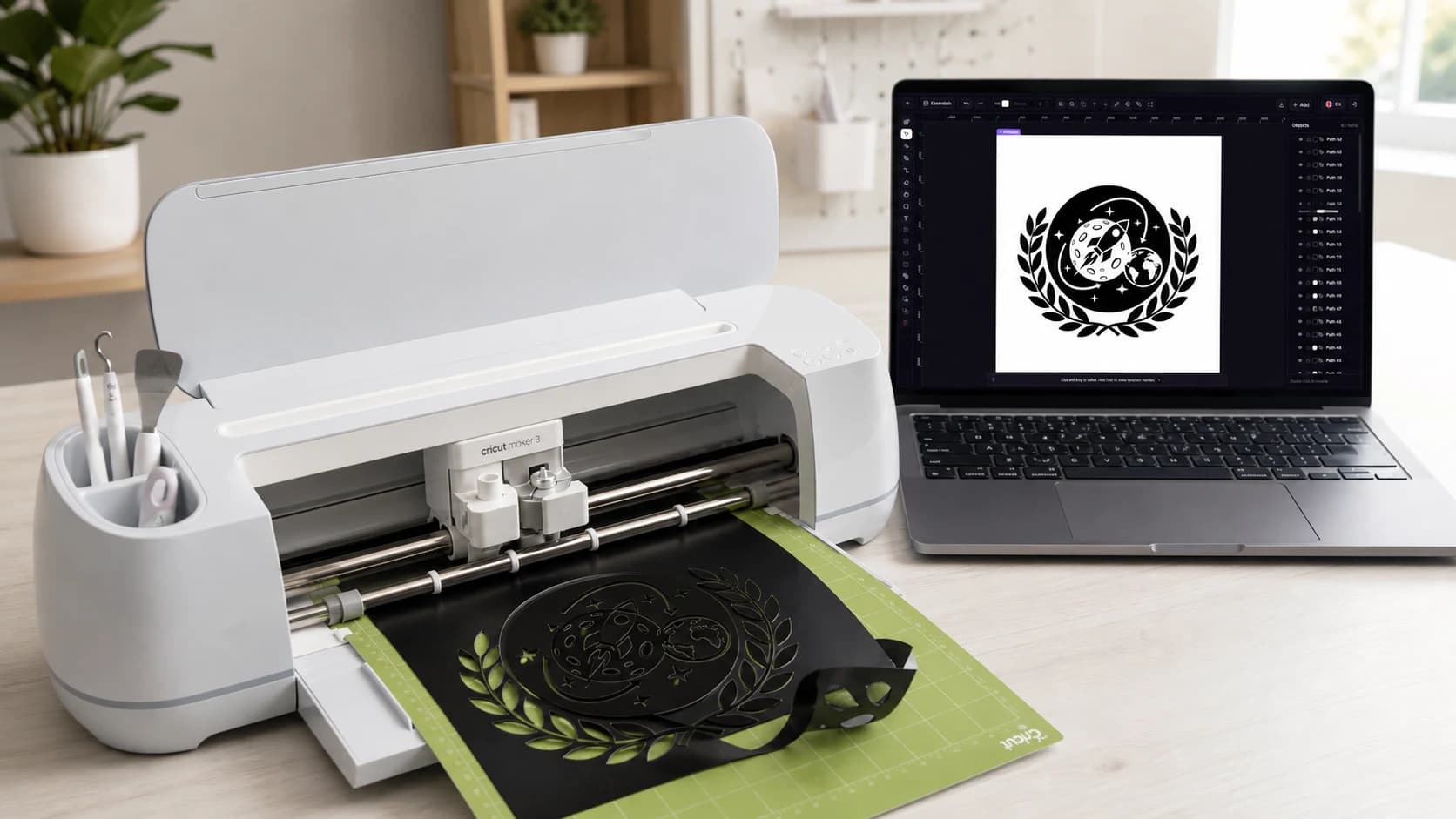
Ein Cricut-Projekt braucht mehr als ein attraktives Bild. Es braucht klare Vektorpfade, denen die Klinge folgen kann.
Diese Anleitung zeigt den kürzesten vollständigen Ablauf: Design in SvgCraft erstellen, Pfade prüfen, SVG herunterladen und in Cricut Design Space hochladen.
Vor dem Start
Legen Sie die endgültige Größe und die Anzahl der Materialfarben fest.
Verwenden Sie bei kleinen Vinyl- oder Kartonprojekten kräftige Formen und offene Zwischenräume.
Schließen Sie Farbverläufe, Schatten, Texturen und winzige lose Details in der Beschreibung aus.
1. Das Design in SvgCraft erstellen
Öffnen Sie SvgCraft Projekte und wählen Sie Vinyl. Beschreiben Sie Motiv, Anordnung und die für den Schnitt wichtigen Grenzen.
Eine hilfreiche Eingabe ist direkt formuliert:
Einfarbiges Bergabzeichen mit drei Tannen, kräftige verbundene Formen, klare Negativräume, keine Schatten, keine winzigen losen Details, weißer Hintergrund.
Nennen Sie die Anzahl der Farben, wenn das Projekt aus getrennten Materialebenen besteht. Soll das Motiv klein werden, verlangen Sie von Anfang an weniger Details.
2. Ergebnis erstellen und prüfen
Wählen Sie Generieren und beurteilen Sie das Design in der geplanten Größe. Prüfen Sie, ob die Hauptform klar bleibt, wichtige Zwischenräume offen sind und jedes kleine Teil den Aufwand beim Schneiden und Entgittern wert ist.
Ist die Grundstruktur zu detailliert, überarbeiten Sie die Eingabe und erzeugen Sie das Design erneut. Die Bearbeitung ist sinnvoll, sobald die grundlegende Komposition stimmt.
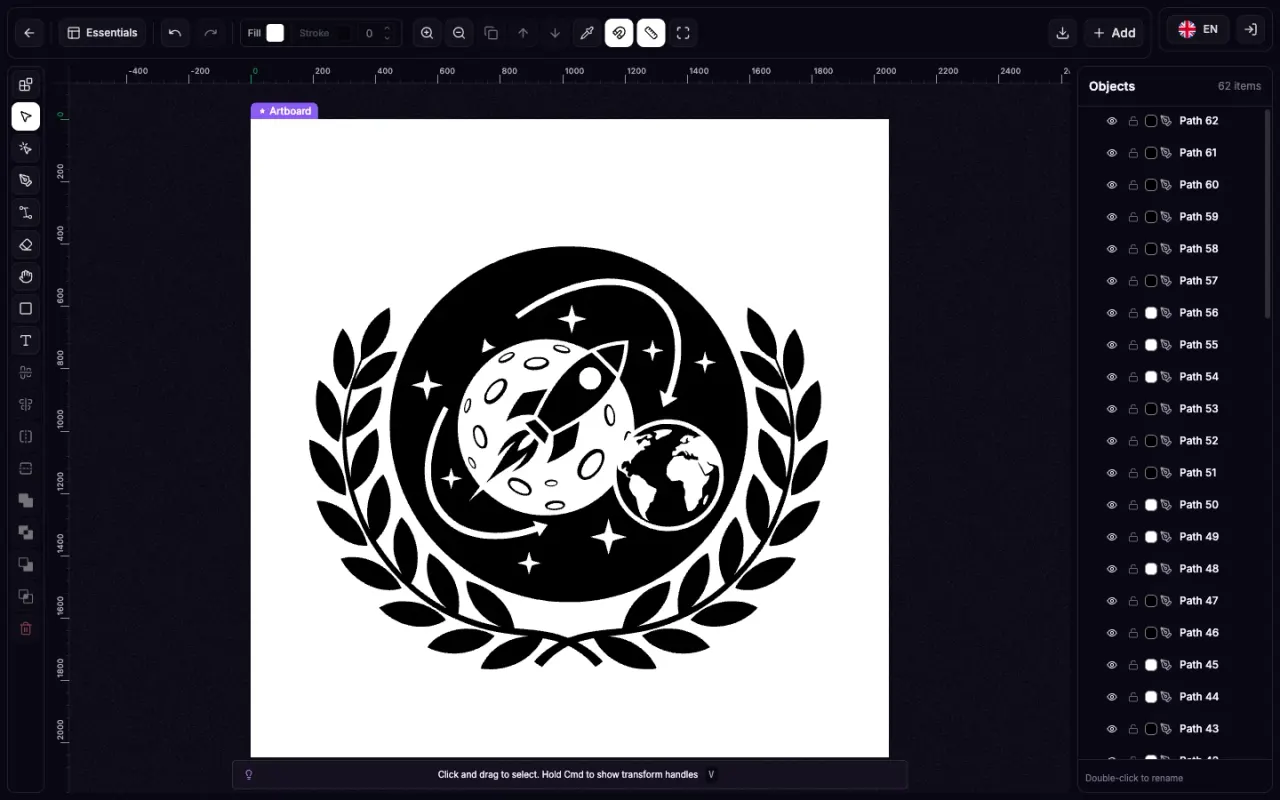
Die erzeugte SVG-Datei im echten SvgCraft-Editor.
3. Nur notwendige Änderungen vornehmen
Öffnen Sie SVG bearbeiten und prüfen Sie die tatsächlichen Objekte. Entfernen Sie lose Punkte und Splitter, kontrollieren Sie schmale Formen und stellen Sie sicher, dass jede Farbe eine beabsichtigte Schnittebene darstellt.
Verbinden Sie nicht automatisch alle Objekte. Freiräume können zum Motiv gehören und getrennte Farben müssen möglicherweise getrennte Ebenen bleiben.
4. Die SVG-Datei herunterladen
Wählen Sie SVG herunterladen, sobald Pfade und Ebenen fertig sind. PNG und JPG eignen sich für Vorschaubilder; die SVG-Datei bewahrt jedoch die für diesen Ablauf benötigten Vektorpfade.
5. Datei in Cricut Design Space hochladen
Wählen Sie auf der Design-Space-Arbeitsfläche Upload und anschließend Upload Image.
Wählen Sie die SVG-Datei aus oder ziehen Sie sie in das Upload-Fenster und fahren Sie fort.
Benennen Sie das Bild, wählen Sie Upload und prüfen Sie Größe und Ebenen auf der Arbeitsfläche.
Die offizielle Cricut-Anleitung zum Hochladen von Bildern enthält die aktuellen Schritte für Desktop und Mobilgeräte.
Häufige Probleme
Design Space meldet eine zu große Datei
Cricut begrenzt hochgeladene SVG-Dateien derzeit auf 5.000 Pfade. Entfernen Sie in SvgCraft unnötige Fragmente oder vereinfachen Sie das Design.
Design Space meldet nicht unterstützte Elemente
Eine normale Schnittdatei sollte aus flachen Vektorpfaden bestehen. Farbverläufe, Texturen, eingebettete Bilder, bearbeitbarer Text und ähnliche Elemente können Probleme verursachen. Cricut führt diese Elemente in der offiziellen Übersicht nicht unterstützter Elemente auf.
Kleine Teile lassen sich schwer schneiden oder entgittern
Vergrößern Sie das fertige Motiv oder vereinfachen Sie es. Ein Detail, das in einer großen Vorschau klar wirkt, kann bei einem kleinen physischen Schnitt ungeeignet sein.
Was eine SVG-Datei für Cricut praktisch macht
Eine technisch gültige SVG-Datei kann trotzdem eine schlechte Schnittdatei sein. Die Klinge folgt den Pfaden im Dokument; das physische Ergebnis hängt daher von Formgröße, Abständen, Material und Anzahl einzelner Teile ab. Ein brauchbares Cricut-Design enthält genug Detail für das Motiv, aber nicht mehr, als Endgröße und Material erlauben.
Negativraum ist ebenso wichtig wie die gefüllten Formen. Kleine Lücken können sich beim Verkleinern schließen und dünne Verbindungen können sich beim Schneiden oder Entgittern lösen. Prüfen Sie die Datei als physisches Objekt und nicht nur als große Bildschirmgrafik.
Größe, Material und Farben vor der Erstellung planen
Die Endgröße ist die wichtigste Einschränkung. Eine große Textilgrafik verträgt mehr Details als ein kleines Etikett; Karton und Klebevinyl verhalten sich an engen Ecken und kleinen Einzelteilen unterschiedlich. Legen Sie zuerst die ungefähre Breite fest und wählen Sie danach einen realistischen Detailgrad.
Jede Materialfarbe wird normalerweise zu einer eigenen Produktionsentscheidung. Fordern Sie für einen einfarbigen Aufkleber ein einfarbiges Design an und prüfen Sie, ob helle Bereiche echte Aussparungen statt weißer Objekte sind. Begrenzen Sie bei einem mehrfarbigen Projekt die Palette bewusst und achten Sie darauf, dass jede Farbe eine sinnvolle Ebene bildet.
Für den Schnitt statt nur für das Aussehen beschreiben
Ein guter Prompt nennt Motiv und Produktionsgrenzen im selben Zusammenhang. Beschreiben Sie Komposition, Farbanzahl, gewünschte Silhouette und auszuschließende Details. Formulierungen wie kräftige verbundene Formen, klarer Negativraum und keine winzigen Einzelteile beeinflussen die spätere Schneidbarkeit.
Vermeiden Sie fotografisches Licht, weiche Schatten, Oberflächentexturen und Mikrodetails, wenn eine einfache Schnittdatei entstehen soll. Diese Merkmale können eine Rasterillustration verbessern, erzeugen in einer Schneide-SVG aber meist nur zusätzlichen Bereinigungsaufwand.
Datei nach dem Import prüfen
Ein erfolgreicher Upload ist nicht die letzte Kontrolle. Prüfen Sie auf der Design-Space-Arbeitsfläche Breite und Höhe, sehen Sie das Ebenenfenster durch und vergleichen Sie die sichtbaren Formen mit der in SvgCraft freigegebenen Datei. Kommt ein einfarbiges Design mit unerwartet vielen Ebenen an, korrigieren Sie Objekte oder Farben im Editor.
Führen Sie vor teurem Material einen kleinen Testschnitt mit dem vorgesehenen Material und den passenden Einstellungen aus. Zeigt der Test Probleme an Lücken, Einzelteilen oder Ecken, vereinfachen Sie die SVG-Datei oder erhöhen Sie die Endgröße und importieren Sie die korrigierte Datei erneut.
Prüfliste für Cricut
Das Design ist in der tatsächlichen Endgröße lesbar.
Jedes Objekt ist für Material, Schnitt und Entgittern groß genug.
Aussparungen bleiben offen und dünne Verbindungen stabil.
Farben entsprechen beabsichtigten Materialebenen.
Importierte Maße und Ebenen stimmen mit der geprüften SVG-Datei überein.
Projekt abschließen
Eine praktische Cricut-SVG hat eine klare Form, beabsichtigte Ebenen und keine Details, die in der Endgröße nicht funktionieren. Erstellen Sie zuerst die Struktur, nehmen Sie gezielte Änderungen vor und prüfen Sie die importierte Datei vor dem Schneiden.
Eine Cricut-SVG mit SvgCraft erstellen
Das Titelbild ist eine KI-erstellte Produktionsszene. Das Editorbild in diesem Artikel stammt aus der echten SvgCraft-Anwendung.