
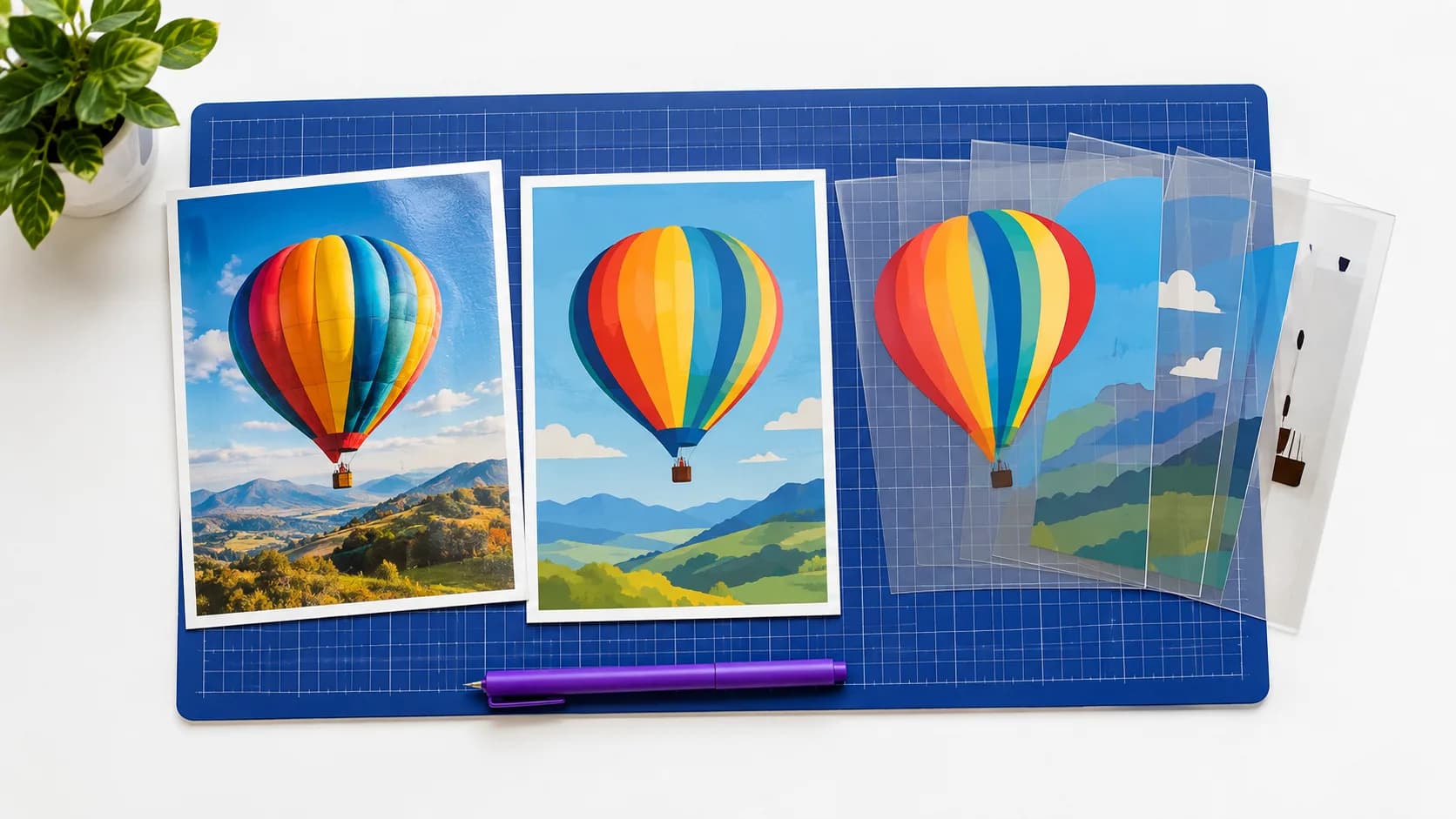
KI-Bildmodelle erzeugen Pixel, keine Vektoren. Auch wenn ein Bild wie eine saubere Illustration aussieht, bleibt es ein Raster aus farbigen Pixeln – du kannst es weder an einen Schneideplotter schicken noch ohne Qualitätsverlust skalieren. Genau diesen Schritt übernimmt SvgCraft: Es erzeugt ein Bild mit einem externen KI-Modell und wandelt es dann mit seiner eigenen Vektorisierungs-Engine in ein SVG um.
Dieser Artikel geht den Ablauf Schritt für Schritt durch: was mit deinem Prompt oder Upload passiert, woher das Bild kommt, wie daraus Vektorformen werden und was du am Ende bekommst. Wenn du die Schritte kennst, wählst du leichter den passenden Tab und Stil und verstehst, warum das Ergebnis so aussieht, wie es aussieht.
Der Ablauf im Überblick
- Du wählst den Tab Schwarz-Weiß oder Farbe, einen Stil, ein Modell und ein Seitenverhältnis und gibst einen Prompt ein oder lädst ein Bild hoch.
- SvgCraft schickt die Anfrage mit Anweisungen für vektortaugliche Motive an das KI-Bildmodell.
- Das Modell liefert ein Rasterbild zurück.
- Die eigene Vektorisierungs-Engine von SvgCraft wandelt dieses Bild in SVG-Pfade um.
- Bei Farbmotiven räumt eine Verfeinerung mit maschinellem Lernen die Formen auf.
- Der Hintergrund wird entfernt, das SVG ist also transparent.
- Du prüfst und bearbeitest das Design im Browser und lädst es dann herunter.
Eine Generierung dauert vom Start bis zum fertigen SVG etwa 1–2 Minuten. Du kannst bis zu 4 Generierungen gleichzeitig laufen lassen.
Schritt 1: Tab, Stil und Modell wählen
Du startest in den SvgCraft-Projekten. Die Stilauswahl hat zwei Tabs, und die Wahl zwischen ihnen entscheidet, welche Art von SVG du bekommst:
- Schwarz-Weiß – 8 Stile (Vinyl, Flach, Kontur, Silhouette, Gravur, Zeichnung, Linolschnitt, Cartoon). Ein Schwarz-Weiß-Design besteht nur aus schwarzen Motivflächen auf transparentem Hintergrund, gedacht für Schneideplotter, Vinylfolie und Laserarbeiten. 1 Credit pro Generierung.
- Farbe – 22 Stile, zum Beispiel Flat Illustration, Sticker, Kawaii, Vintage Badge, Stained Glass, Isometric, Low Poly und Pixel Art. Ein Farbdesign besteht aus flachen, vollständig deckenden Farbflächen. 2 Credits pro Generierung.
Wenn du nicht sicher bist, was du brauchst, lies Schwarz-Weiß oder farbiges SVG: Was brauchst du?
In der Modellauswahl legst du fest, welches KI-Modell das Bild zeichnet: Grok Imagine 2.0 (Standard), Nano Banana 2 oder GPT Image 2.5. Die Modelle unterscheiden sich bei den angebotenen Seitenverhältnissen; mehr dazu in Das passende KI-Bildmodell für SVG wählen.
Schritt 2: Die Anfrage wird für Vektoren vorbereitet
Dein Prompt geht nicht allein an das Modell. SvgCraft ergänzt Anweisungen passend zu Tab und Stil, damit das Modell etwas zeichnet, das sich sauber umwandeln lässt.
Bei einem Textprompt im Tab Schwarz-Weiß wird das Modell um ein rein schwarzes Motiv auf weißem Grund gebeten. Im Tab Farbe bekommt ein Textprompt Anweisungen für flache Motive mit, die das Bildmodell um höchstens 8 Vollfarben bitten; So schreibst du Prompts für saubere farbige SVGs listet sie vollständig auf. Lädst du ein Bild hoch, soll das Modell Motiv und Bildaufbau beibehalten; im Tab Farbe zeichnet es die Hauptfarben des Bildes als flache, deckende Flächen neu.
Dieser Schritt ist wichtig, weil sich die schwierigsten Teile der Vektorisierung – Verläufe, weiche Schattierungen, verrauschte Textur – im Bild viel leichter vermeiden als hinterher beheben lassen. Warum farbige SVGs schwierig sind erklärt diese Probleme im Detail.
Schritt 3: Ein externes KI-Modell erzeugt das Bild
Das Bild selbst erzeugt das Modell, das du gewählt hast. SvgCraft entwickelt kein eigenes Bildgenerierungsmodell; es nutzt diese externen Modelle und konzentriert die eigene Arbeit auf die Schritte davor und danach. Die Bilder aller drei Modelle durchlaufen denselben Vektorisierungsschritt. Ein Modellwechsel ändert also, wie das Bild gezeichnet wird, nicht, wie es umgewandelt wird.
Das Ergebnis dieses Schritts ist noch immer ein Rasterbild. Es sieht aus wie Vektorgrafik, besteht aber aus Pixeln.
Schritt 4: Die eigene Engine von SvgCraft wandelt es in ein SVG um
SvgCraft nutzt seine eigene, intern entwickelte Vektorisierungs-Engine, um das generierte Bild in ein sauberes SVG umzuwandeln. Die Engine liest die Pixel, fasst sie zu Formen zusammen und beschreibt jede Form als Pfad.
Bei Schwarz-Weiß-Designs heißt das: glatte schwarze Formen, das Weiß wird entfernt. Bei Farbdesigns baut die Engine flache Farbflächen auf, und aneinandergrenzende Flächen teilen sich saubere Kanten. Jede Farbe wird zu einer eigenen bearbeitbaren Form – das macht späteres Umfärben und die Arbeit mit Ebenen erst praktikabel.
Schritt 5: Verfeinerung mit maschinellem Lernen für Farbmotive
Farbmotive bekommen einen zusätzlichen Aufräumdurchgang. SvgCraft verfeinert sie mit Modellen des maschinellen Lernens: schärfere Ecken, weniger verirrte Krümel und sauberere Formen. Genau diese kleinen Fehler machen eine Farbdatei langsam beim Bearbeiten oder Schneiden, auch wenn sie in normaler Größe richtig aussieht.
Schritt 6: Der Hintergrund wird entfernt
Jedes Design hat einen transparenten Hintergrund. In einem Schwarz-Weiß-Design bleibt nur das schwarze Motiv übrig. In einem Farbdesign wird der Seitenhintergrund entfernt, während weiße Details, die vom Motiv umschlossen sind – Augen, Glanzlichter, weiße Flächen in einem Badge –, erhalten bleiben.
So kannst du das SVG auf ein Shirt-Mockup, einen Stickerbogen oder eine farbige Webseite setzen, ohne vorher einen weißen Kasten dahinter löschen zu müssen.
Schritt 7: Prüfen, bearbeiten und herunterladen
Wenn das SVG fertig ist, öffnest du es mit SVG bearbeiten im Browser-Editor, um Pfade, Farben und Text anzupassen. Zoome an Kanten heran und wähle eine Farbe aus, um zu prüfen, ob die Datei sauber ist; die Checkliste für saubere SVGs deckt die vollständige Prüfung ab.
Danach lädst du das Design als SVG, PDF, PNG oder JPG herunter; das Herunterladen eines bereits erstellten Designs kostet keine Credits. Mit SvgCraft erstellte Designs darfst du kommerziell nutzen; du bist dafür verantwortlich, mit deinen Prompts, Uploads und der endgültigen Nutzung keine Rechte Dritter zu verletzen.
Wofür sich dieser Ablauf eignet – und wofür nicht
Der Ablauf ist für grafische Motive gebaut: Schneidedateien, Sticker, Print-on-Demand-Designs, einfache Bildmarken, Icons und Illustrationen aus klaren Formen. Weil das Bild schon vor der Umwandlung in Richtung flacher Formen gelenkt wird, bleiben die SVGs bearbeitbar und angemessen groß. Für einfarbige Laserarbeiten siehe Schwarz-Weiß-SVG für Laserschnitt und Lasergravur.
Für fotografische Details ist er nicht gedacht. Lädst du ein Foto hoch, bekommst du eine flache, vereinfachte Version davon, keine Vektorkopie jedes Tonwerts. Was du bei Schneidedateien aus Fotos erwarten kannst, erklärt So wandelst du ein Foto für Cricut in ein SVG um.
Starte mit einem Prompt
Um jeden Schritt mit deiner eigenen Idee zu sehen, öffne die SvgCraft-Projekte, wähle den Tab Schwarz-Weiß oder Farbe und einen Stil und probiere einen Prompt aus. Tarife und Credit-Mengen findest du auf der Preisseite.
So ist dieser Artikel entstanden: mit KI-Unterstützung entworfen und vom SvgCraft-Team anhand des aktuellen Produktverhaltens von SvgCraft geprüft.