
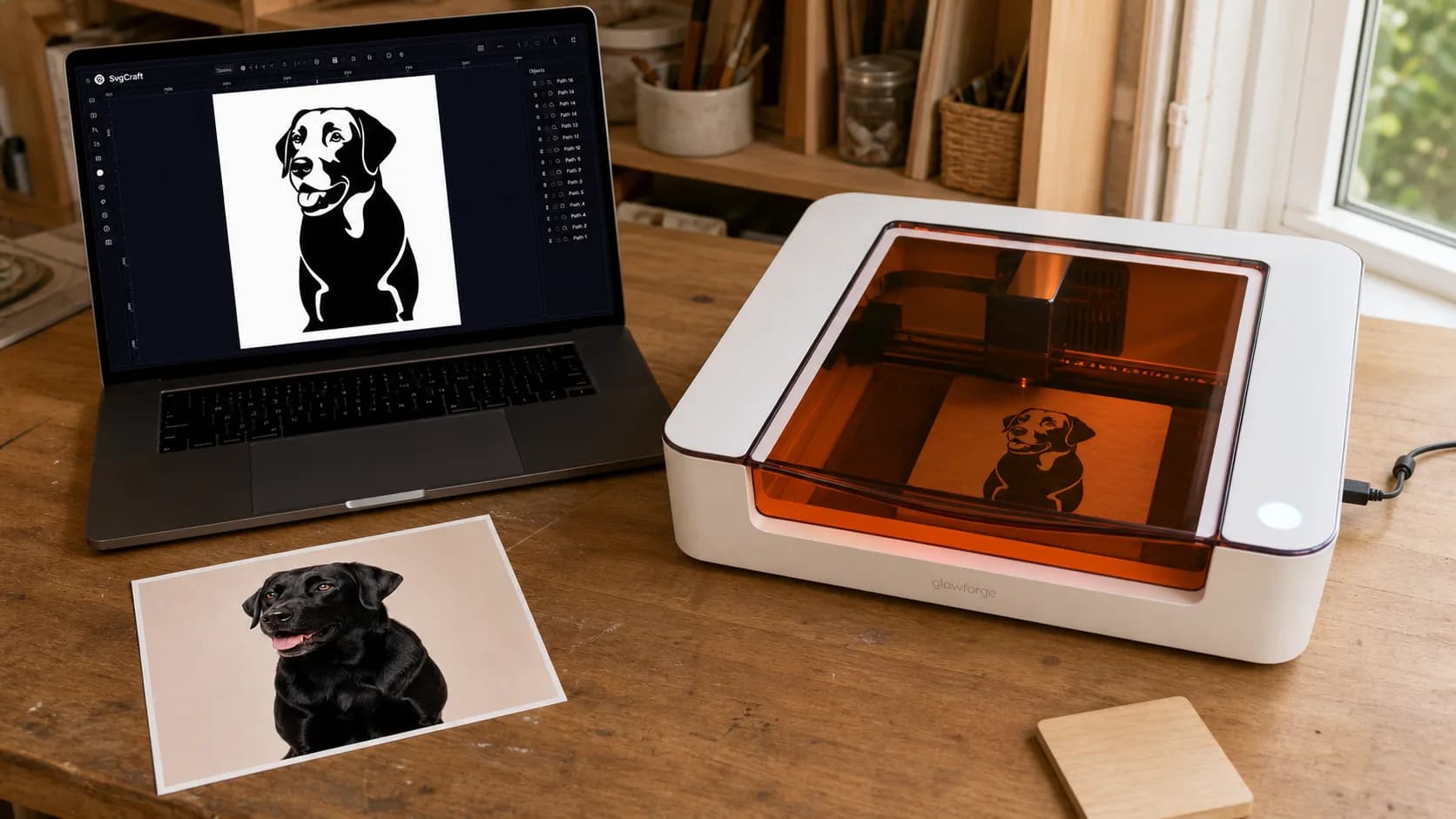
Ein Foto besteht aus Pixeln; eine Cricut-Schnittdatei benötigt Vektorpfade. Bei der Umwandlung wird das Motiv deshalb auf Formen reduziert, denen eine Klinge folgen kann.
In SvgCraft funktioniert das ohne Texteingabe: Foto hochladen, Vinyl wählen, Ergebnis erstellen und nur die Pfade bearbeiten, die Aufmerksamkeit benötigen.
Vor dem Start
Verwenden Sie ein eigenes Foto oder ein Bild, für das Sie die nötige Erlaubnis haben.
Wählen Sie ein klares Hauptmotiv, das sich sichtbar vom Hintergrund abhebt.
Schneiden Sie nach Möglichkeit unwichtige Objekte vor dem Hochladen weg.
Soll das fertige Projekt alle Farben und Schattierungen des Fotos behalten, verwenden Sie stattdessen Cricut Print Then Cut. Der folgende Ablauf erzeugt eine vereinfachte SVG-Schnittdatei.
1. Das Foto hochladen
Öffnen Sie SvgCraft Projekte, wählen Sie Bild und fügen Sie das Ausgangsfoto hinzu. Wählen Sie Vinyl für ein kräftiges, auf den Schnitt ausgerichtetes Ergebnis.
Das Eingabefeld kann leer bleiben. Sobald Bild und Stil gewählt sind, klicken Sie auf Generieren.

Der echte SvgCraft-Eingabebereich ist bereit, ohne Texteingabe aus dem Foto zu generieren.
2. Die erzeugte SVG-Datei prüfen
Vergleichen Sie das Ergebnis in der geplanten Endgröße mit dem Ausgangsfoto. Das Motiv sollte erkennbar bleiben, während Hintergrund und fotografische Schattierungen auf praktische Formen reduziert sind.
Achten Sie auf unnötige Punkte, sehr schmale Teile und Farben, die unbeabsichtigte Materialebenen erzeugen. Ist das gesamte Ergebnis zu komplex, verwenden Sie ein saubereres oder enger zugeschnittenes Ausgangsbild, bevor Sie Zeit in Detailarbeit investieren.
3. Pfade im Editor bereinigen
Öffnen Sie SVG bearbeiten und prüfen Sie die tatsächlichen Vektorobjekte. Löschen Sie wertlose Fragmente, erhalten Sie die Hauptsilhouette und stellen Sie sicher, dass jede Farbe eine echte Ebene oder einen beabsichtigten Freiraum darstellt.
Beurteilen Sie das Motiv in seiner endgültigen physischen Größe. Kleine Details, die auf einem großen Bildschirm gut aussehen, können schwer zu schneiden und zu entgittern sein.
4. Herunterladen und in Design Space hochladen
Wählen Sie SVG herunterladen. Öffnen Sie in Cricut Design Space die Arbeitsfläche, wählen Sie Upload und Upload Image und anschließend die SVG-Datei. Benennen und laden Sie das Bild hoch und prüfen Sie danach Abmessungen und Ebenen.
Die aktuellen Bedienelemente für Desktop und Mobilgeräte finden Sie in Cricuts offizieller Anleitung zum Hochladen von Bildern.
Häufige Probleme
Das Ergebnis enthält zu viele Teile
Verwenden Sie einen einfacheren Ausschnitt, entfernen Sie störenden Hintergrund oder wählen Sie ein Foto mit stärkerer Trennung zwischen Motiv und Hintergrund. Löschen Sie anschließend nur die übrigen unnötigen Fragmente im Editor.
Das Motiv ist nicht mehr erkennbar
Verwenden Sie ein schärferes Foto mit klarer Beleuchtung und direkterer Ansicht. Vermeiden Sie einen extremen Ausschnitt, der die Hauptsilhouette entfernt.
Die SVG-Datei erzeugt unerwartete Ebenen
Prüfen Sie die Objektfarben im Editor. Eine helle Form kann ein eigener Pfad statt eines freien Bereichs sein. Entscheiden Sie, ob sie als Materialebene bleiben oder entfernt werden soll.
Was sich bei der Umwandlung eines Fotos in eine Schnitt-SVG ändert
Ein Foto vermittelt sein Motiv durch Farbe, Licht, Textur und kontinuierliche Schattierung. Eine Schnitt-SVG arbeitet mit geschlossenen Formen und Freiräumen. Die Umwandlung kopiert daher nicht jeden Bildpunkt, sondern reduziert kontrolliert: Das Motiv bleibt erkennbar, während Informationen entfernt werden, die eine Klinge nicht sinnvoll wiedergeben kann.
Ein gutes Ergebnis bewahrt meist die äußere Silhouette und wenige charakteristische Innenformen. Hintergrundtextur, weiche Schatten, einzelne Haare und feine Farbübergänge können im Foto wichtig sein, werden im physischen Schnitt aber schnell zu Störungen.
Ein Foto auswählen, das sich vereinfachen lässt
Wählen Sie ein Bild, dessen Motiv auch ohne den Hintergrund verständlich ist. Klarer Fokus, brauchbarer Kontrast und ein Ausschnitt mit der vollständigen wichtigen Silhouette liefern bessere Ausgangsinformationen. Eine hohe Auflösung gleicht keinen unruhigen Hintergrund oder fehlende Kanten aus.
Schneiden Sie das Foto für das Projekt zu. Für ein Porträtdecal entfernen Sie entfernte Umgebung und lassen genug Platz um das Motiv, damit die Kontur erhalten bleibt. Liegt ein wichtiger Teil der Silhouette schon außerhalb des Fotos, kann die Umwandlung ihn nicht zuverlässig rekonstruieren.
Zwischen einer Farbe und mehreren Ebenen entscheiden
Bei einem einfarbigen Schnitt bildet das Material die gefüllten Flächen und der Untergrund die Öffnungen. Das ist meist einfacher zu schneiden, auszurichten und zu entgittern. Prüfen Sie im Editor, ob helle Details echte Öffnungen oder separate weiße Objekte sind.
Mehrere Farben können mehr Merkmale erhalten, erhöhen aber Material-, Ausrichtungs- und Montageaufwand. Behalten Sie nur Farben, die einen wichtigen Teil des Motivs vermitteln. Bleibt das Motiv ohne eine Farbe gleich gut erkennbar, ist diese Ebene möglicherweise nicht nötig.
Neu erstellen oder bearbeiten?
Erstellen Sie eine neue Version, wenn die Hauptsilhouette falsch ist, das Motiv mit dem Hintergrund verschmilzt oder der Entwurf deutlich zu viele Details für die geplante Größe enthält. Ein saubererer Ausschnitt oder ein klareres Ausgangsfoto verändert die Grundlage der Umwandlung.
Bearbeiten Sie, wenn die Struktur bereits brauchbar ist und nur lokale Probleme bleiben: ein loses Fragment, eine unerwünschte Ebene, eine schmale Lücke oder ein anzupassender Pfad. So wird aus einer kleinen Bereinigung keine vollständige manuelle Neuzeichnung.
Das physische Ergebnis prüfen
Stellen Sie nach dem Import in Design Space die tatsächliche Produktionsgröße ein und prüfen Sie das Ebenenfenster. Eine vergrößerte Vorschau reicht nicht. Kontrollieren Sie bei den endgültigen Maßen, ob die charakteristischen Formen noch klar lesbar sind.
Führen Sie vor teurem Material einen Testschnitt aus. Wenn kleine Teile sich lösen, Lücken schließen oder das Porträt nach dem Entgittern unklar wird, vereinfachen Sie die Pfade oder erhöhen Sie die Größe.
Prüfliste Foto zu SVG
Das Ausgangsfoto zeigt ein klares, gut getrenntes Motiv.
Der Ausschnitt erhält die benötigte Silhouette.
Die SVG-Datei bleibt in der tatsächlichen Ausgabegröße erkennbar.
Jede Farbe und jedes Objekt hat einen Produktionszweck.
Maße und Ebenen sind in Design Space korrekt.
Umwandlung abschließen
Eine gute Foto-zu-SVG-Umwandlung erhält ein klares Motiv und entfernt Details ohne praktischen Wert für den fertigen Schnitt. Laden Sie das Foto hoch, erzeugen Sie das Ergebnis ohne Texteingabe, bearbeiten Sie gezielt und prüfen Sie die Datei in Design Space.
Das Titelbild ist eine KI-erstellte Produktionsszene. Das Anwendungsbild in diesem Artikel stammt aus dem echten SvgCraft-Ablauf.