
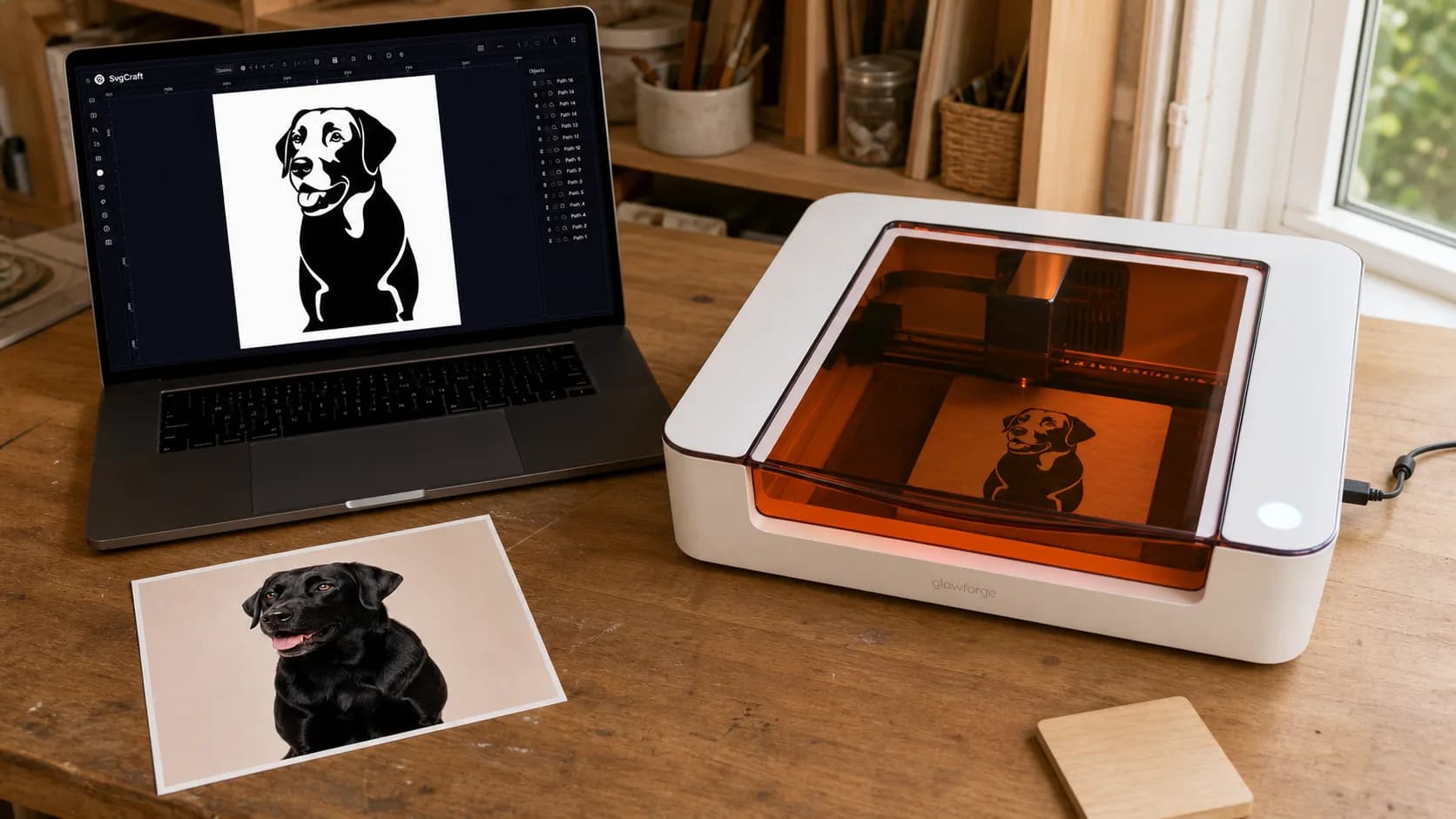
Una foto está formada por píxeles; un archivo de corte de Cricut necesita trazados vectoriales. La conversión simplifica el motivo en formas que la cuchilla pueda seguir.
En SvgCraft puedes hacerlo sin escribir instrucciones: sube la foto, elige Vinilo, genera el resultado y edita únicamente los trazados que necesiten atención.
Antes de empezar
Utiliza una foto propia o para la que tengas permiso.
Elige un único motivo claro que se distinga del fondo.
Recorta los objetos ajenos antes de subir la imagen siempre que sea posible.
Si el proyecto final debe conservar todo el color y el sombreado de la fotografía, utiliza Cricut Print Then Cut. El proceso siguiente crea un archivo SVG de corte simplificado.
1. Sube la foto
Abre Proyectos de SvgCraft, selecciona Imagen y adjunta la foto original. Elige Vinilo para obtener un resultado marcado y orientado al corte.
El campo de instrucciones puede quedar vacío. Cuando la imagen y el estilo estén seleccionados, pulsa Generar.

El compositor real de SvgCraft listo para generar desde la foto sin instrucciones.
2. Revisa el SVG generado
Compara el resultado con la foto original al tamaño que piensas utilizar. El motivo debe seguir siendo reconocible, mientras que el fondo y el sombreado fotográfico se reducen a formas prácticas.
Busca puntos innecesarios, piezas muy estrechas y colores que puedan crear capas de material no deseadas. Si todo el resultado es demasiado complejo, prueba con una foto más limpia o un recorte más cerrado antes de dedicar tiempo a la edición detallada.
3. Limpia los trazados en el editor
Abre Editar SVG y revisa los objetos vectoriales reales. Elimina fragmentos que no aporten valor, conserva la silueta principal y confirma que cada color represente una capa real o un espacio abierto intencionado.
Evalúa el diseño a su tamaño físico final. Los detalles pequeños que se ven bien en una pantalla grande pueden ser difíciles de cortar y depilar.
4. Descarga y sube el archivo a Design Space
Selecciona Descargar SVG. En Cricut Design Space, abre el lienzo, selecciona Upload y Upload Image y elige el SVG. Ponle un nombre, súbelo y comprueba las dimensiones y capas importadas.
Consulta la guía oficial de Cricut para subir imágenes para ver los controles actuales en ordenador y móvil.
Problemas frecuentes
El resultado contiene demasiadas piezas
Utiliza un recorte más sencillo, elimina el fondo innecesario o elige una foto con mayor separación entre el motivo y el fondo. Después borra solo los fragmentos restantes en el editor.
El motivo ya no es reconocible
Usa una foto más nítida, con iluminación clara y una vista más directa. Evita un recorte extremo que elimine la silueta principal.
El SVG crea capas inesperadas
Revisa los colores de los objetos en el editor. Una forma clara puede seguir siendo un trazado independiente en lugar de espacio vacío; decide si debe conservarse como capa de material o eliminarse.
Qué cambia al convertir una foto en un SVG de corte
Una fotografía comunica mediante color, luz, textura y sombras continuas. Un SVG de corte comunica mediante formas cerradas y espacios abiertos. La conversión no copia literalmente cada píxel: reduce la imagen de forma controlada para mantener reconocible el tema y eliminar información que la cuchilla no puede reproducir de manera útil.
El resultado más sólido suele conservar la silueta exterior y unas pocas formas internas características. La textura del fondo, las sombras suaves, los cabellos individuales y las transiciones sutiles pueden ser importantes en la foto, pero convertirse en ruido en el corte físico.
Elige una foto que pueda simplificarse
Usa una imagen en la que el tema se entienda sin depender del fondo. Un enfoque claro, buen contraste y un recorte que contenga toda la silueta importante ofrecen mejor información para la conversión. Una resolución alta no compensa un tema oculto entre objetos o unos bordes que se confunden con el fondo.
Recorta pensando en el proyecto. Para una calcomanía de retrato, elimina el paisaje distante y deja espacio alrededor del tema para conservar su contorno. Si una parte importante de la silueta ya está fuera de la foto, la conversión no podrá reconstruirla de forma fiable.
Decide entre un color y varias capas
En un corte monocromo, el material crea las zonas rellenas y la superficie inferior crea los huecos. Suele ser más fácil de cortar, alinear y pelar. En el editor, comprueba si los detalles claros son aberturas reales u objetos blancos separados: pueden verse iguales en pantalla y producir capas distintas.
Un resultado multicolor puede conservar más rasgos, pero cada color añade material, alineación y montaje. Mantén solo los colores que comuniquen una parte importante del tema. Si eliminar un color no reduce el reconocimiento, quizá no merezca producir esa capa.
Cuándo volver a generar y cuándo editar
Genera otra versión cuando la silueta principal sea incorrecta, el tema se mezcle con el fondo o el resultado tenga mucho más detalle del que admite el tamaño final. Un recorte más limpio o una foto más clara cambian la información disponible.
Edita cuando la estructura ya sea útil y los problemas restantes sean locales: un fragmento suelto, una capa no deseada, un hueco estrecho o un trazado concreto. Esta separación evita convertir una limpieza sencilla en un redibujo manual completo.
Verifica el resultado físico
Después de importar el SVG en Design Space, establece el tamaño real de producción y revisa el panel Capas. No basta con ampliar la vista previa; reduce el diseño a sus dimensiones finales y comprueba que las formas características sigan siendo claras.
Haz un corte de prueba antes de usar material costoso. Si se levantan piezas pequeñas, se cierran huecos o el retrato pierde claridad después del pelado, simplifica los trazados o aumenta el tamaño.
Lista de control de foto a SVG
La foto tiene un solo tema claro y separado.
El recorte conserva la silueta necesaria.
El SVG sigue siendo reconocible al tamaño final.
Cada color y objeto tiene una función de producción.
Las dimensiones y capas son correctas en Design Space.
Termina la conversión
Una conversión útil de foto a SVG mantiene claro el motivo y elimina los detalles sin valor práctico en el corte final. Sube la foto, genera sin instrucciones, realiza cambios concretos y comprueba el archivo en Design Space.
La portada es una escena de producción creada con IA. La imagen de la aplicación incluida en este artículo procede del flujo real de SvgCraft.