
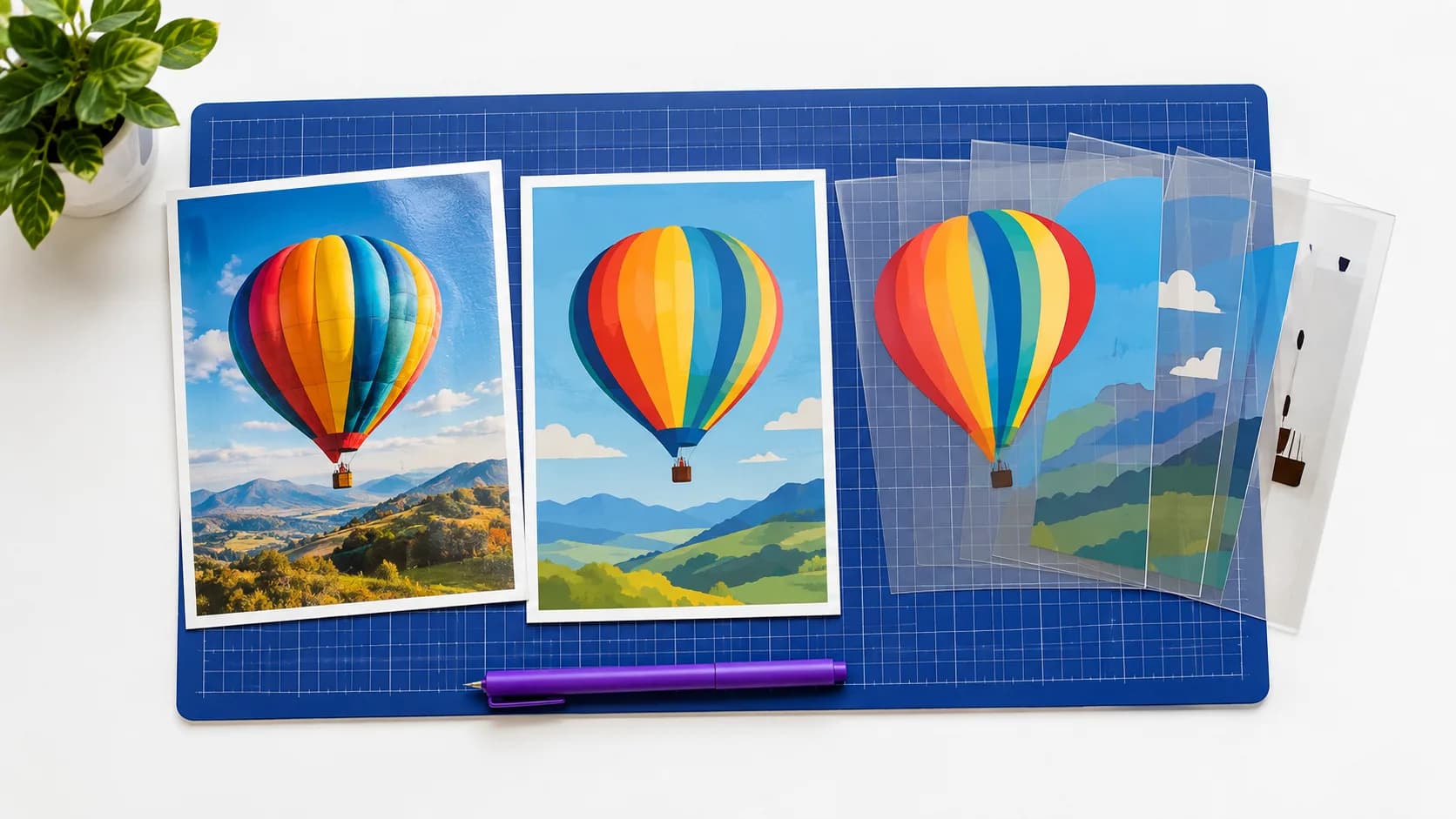
Los modelos de imagen con IA producen píxeles, no vectores. Aunque una imagen parezca una ilustración limpia, sigue siendo una cuadrícula de píxeles de colores: no puedes enviarla a una máquina de corte ni ampliarla sin perder calidad. SvgCraft se encarga de ese paso: genera una imagen con un modelo de IA externo y luego la convierte en SVG con su propio motor de vectorización.
Este artículo recorre ese proceso paso a paso: qué pasa con tu prompt o con tu imagen subida, de dónde sale la imagen, cómo se convierte en formas vectoriales y qué obtienes al final. Conocer los pasos te ayuda a elegir la pestaña y el estilo adecuados, y a entender por qué el resultado se ve como se ve.
El proceso de un vistazo
- Eliges la pestaña Blanco y negro o Color, un estilo, un modelo y una relación de aspecto, y escribes un prompt o subes una imagen.
- SvgCraft envía la solicitud al modelo de imagen con instrucciones para obtener un dibujo apto para vectores.
- El modelo devuelve una imagen rasterizada.
- El motor de vectorización propio de SvgCraft convierte esa imagen en trazados SVG.
- En las ilustraciones a color, un refinamiento con aprendizaje automático limpia las formas.
- Se elimina el fondo, así que el SVG queda transparente.
- Revisas y editas el diseño en el navegador, y luego lo descargas.
Una generación tarda entre 1 y 2 minutos aproximadamente, desde el inicio hasta el SVG terminado. Puedes ejecutar hasta 4 generaciones al mismo tiempo.
Paso 1: elige la pestaña, el estilo y el modelo
Empiezas en Proyectos de SvgCraft. El selector de estilos tiene dos pestañas, y la elección entre ellas define qué tipo de SVG obtienes:
- Blanco y negro: 8 estilos (Vinilo, Plano, Contorno, Silueta, Grabado, Dibujo, Linograbado, Caricatura). Un diseño en blanco y negro contiene solo el dibujo en negro sobre fondo transparente, para máquinas de corte, vinilo y trabajos con láser. 1 crédito por generación.
- Color: 22 estilos, como Flat Illustration, Sticker, Kawaii, Vintage Badge, Stained Glass, Isometric, Low Poly y Pixel Art. Un diseño a color está formado por regiones de color planas y totalmente opacas. 2 créditos por generación.
Si no sabes cuál necesitas, consulta SVG en blanco y negro o a color: ¿cuál necesitas?
En el selector de modelo eliges qué modelo de IA dibuja la imagen: Grok Imagine 2.0 (el predeterminado), Nano Banana 2 o GPT Image 2.5. Los modelos se diferencian en las relaciones de aspecto que ofrecen; consulta cómo elegir un modelo de imagen de IA para SVG.
Paso 2: la solicitud se prepara para vectores
Tu prompt no se envía solo al modelo. SvgCraft añade instrucciones según la pestaña y el estilo que elegiste, para que el modelo dibuje algo que se pueda convertir de forma limpia.
Con un prompt de texto en la pestaña Blanco y negro, se le pide al modelo un dibujo en negro puro sobre blanco. En la pestaña Color, el prompt de texto va acompañado de instrucciones para un dibujo plano que le piden al modelo de imagen un máximo de 8 colores sólidos; cómo escribir prompts para SVG a color limpios las detalla todas. Cuando subes una imagen, se le pide al modelo que conserve el tema y la composición; en la pestaña Color, redibuja los colores principales de la imagen como regiones planas y opacas.
Este paso importa porque las partes más difíciles de la vectorización (degradados, sombreado suave, texturas con ruido) son mucho más fáciles de evitar en la imagen que de corregir después. Por qué el SVG a color es difícil explica esos problemas en detalle.
Paso 3: un modelo de IA externo genera la imagen
La imagen la genera el modelo que elegiste. SvgCraft no crea su propio modelo de generación de imágenes: usa estos modelos externos y concentra su trabajo en los pasos anteriores y posteriores. Los tres modelos pasan por el mismo paso de vectorización, así que cambiar de modelo cambia cómo se dibuja la imagen, no cómo se convierte.
El resultado de este paso sigue siendo una imagen rasterizada. Parece un dibujo vectorial, pero son píxeles.
Paso 4: el motor propio de SvgCraft la convierte en SVG
SvgCraft usa su propio motor de vectorización para convertir la imagen generada en un SVG limpio. El motor lee los píxeles, los agrupa en formas y describe cada forma como un trazado.
En los diseños en blanco y negro, eso significa formas negras suaves sin el blanco. En los diseños a color, el motor crea regiones de color planas, y las regiones que se tocan comparten bordes limpios. Cada color se convierte en una forma editable independiente, lo que después facilita cambiar colores y trabajar por capas.
Paso 5: refinamiento con aprendizaje automático para ilustraciones a color
Las ilustraciones a color reciben una pasada de limpieza adicional. SvgCraft usa modelos de aprendizaje automático para refinarlas: esquinas más nítidas, menos puntos sueltos y formas más limpias. Son esos pequeños defectos los que hacen que un archivo a color sea lento de editar o de cortar aunque se vea bien a tamaño normal.
Paso 6: se elimina el fondo
Todos los diseños salen con fondo transparente. En un diseño en blanco y negro, solo queda el dibujo en negro. En un diseño a color, se elimina el fondo de la página, mientras que los detalles blancos encerrados por el dibujo (ojos, brillos, zonas blancas dentro de una insignia) se quedan en su sitio.
Así puedes colocar el SVG sobre un mockup de camiseta, una hoja de stickers o una página web de color sin tener que borrar antes un recuadro blanco.
Paso 7: revisa, edita y descarga
Cuando el SVG esté listo, ábrelo en Editar SVG, el editor en el navegador, para ajustar trazados, colores y texto. Haz zoom en los bordes y selecciona un color para confirmar que el archivo está limpio; la lista de verificación de un SVG limpio cubre la revisión completa.
Después descarga el diseño en SVG, PDF, PNG o JPG; descargar un diseño que ya creaste no cuesta créditos. Los diseños creados en SvgCraft se pueden usar comercialmente; tú eres responsable de no infringir derechos de terceros en tus prompts, en tus imágenes subidas y en el uso final.
Para qué sirve este proceso y para qué no
El proceso está pensado para gráficos: archivos de corte, stickers, diseños para impresión bajo demanda, marcas sencillas, íconos e ilustraciones hechas de formas claras. Como la imagen se orienta hacia formas planas antes de la conversión, los SVG siguen siendo editables y de un tamaño razonable. Para trabajos láser de un solo color, consulta SVG en blanco y negro para corte y grabado láser.
No está pensado para reproducir detalle fotográfico. Si subes una foto, el resultado es una versión plana y simplificada, no una copia vectorial de cada tono. Para archivos de corte a partir de fotos, cómo convertir una foto en un SVG para Cricut explica qué esperar.
Empieza con un prompt
Para ver cada paso con tu propia idea, abre Proyectos de SvgCraft, elige la pestaña Blanco y negro o Color y un estilo, y escribe un prompt. Los planes y la cantidad de créditos están en la página de precios.
Cómo se hizo este artículo: redactado con ayuda de IA y revisado por el equipo de SvgCraft conforme al funcionamiento actual de SvgCraft.