
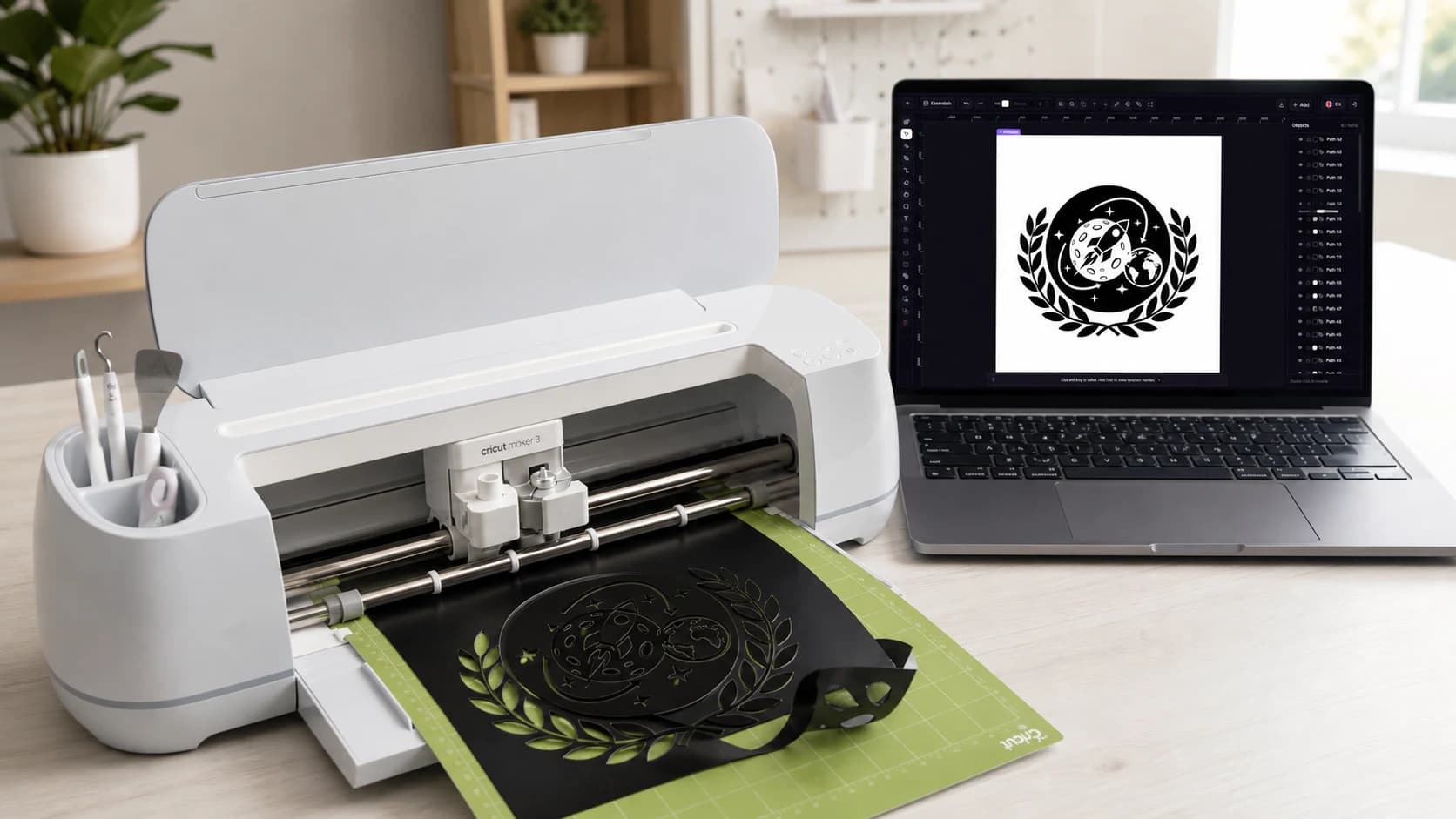
Un proyecto de Cricut necesita algo más que una imagen atractiva. Necesita trazados vectoriales claros que la cuchilla pueda seguir.
Esta guía muestra el proceso completo más corto: crear el diseño en SvgCraft, revisar los trazados, descargar el SVG y subirlo a Cricut Design Space.
Antes de empezar
Decide el tamaño final y el número de colores de material.
Utiliza formas marcadas y espacios abiertos en proyectos pequeños de vinilo o cartulina.
Excluye degradados, sombras, texturas y detalles diminutos aislados de la descripción.
1. Crea el diseño en SvgCraft
Abre Proyectos de SvgCraft y elige Vinilo. Describe el motivo, la composición y los límites importantes para el corte.
Una instrucción útil es directa:
Insignia de montaña de un solo color con tres pinos, formas marcadas y conectadas, espacio negativo claro, sin sombras, sin detalles diminutos aislados, fondo blanco.
Indica el número de colores si el proyecto tendrá capas de materiales separadas. Si el diseño final será pequeño, pide menos detalles desde el principio.
2. Genera y revisa el resultado
Selecciona Generar y evalúa el diseño al tamaño previsto. Comprueba que la forma principal siga clara, que los huecos importantes permanezcan abiertos y que cada pieza pequeña merezca el trabajo de corte y depilado.
Si la estructura general es demasiado compleja, ajusta la instrucción y genera de nuevo. La edición resulta más útil cuando la composición básica ya es correcta.
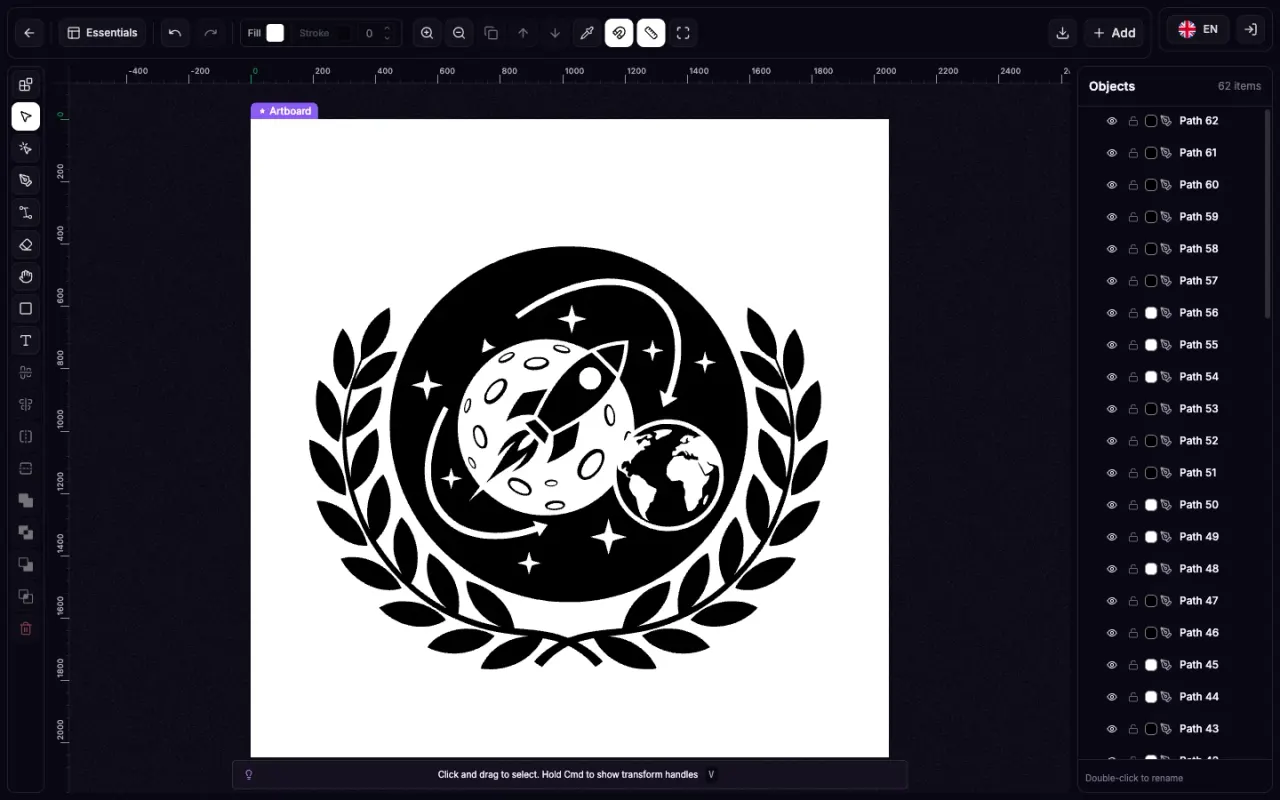
El SVG generado abierto en el editor real de SvgCraft.
3. Realiza solo los cambios necesarios
Abre Editar SVG y revisa los objetos reales. Elimina puntos y fragmentos sueltos, comprueba las formas estrechas y confirma que cada color represente una capa de corte intencionada.
No unas todos los objetos de forma automática. Los espacios abiertos pueden formar parte del diseño y los colores distintos quizá deban mantenerse como capas separadas.
4. Descarga el SVG
Selecciona Descargar SVG cuando los trazados y las capas estén listos. PNG y JPG sirven como vista previa, pero el SVG conserva los trazados vectoriales necesarios para este proceso.
5. Sube el archivo a Cricut Design Space
En el lienzo de Design Space, selecciona Upload y después Upload Image.
Busca el SVG o arrástralo a la ventana de carga y continúa.
Ponle un nombre, selecciona Upload y revisa el tamaño y las capas importadas en el lienzo.
La guía oficial de Cricut para subir imágenes contiene los pasos actuales para ordenador y móvil.
Problemas frecuentes
Design Space indica que el archivo es demasiado grande
Cricut limita actualmente los SVG subidos a 5000 trazados. Vuelve a SvgCraft y elimina fragmentos innecesarios o simplifica el diseño.
Design Space informa de elementos no compatibles
Un archivo de corte estándar debe utilizar trazados vectoriales planos. Los degradados, texturas, imágenes incrustadas, texto editable y elementos similares pueden causar problemas. Cricut los detalla en su guía de elementos no compatibles.
Las piezas pequeñas son difíciles de cortar o depilar
Aumenta el tamaño final o simplifica el diseño. Un detalle claro en una vista previa grande puede resultar poco práctico en un corte físico pequeño.
Qué hace que un SVG sea práctico para Cricut
Un SVG válido puede seguir siendo un mal archivo de corte. La cuchilla sigue los trazados del documento, de modo que el resultado físico depende del tamaño de las formas, los espacios, el material y la cantidad de piezas separadas. Un diseño práctico conserva el detalle necesario para comunicar la idea, pero no añade más de lo que permiten el tamaño final y el material.
El espacio negativo importa tanto como las formas rellenas. Los huecos pequeños pueden cerrarse al reducir el diseño y las uniones finas pueden levantarse durante el corte o el pelado. Revisa el archivo como un objeto físico, no solo como una imagen grande en pantalla.
Planifica tamaño, material y colores antes de generar
El tamaño final es la restricción principal. Un gráfico grande para camiseta admite más detalle que una etiqueta pequeña, y la cartulina no se comporta igual que el vinilo adhesivo en esquinas estrechas o piezas aisladas. Decide primero la anchura aproximada y adapta después el nivel de detalle.
Cada color de material suele convertirse en una decisión de producción. Para una calcomanía de un solo color, solicita un diseño monocromo y comprueba que las zonas claras sean huecos reales, no objetos blancos. En un proyecto por capas, limita la paleta y confirma que cada color forme una capa útil.
Describe el diseño para cortar, no solo para verse bien
Una instrucción sólida combina el tema y los límites de producción. Incluye la composición, el número de colores, la silueta deseada y los detalles que deben excluirse. Expresiones como formas gruesas conectadas, espacio negativo claro y sin piezas diminutas aisladas aportan información que afecta al corte.
Evita iluminación fotográfica, sombras suaves, texturas y microdetalles cuando necesitas un archivo de corte simple. Esas cualidades pueden mejorar una ilustración rasterizada, pero suelen añadir complejidad innecesaria a un SVG para Cricut.
Verifica el archivo después de importarlo
Que la carga termine correctamente no es la última comprobación. En el Canvas de Design Space, revisa la anchura y la altura, inspecciona el panel Capas y compara las formas con el archivo aprobado en SvgCraft. Si un diseño monocromo aparece con muchas capas inesperadas, corrige los objetos o colores en el editor.
Antes de usar material costoso, realiza un corte de prueba pequeño con el material y los ajustes previstos. Si los huecos, islas o esquinas no sobreviven al proceso real, simplifica el SVG o aumenta su tamaño final y vuelve a importarlo.
Lista de control para Cricut
El diseño se entiende al tamaño final real.
Cada objeto es lo bastante grande para cortar y pelar el material elegido.
Los huecos permanecen abiertos y las uniones finas son estables.
Los colores representan capas de material intencionadas.
Las dimensiones y capas importadas coinciden con el SVG aprobado.
Termina el proyecto
Un SVG práctico para Cricut tiene una forma clara, capas intencionadas y ningún detalle que el tamaño final no pueda soportar. Crea primero la estructura, haz cambios concretos y comprueba el archivo importado antes de enviarlo a la máquina.
Crear un SVG para Cricut en SvgCraft
La portada es una escena de producción creada con IA. La imagen del editor incluida en este artículo procede de la aplicación real de SvgCraft.