
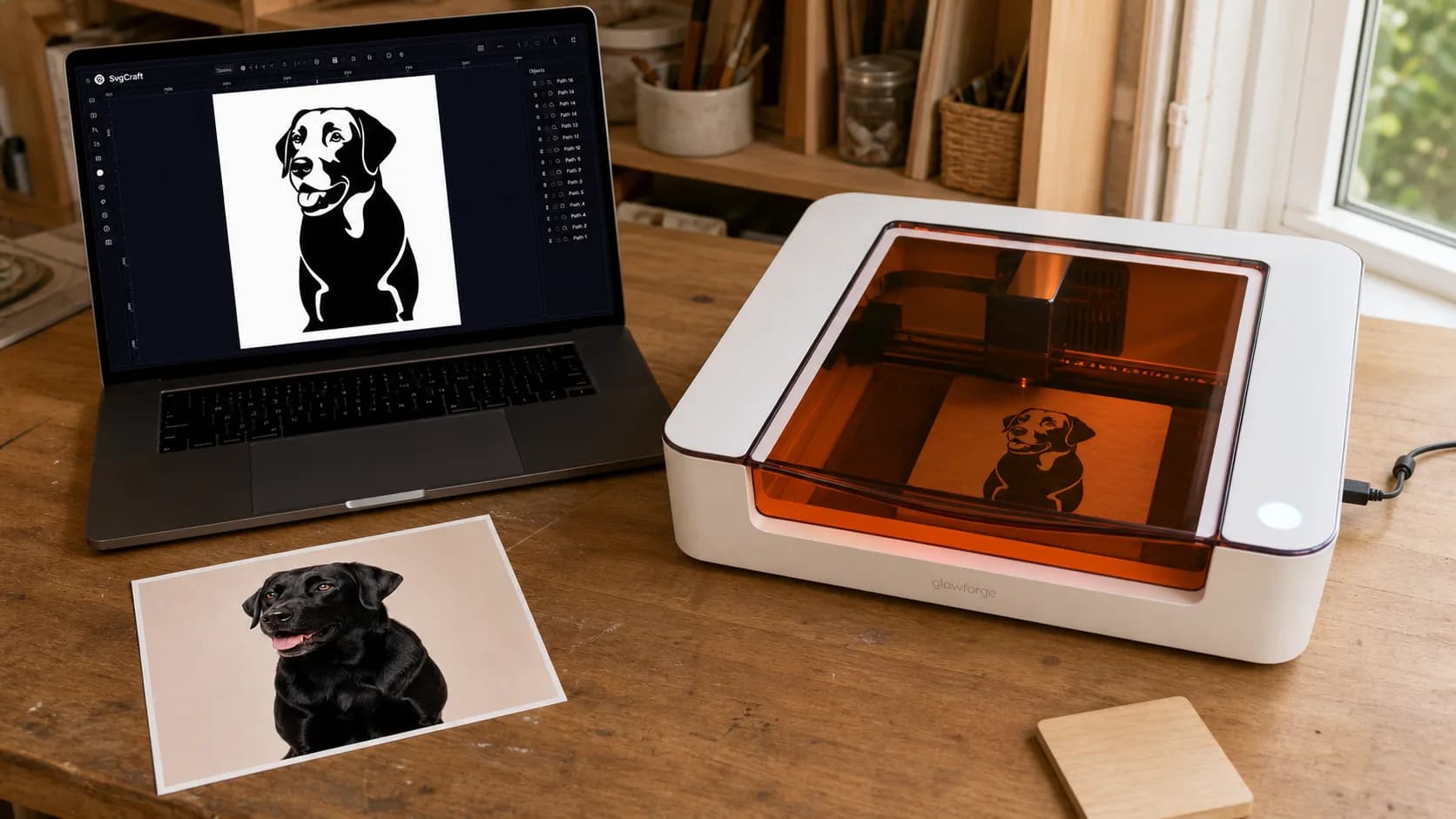
Une photo est composée de pixels ; un fichier de découpe Cricut a besoin de tracés vectoriels. La conversion simplifie donc le sujet en formes que la lame peut suivre.
Dans SvgCraft, aucune consigne écrite n’est nécessaire : importez la photo, choisissez Vinyle, générez le résultat et ne modifiez que les tracés qui demandent une correction.
Avant de commencer
Utilisez une photo dont vous êtes propriétaire ou pour laquelle vous avez une autorisation.
Choisissez un sujet unique et net, bien séparé de l’arrière-plan.
Recadrez si possible les objets sans rapport avant l’importation.
Si le projet final doit conserver toutes les couleurs et les ombres de la photo, utilisez plutôt Cricut Print Then Cut. Le processus ci-dessous produit un fichier SVG de découpe simplifié.
1. Importer la photo
Ouvrez Projets SvgCraft, sélectionnez Image et joignez la photo source. Choisissez Vinyle pour obtenir un résultat fort et adapté à la découpe.
Le champ de consigne peut rester vide. Lorsque l’image et le style sont sélectionnés, choisissez Générer.

La véritable zone de création SvgCraft prête à générer à partir de la photo sans consigne.
2. Vérifier le SVG généré
Comparez le résultat à la photo source à la taille prévue. Le sujet doit rester reconnaissable, tandis que l’arrière-plan et les ombres photographiques sont réduits à des formes pratiques.
Repérez les points inutiles, les pièces très étroites et les couleurs susceptibles de créer des couches de matériau involontaires. Si l’ensemble est trop complexe, essayez une photo plus simple ou un recadrage plus serré avant de consacrer du temps à la modification détaillée.
3. Nettoyer les tracés dans l’éditeur
Ouvrez Modifier le SVG et examinez les objets vectoriels réels. Supprimez les fragments inutiles, conservez la silhouette principale et vérifiez que chaque couleur correspond à une véritable couche ou à un espace ouvert voulu.
Évaluez le dessin à sa taille physique finale. De petits détails agréables sur un grand écran peuvent être difficiles à découper et à écheniller.
4. Télécharger et importer dans Design Space
Sélectionnez Télécharger le SVG. Dans Cricut Design Space, ouvrez le canevas, sélectionnez Upload et Upload Image, puis choisissez le SVG. Nommez l’image, importez-la et vérifiez les dimensions et les couches.
Consultez le guide officiel Cricut sur l’importation d’images pour connaître les commandes actuelles sur ordinateur et mobile.
Problèmes fréquents
Le résultat contient trop de pièces
Utilisez un recadrage plus simple, retirez les éléments gênants de l’arrière-plan ou choisissez une photo où le sujet est mieux séparé. Supprimez ensuite uniquement les fragments restants dans l’éditeur.
Le sujet n’est plus reconnaissable
Utilisez une photo plus nette, avec un éclairage clair et un point de vue plus direct. Évitez un recadrage extrême qui enlève la silhouette principale.
Le SVG crée des couches inattendues
Examinez les couleurs des objets dans l’éditeur. Une forme claire peut être un tracé distinct plutôt qu’un espace vide ; décidez si elle doit rester une couche de matériau ou être supprimée.
Ce qui change lorsqu’une photo devient un SVG de découpe
Une photographie communique par la couleur, la lumière, la texture et les dégradés continus. Un SVG de découpe communique par des formes fermées et des espaces ouverts. La conversion ne copie donc pas chaque pixel : elle réduit l’image de façon contrôlée pour garder le sujet reconnaissable et supprimer les informations que la lame ne peut pas reproduire utilement.
Le meilleur résultat conserve généralement la silhouette extérieure et quelques formes intérieures caractéristiques. La texture du fond, les ombres douces, les poils isolés et les transitions subtiles peuvent compter dans la photo, mais devenir du bruit dans une découpe physique.
Choisir une photo qui supporte la simplification
Utilisez une image dont le sujet reste compréhensible sans le fond. Une mise au point nette, un contraste utile et un cadrage contenant toute la silhouette importante donnent de meilleures informations à la conversion. Une haute résolution ne compense pas un sujet noyé dans le décor ou des bords confondus avec l’arrière-plan.
Recadrez pour le projet. Pour un autocollant portrait, retirez le paysage éloigné et laissez assez d’espace autour du sujet pour conserver son contour. Si une partie importante de la silhouette est déjà hors de la photo, la conversion ne peut pas la reconstruire de façon fiable.
Choisir une couleur ou plusieurs calques
Dans une découpe monochrome, le matériau forme les zones pleines et le support visible forme les ouvertures. Ce résultat est généralement plus simple à découper, aligner et écheniller. Dans l’éditeur, vérifiez si les détails clairs sont de vraies ouvertures ou des objets blancs séparés.
Un résultat multicolore peut conserver plus de caractéristiques, mais chaque couleur ajoute du matériau, de l’alignement et de l’assemblage. Gardez uniquement les couleurs qui décrivent une partie importante du sujet. Si la suppression d’une couleur ne réduit pas la reconnaissance, ce calque n’est peut-être pas utile.
Savoir quand régénérer ou modifier
Générez une nouvelle version si la silhouette principale est incorrecte, si le sujet se confond avec le fond ou si le résultat contient beaucoup trop de détails pour la taille prévue. Un recadrage plus propre ou une photo plus lisible modifie les informations disponibles.
Modifiez le fichier lorsque la structure est déjà utile et que les défauts sont locaux : fragment isolé, calque indésirable, ouverture étroite ou tracé à ajuster. Cette limite empêche qu’un nettoyage simple devienne un redessin manuel complet.
Vérifier le résultat physique
Après l’importation dans Design Space, définissez la taille réelle de production et inspectez le panneau Calques. Un grand aperçu ne suffit pas : réduisez le dessin à ses dimensions finales et vérifiez que les formes caractéristiques restent lisibles.
Effectuez une découpe d’essai avant d’utiliser un matériau coûteux. Si de petites pièces se soulèvent, si les ouvertures se ferment ou si le portrait perd sa lisibilité après l’échenillage, simplifiez les tracés ou augmentez la taille.
Liste de contrôle photo vers SVG
La photo montre un sujet clair et bien séparé.
Le cadrage conserve la silhouette nécessaire.
Le SVG reste reconnaissable à sa taille finale.
Chaque couleur et chaque objet a un rôle de production.
Les dimensions et calques sont corrects dans Design Space.
Terminer la conversion
Une conversion photo-vers-SVG utile garde le sujet lisible et supprime les détails sans valeur pratique pour la découpe finale. Importez la photo, générez sans consigne, effectuez des modifications ciblées et vérifiez le fichier dans Design Space.
La couverture est une scène de production créée par IA. L’image de l’application dans cet article provient du véritable processus SvgCraft.