
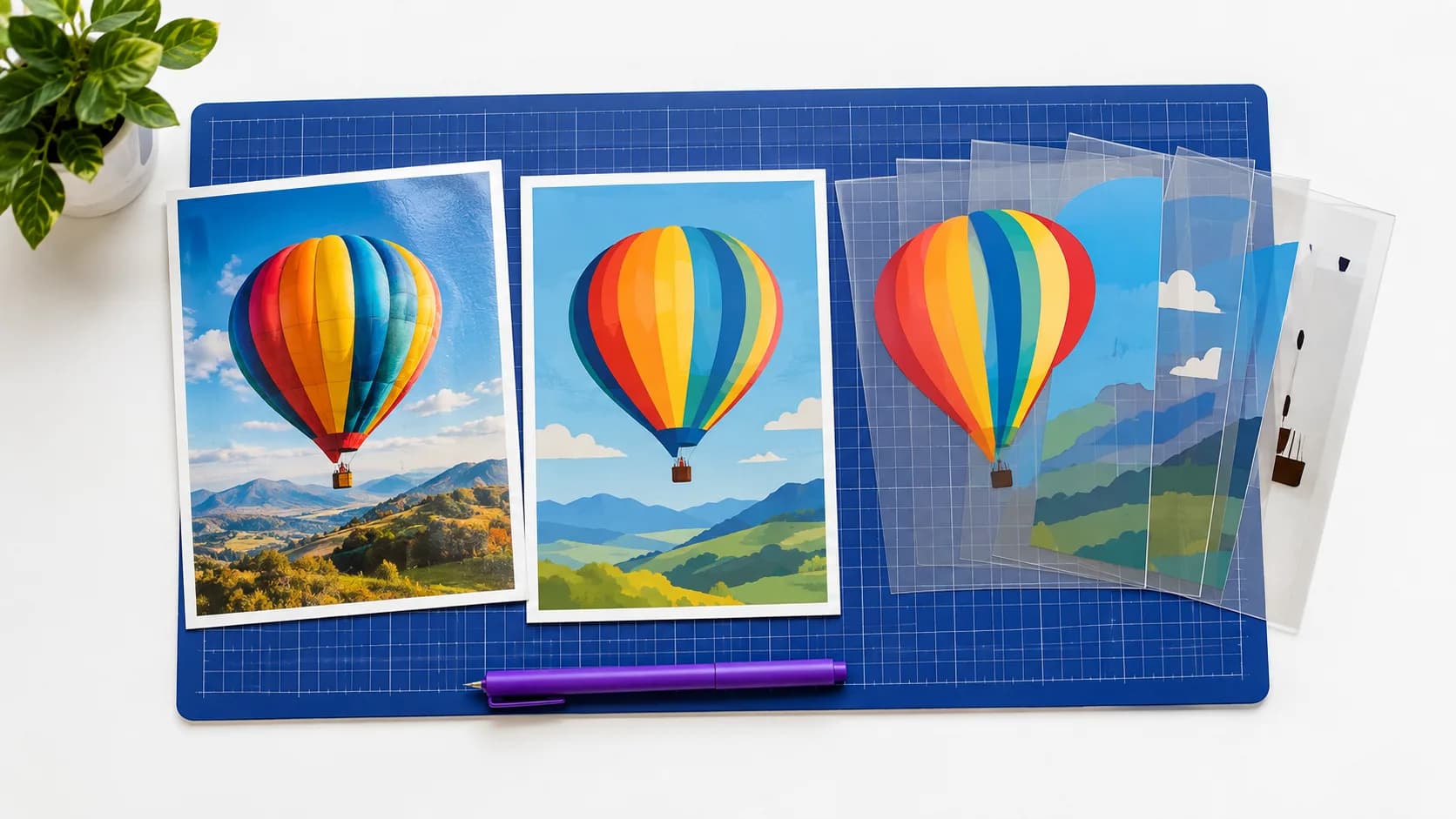
Les modèles d'image IA produisent des pixels, pas des vecteurs. Même lorsqu'une image ressemble à une illustration nette, elle reste une grille de pixels colorés : impossible de l'envoyer à une machine de découpe ou de l'agrandir sans perte de qualité. SvgCraft prend en charge cette étape : il génère une image avec un modèle d'IA tiers, puis la convertit en SVG avec son propre moteur de vectorisation.
Cet article détaille ce processus étape par étape : ce qu'il advient de votre prompt ou de votre import, d'où vient l'image, comment elle devient un ensemble de formes vectorielles et ce que vous obtenez à la fin. Connaître ces étapes vous aide à choisir le bon onglet et le bon style, et à comprendre pourquoi le résultat a cet aspect.
Le processus en un coup d'œil
- Vous choisissez l'onglet Noir et blanc ou Couleur, un style, un modèle et un ratio d'image, puis vous saisissez un prompt ou importez une image.
- SvgCraft envoie la demande au modèle d'image IA avec des instructions pour obtenir une illustration adaptée à la vectorisation.
- Le modèle renvoie une image matricielle.
- Le moteur de vectorisation de SvgCraft convertit cette image en tracés SVG.
- Pour les illustrations en couleur, un affinage par apprentissage automatique nettoie les formes.
- Le fond est supprimé : le SVG est transparent.
- Vous vérifiez et modifiez le design dans le navigateur, puis vous le téléchargez.
Une génération prend environ 1 à 2 minutes, du lancement au SVG terminé. Vous pouvez lancer jusqu'à 4 générations en même temps.
Étape 1 : choisir l'onglet, le style et le modèle
Tout commence dans les Projets SvgCraft. Le sélecteur de styles comporte deux onglets, et ce choix détermine le type de SVG que vous obtenez :
- Noir et blanc : 8 styles (Vinyle, Plat, Contour, Silhouette, Gravure, Dessin, Linogravure, Cartoon). Un design en noir et blanc ne contient qu'une illustration noire sur fond transparent, pour les machines de découpe, le vinyle et le laser. 1 crédit par génération.
- Couleur : 22 styles, comme Flat Illustration, Sticker, Kawaii, Vintage Badge, Stained Glass, Isometric, Low Poly et Pixel Art. Un design en couleur se compose de zones de couleur unies et entièrement opaques. 2 crédits par génération.
Si vous hésitez entre les deux, lisez SVG noir et blanc ou couleur : lequel choisir ?
Dans le sélecteur de modèle, vous choisissez le modèle d'IA qui dessine l'image : Grok Imagine 2.0 (par défaut), Nano Banana 2 ou GPT Image 2.5. Les modèles se distinguent par les ratios d'image qu'ils proposent ; consultez choisir un modèle d'image IA pour le SVG.
Étape 2 : la demande est adaptée aux vecteurs
Votre prompt n'est pas envoyé seul au modèle. SvgCraft ajoute des instructions selon l'onglet et le style choisis, afin que le modèle dessine quelque chose qui se convertit proprement.
Pour un prompt textuel dans l'onglet Noir et blanc, le modèle doit produire une illustration noire pure sur fond blanc. Dans l'onglet Couleur, un prompt textuel est accompagné d'instructions pour une illustration en aplats, qui demandent au modèle d'image au maximum 8 couleurs unies ; comment écrire des prompts pour un SVG couleur propre les détaille toutes. Lorsque vous importez une image, le modèle doit conserver son sujet et sa composition ; dans l'onglet Couleur, il redessine les couleurs principales de l'image en zones unies et opaques.
Cette étape est importante, car les aspects les plus difficiles de la vectorisation (dégradés, ombrages doux, textures bruitées) sont bien plus faciles à éviter dans l'image qu'à corriger après coup. Pourquoi le SVG couleur est difficile explique ces problèmes en détail.
Étape 3 : un modèle d'IA tiers génère l'image
L'image elle-même est générée par le modèle que vous avez sélectionné. SvgCraft ne crée pas son propre modèle de génération d'images : il utilise ces modèles tiers et concentre son propre travail sur les étapes qui précèdent et qui suivent. Les trois modèles alimentent la même étape de vectorisation : changer de modèle modifie la façon dont l'image est dessinée, pas la façon dont elle est convertie.
À ce stade, le résultat est encore une image matricielle. Elle ressemble à une illustration vectorielle, mais ce sont des pixels.
Étape 4 : le moteur de SvgCraft la convertit en SVG
SvgCraft utilise son propre moteur de vectorisation pour transformer l'image générée en SVG propre. Le moteur lit les pixels, les regroupe en formes et décrit chaque forme sous la forme d'un tracé.
Pour les designs en noir et blanc, cela donne des formes noires lisses, le blanc étant supprimé. Pour les designs en couleur, le moteur construit des zones de couleur unies, et les zones qui se touchent partagent des bords nets. Chaque couleur devient une forme modifiable distincte, ce qui facilite ensuite le changement de couleurs et l'utilisation en calques.
Étape 5 : affinage par apprentissage automatique pour la couleur
Les illustrations en couleur bénéficient d'une passe de nettoyage supplémentaire. SvgCraft utilise des modèles d'apprentissage automatique pour les affiner : angles plus nets, moins de pixels parasites et formes plus propres. Ce sont ces petits défauts qui rendent un fichier couleur lent à modifier ou à découper, même lorsqu'il paraît correct à taille normale.
Étape 6 : le fond est supprimé
Chaque design est livré sur fond transparent. Dans un design en noir et blanc, seule l'illustration noire subsiste. Dans un design en couleur, le fond de la page est supprimé, tandis que les détails blancs entourés par l'illustration (yeux, reflets, zones blanches à l'intérieur d'un badge) restent en place.
Vous pouvez donc placer le SVG sur une maquette de t-shirt, une planche de stickers ou une page web colorée sans devoir d'abord supprimer un rectangle blanc à l'arrière.
Étape 7 : vérifier, modifier et télécharger
Quand le SVG est prêt, ouvrez-le avec Modifier le SVG, l'éditeur intégré au navigateur, pour ajuster les tracés, les couleurs et le texte. Zoomez sur les bords et sélectionnez une couleur pour vérifier que le fichier est propre ; la liste de contrôle d'un SVG propre couvre la vérification complète.
Téléchargez ensuite le design en SVG, PDF, PNG ou JPG ; télécharger un design que vous avez déjà créé ne coûte aucun crédit. Les designs créés avec SvgCraft peuvent être utilisés à des fins commerciales ; il vous appartient de ne pas porter atteinte aux droits de tiers dans vos prompts, vos imports et l'utilisation finale.
Ce que ce processus permet, et ce qu'il ne permet pas
Le processus est conçu pour les illustrations graphiques : fichiers de découpe, stickers, designs pour l'impression à la demande, logos simples, icônes et illustrations faites de formes nettes. Comme l'image est orientée vers des formes en aplats avant la conversion, les SVG restent modifiables et d'une taille raisonnable. Pour le travail au laser en une couleur, consultez SVG noir et blanc pour la découpe et la gravure laser.
Il n'est pas destiné à reproduire des détails photographiques. Si vous importez une photo, le résultat en est une version simplifiée en aplats, pas une copie vectorielle de chaque nuance. Pour les fichiers de découpe créés à partir de photos, comment transformer une photo en SVG pour Cricut explique à quoi vous attendre.
Commencez par un prompt
Pour voir chaque étape sur votre propre idée, ouvrez les Projets SvgCraft, choisissez l'onglet Noir et blanc ou Couleur et un style, puis lancez un prompt. Les offres et les quantités de crédits figurent sur la page des tarifs.
Comment cet article a été réalisé : rédigé avec l'aide de l'IA et vérifié par l'équipe SvgCraft au regard du fonctionnement actuel du produit SvgCraft.