
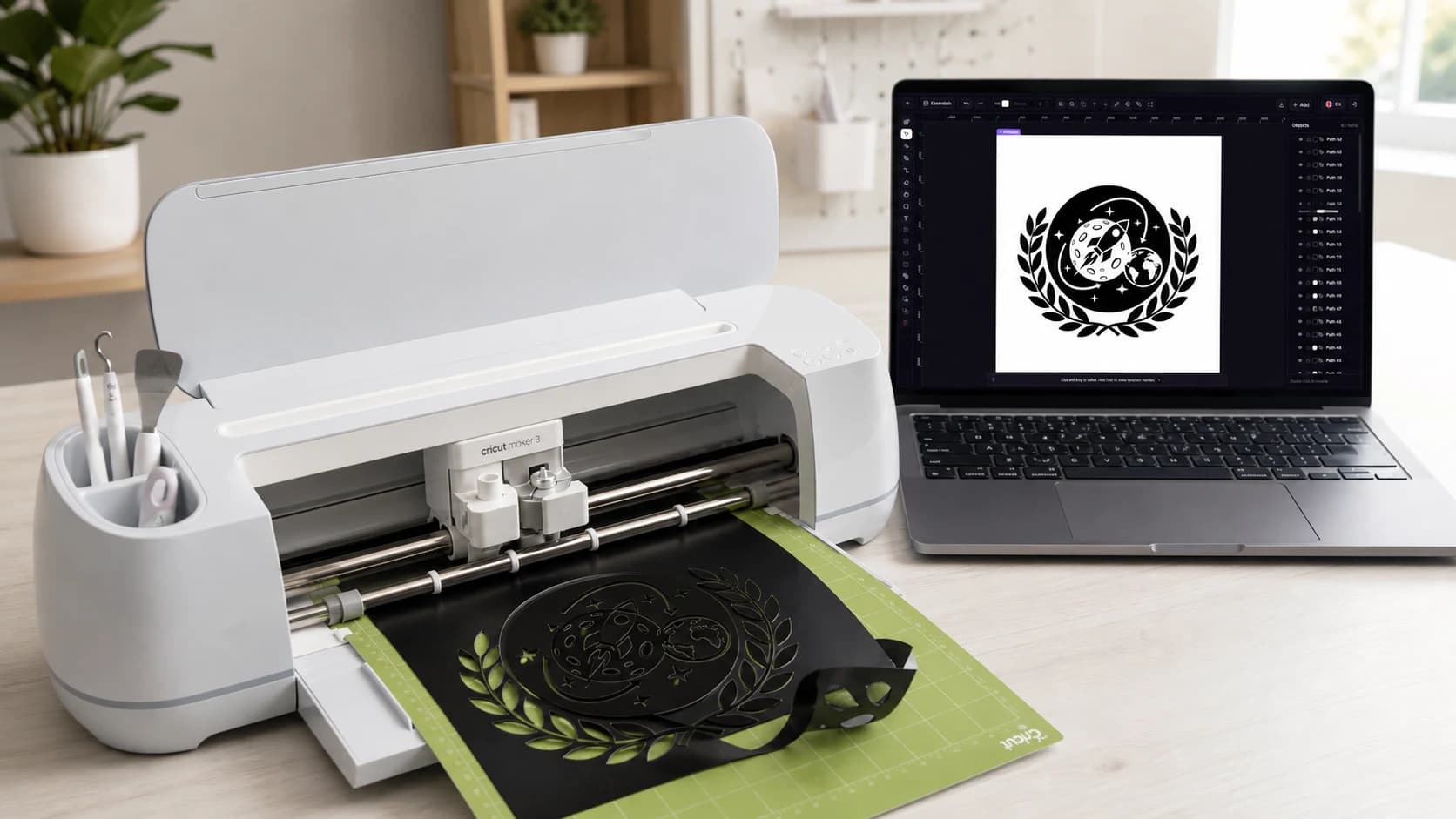
Un projet Cricut exige davantage qu’une image attrayante. Il lui faut des tracés vectoriels clairs que la lame peut suivre.
Ce guide présente le processus complet le plus court : créer le dessin dans SvgCraft, vérifier les tracés, télécharger le SVG et l’importer dans Cricut Design Space.
Avant de commencer
Déterminez la taille finale et le nombre de couleurs de matériau.
Utilisez des formes fortes et des espaces ouverts pour les petits projets en vinyle ou en papier cartonné.
Écartez les dégradés, ombres, textures et minuscules détails isolés de la description.
1. Créer le dessin dans SvgCraft
Ouvrez Projets SvgCraft et choisissez Vinyle. Décrivez le sujet, la composition et les contraintes importantes pour la découpe.
Une consigne utile est directe :
Insigne de montagne monochrome avec trois sapins, formes épaisses et reliées, espaces négatifs nets, sans ombre, sans minuscule détail isolé, fond blanc.
Précisez le nombre de couleurs si le projet comporte plusieurs couches de matériau. Si le dessin final doit être petit, demandez moins de détails dès le départ.
2. Générer et vérifier le résultat
Sélectionnez Générer, puis évaluez le dessin à sa taille prévue. Vérifiez que la forme principale reste lisible, que les ouvertures importantes restent dégagées et que chaque petite pièce mérite d’être découpée et échenillée.
Si la structure générale est trop détaillée, modifiez la consigne et générez à nouveau. La modification est surtout utile lorsque la composition de base est déjà correcte.
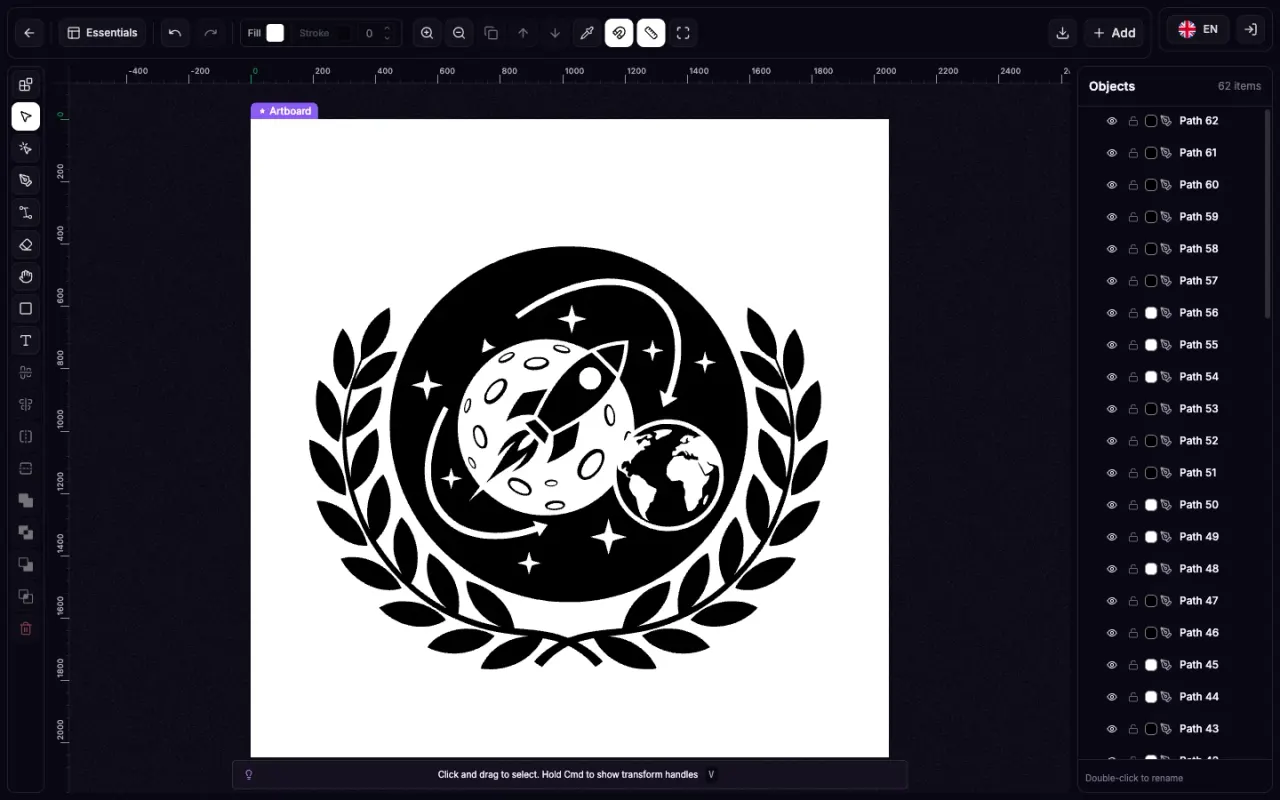
Le SVG généré ouvert dans le véritable éditeur SvgCraft.
3. Effectuer uniquement les modifications nécessaires
Ouvrez Modifier le SVG et examinez les objets réels. Supprimez les points et fragments isolés, contrôlez les formes étroites et vérifiez que chaque couleur correspond à une couche de découpe voulue.
Ne fusionnez pas automatiquement tous les objets. Les espaces ouverts peuvent faire partie du dessin et les différentes couleurs peuvent devoir rester sur des couches séparées.
4. Télécharger le SVG
Sélectionnez Télécharger le SVG lorsque les tracés et les couches sont prêts. PNG et JPG conviennent aux aperçus, mais le SVG conserve les tracés vectoriels nécessaires à ce processus.
5. Importer le fichier dans Cricut Design Space
Sur le canevas de Design Space, sélectionnez Upload, puis Upload Image.
Choisissez le SVG ou déposez-le dans la fenêtre d’importation, puis continuez.
Nommez l’image, sélectionnez Upload et vérifiez la taille et les couches importées sur le canevas.
Le guide officiel Cricut sur l’importation d’images contient les instructions actuelles pour ordinateur et mobile.
Problèmes fréquents
Design Space indique que le fichier est trop volumineux
Cricut limite actuellement un SVG importé à 5 000 tracés. Revenez dans SvgCraft pour supprimer les fragments inutiles ou simplifier le dessin.
Design Space signale des éléments non pris en charge
Un fichier de découpe standard doit utiliser des tracés vectoriels plats. Les dégradés, textures, images intégrées, textes modifiables et éléments similaires peuvent poser problème. Cricut les répertorie dans son guide des éléments non pris en charge.
Les petites pièces sont difficiles à découper ou à écheniller
Augmentez la taille finale ou simplifiez le dessin. Un détail clair dans un grand aperçu peut être peu pratique lors d’une petite découpe réelle.
Ce qui rend un SVG pratique pour Cricut
Un SVG techniquement valide peut rester un mauvais fichier de découpe. La lame suit les tracés du document ; le résultat physique dépend donc de la taille des formes, des espacements, du matériau et du nombre de pièces séparées. Un dessin pratique conserve assez de détails pour exprimer l’idée, sans dépasser ce que la taille finale et le matériau permettent.
Les espaces négatifs comptent autant que les formes pleines. De petites ouvertures peuvent se fermer lorsque le dessin est réduit et des liaisons fines peuvent se soulever pendant la découpe ou l’échenillage. Évaluez le fichier comme un objet physique, pas seulement comme une grande image à l’écran.
Planifier la taille, le matériau et les couleurs
La taille finale est la contrainte principale. Un grand motif textile accepte plus de détails qu’une petite étiquette, tandis que le papier cartonné et le vinyle adhésif réagissent différemment dans les angles étroits et les petites pièces isolées. Définissez d’abord la largeur approximative, puis choisissez un niveau de détail réaliste.
Chaque couleur de matériau devient généralement une décision de production. Pour un autocollant monochrome, demandez un dessin d’une seule couleur et vérifiez que les zones claires sont de véritables ouvertures, pas des objets blancs. Pour un projet multicouche, limitez volontairement la palette et vérifiez que chaque couleur forme un calque utile.
Décrire le dessin pour la découpe
Une bonne consigne associe le sujet et les contraintes de production. Indiquez la composition, le nombre de couleurs, la silhouette souhaitée et les détails à exclure. Des expressions comme formes épaisses reliées, espaces négatifs nets et aucun petit élément isolé influencent directement la découpe.
Évitez l’éclairage photographique, les ombres douces, les textures et les microdétails pour un fichier de découpe simple. Ces qualités peuvent enrichir une image matricielle, mais elles ajoutent généralement une complexité inutile au SVG.
Vérifier le fichier après l’importation
Une importation réussie n’est pas le dernier contrôle. Dans le Canvas de Design Space, vérifiez la largeur et la hauteur, inspectez le panneau Calques et comparez les formes visibles au fichier approuvé dans SvgCraft. Si un dessin monochrome arrive avec de nombreux calques inattendus, corrigez les objets ou les couleurs dans l’éditeur.
Avant d’utiliser un matériau coûteux, effectuez une petite découpe d’essai avec le matériau et les réglages prévus. Si les ouvertures, petits éléments ou angles ne résistent pas au processus réel, simplifiez le SVG ou augmentez sa taille finale, puis réimportez-le.
Liste de contrôle Cricut
Le dessin reste lisible à sa taille finale.
Chaque objet est assez grand pour être découpé et échenillé.
Les ouvertures restent dégagées et les liaisons fines restent stables.
Les couleurs correspondent à des calques de matériau intentionnels.
Les dimensions et calques importés correspondent au SVG approuvé.
Terminer le projet
Un SVG pratique pour Cricut présente une forme claire, des couches intentionnelles et aucun détail incompatible avec la taille finale. Créez d’abord la structure, apportez des modifications ciblées et vérifiez le fichier importé avant de l’envoyer à la machine.
Créer un SVG pour Cricut dans SvgCraft
La couverture est une scène de production créée par IA. L’image de l’éditeur dans cet article provient de la véritable application SvgCraft.