

SvgCraft transforme une idée écrite ou une image de référence en un SVG modifiable. Vous choisissez un style visuel, générez le dessin, vérifiez les tracés vectoriels et téléchargez le résultat dans le navigateur.
Cet article explique ce processus et les cas où le format SVG est adapté.
Ce que fait SvgCraft
SvgCraft réunit la génération et la modification de SVG dans un même espace de travail. Un projet peut commencer avec du texte, une image PNG, JPG ou WebP importée, ou les deux.
Commencez dans Projets. Décrivez le dessin ou joignez une image de référence.
Choisissez un style vectoriel. Sélectionnez le style qui correspond au résultat recherché.
Générez et vérifiez. Évaluez le résultat comme un dessin, pas seulement comme une image d’aperçu.
Modifiez et téléchargez. Ouvrez Modifier le SVG si les tracés ou les couleurs doivent être ajustés, puis exportez le fichier final.
Choisir le style selon l’usage final
SvgCraft propose actuellement les styles Vinyle, Plat, Contour, Silhouette, Gravure, Dessin, Linogravure et Cartoon. Le bon choix dépend de ce que vous souhaitez réaliser.
Vinyle et Silhouette privilégient des formes fortes pour les projets de découpe.
Contour et Dessin conviennent aux illustrations basées sur des lignes.
Gravure et Linogravure ajoutent des détails linéaires plus denses.
Plat et Cartoon sont adaptés aux illustrations épurées.
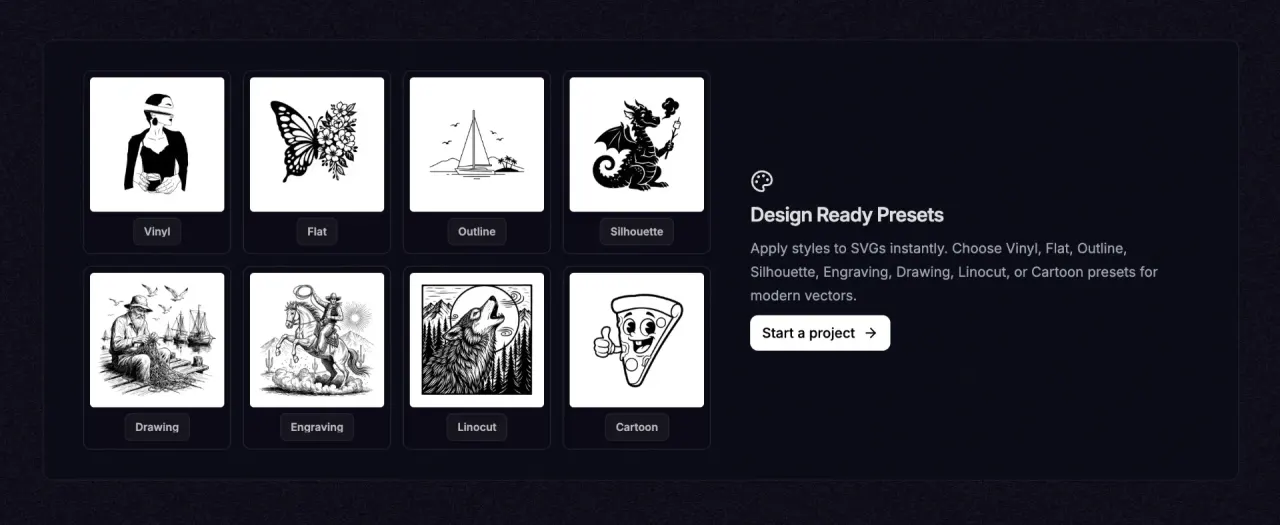
Les huit styles vectoriels disponibles dans SvgCraft.
Vérifier le SVG avant le téléchargement
Un résultat généré peut contenir un tracé inutile, une couleur à changer ou des détails trop petits pour l’usage prévu. Ouvrez Modifier le SVG pour examiner les objets réels et effectuer uniquement les changements nécessaires.
L’éditeur peut aussi exporter en PNG, JPG et PDF. Conservez le SVG si vous avez besoin de tracés redimensionnables ou souhaitez reprendre le dessin plus tard.
Quand le format SVG est adapté
Utilisez SVG lorsqu’un dessin doit être agrandi sans pixellisation ou lorsqu’un autre outil a besoin de tracés vectoriels. Les fichiers pour machines de découpe, les motifs laser, les logos, les icônes, les panneaux et les graphismes imprimés en sont des exemples courants.
Préférez un format matriciel comme PNG ou JPG lorsque le travail repose sur des couleurs et des textures photographiques plutôt que sur des formes vectorielles modifiables.
Commencer avec du texte ou une image ?
Utilisez du texte lorsque le dessin n’existe pas encore. Cette approche convient à un nouvel insigne, une icône, une étiquette, un motif décoratif ou une composition que vous pouvez décrire clairement.
Utilisez une image lorsque vous disposez déjà d’une référence visuelle. L’importation peut guider le sujet, les proportions ou la structure générale. Vous pouvez aussi associer une image à une courte description pour influencer le résultat sans reproduire littéralement la référence.
L’entrée influence le premier résultat, mais le style choisi détermine la façon dont l’idée devient une illustration vectorielle. Une photo associée à Vinyle sera simplifiée différemment de la même photo associée à Dessin ou Gravure.
Ce qu’il faut vérifier après la génération
Commencez par la composition : le sujet est-il clair, l’équilibre est-il correct et le dessin fonctionne-t-il à la taille voulue ? Examinez ensuite la structure vectorielle.
Objets : Repérez les fragments isolés ou les formes répétées qui n’apportent rien.
Couleurs : Vérifiez que chaque couleur a une fonction, surtout si le fichier devient plusieurs couches de production.
Espaces ouverts : Les ouvertures importantes doivent rester dégagées et le sujet lisible.
Taille finale : Dézoomez. Les détails fins d’un grand plan de travail peuvent disparaître dans une petite icône, un autocollant ou une gravure.
L’éditeur sert aux corrections ciblées, pas à reconstruire tracé par tracé un résultat faible. Si toute la composition est incorrecte, modifiez l’entrée ou le style et générez à nouveau. Si la structure est bonne, ne corrigez que les détails nécessaires.
Processus SvgCraft courants
Créer un nouveau motif de découpe à partir de texte
Décrivez le sujet et la composition, choisissez Vinyle ou Silhouette, générez le SVG, retirez les fragments inutiles et adaptez les formes à la taille finale.
Convertir une image de référence en illustration vectorielle
Importez l’image, choisissez le style correspondant au résultat et comparez le dessin généré à la source. Conservez l’identité principale tout en supprimant les détails sans intérêt pour l’usage final.
Préparer une illustration pour une autre application
Vérifiez les tracés et les couleurs dans l’éditeur, téléchargez le SVG et importez-le dans le logiciel de découpe, gravure, conception ou publication qui terminera le projet.
Questions à poser avant le téléchargement
Le dessin reste-t-il clair à sa taille de sortie réelle ?
Chaque couleur et chaque objet visible a-t-il une fonction ?
Avez-vous besoin de tracés vectoriels modifiables ou un PNG ou JPG serait-il plus adapté ?
L’application suivante interprétera-t-elle les couches comme prévu ?
Ce que contient réellement le fichier généré
Un SVG n’est pas une capture aplatie de l’aperçu. C’est un document composé d’objets vectoriels : les tracés décrivent les formes, les fonds et contours règlent leur apparence, et la viewBox définit la zone de dessin. Cette structure permet de redimensionner l’illustration et de sélectionner chaque objet dans l’éditeur.
Deux dessins visuellement proches peuvent donc se comporter différemment. L’un peut contenir quelques formes propres, l’autre de nombreux petits fragments. L’aperçu montre l’apparence ; l’éditeur révèle la structure que recevra l’application suivante.
La génération et l’édition répondent à des besoins différents
La génération sert à définir la composition, le sujet, le style et le niveau général de détail. Si la pose, la disposition ou le langage visuel ne convient pas, modifiez l’entrée ou le style et générez une nouvelle version. Reconstruire toute la composition tracé par tracé est plus lent et donne souvent un fichier moins cohérent.
L’édition sert aux corrections ciblées : supprimer un objet isolé, changer une couleur, ajuster un tracé ou préparer le fichier pour l’application suivante. Un bon processus conserve une structure générée solide et ne modifie que ce qui améliore l’usage final.
Adapter le fichier à l’application suivante
Avant le téléchargement, déterminez ce qui se passera après SvgCraft. Un logiciel de découpe a besoin de formes pratiques et de calques de couleur intentionnels. Une gravure laser peut accepter davantage de détails linéaires, mais les tracés doivent rester lisibles à la taille finale. Un logo ou une icône exige une silhouette nette et des couleurs maîtrisées.
Le plus bel aperçu n’est pas forcément le meilleur fichier de production. Le bon résultat est celui dont les objets, couleurs et détails correspondent à l’outil et au matériau utilisés ensuite.
Liste de contrôle complète
Objectif : le dessin correspond au travail prévu.
Composition : le sujet et la hiérarchie restent clairs à la taille finale.
Structure : aucun fragment isolé ni doublon inutile.
Couleur : chaque couleur est intentionnelle et se comportera correctement.
Format : le SVG convient à l’étape suivante ; sinon choisissez PNG, JPG ou PDF.
Cette vérification évite de découvrir les problèmes une fois le fichier arrivé dans le logiciel de découpe, de gravure ou de publication.
Commencer un projet
Choisissez l’entrée adaptée à votre tâche : décrivez un nouveau dessin ou importez une image à convertir. Sélectionnez ensuite un style, vérifiez le résultat et ne modifiez que ce qui améliore le fichier final.