
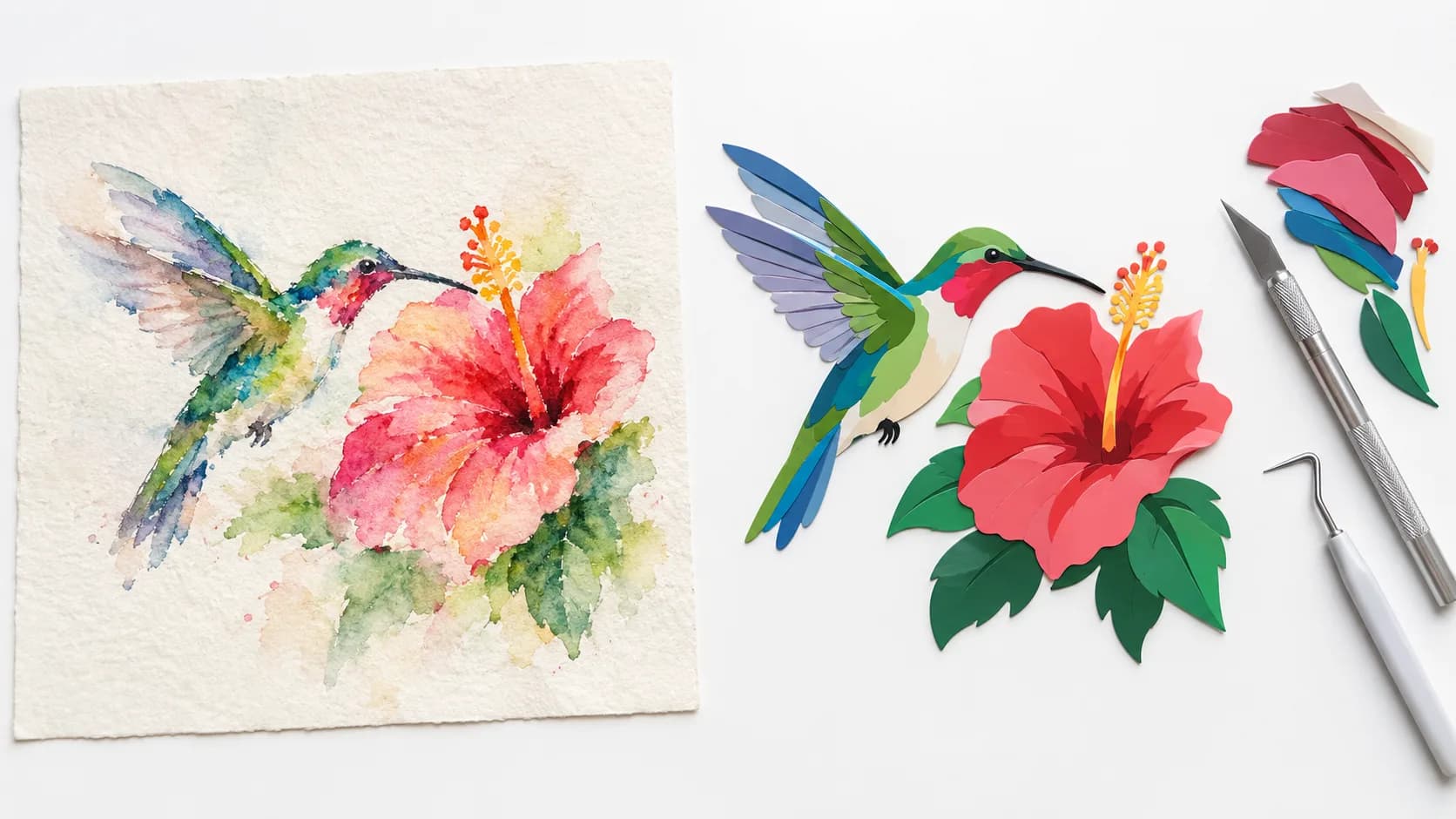
Convertir une image en noir et blanc en SVG revient surtout à savoir où passe le bord. Une image en couleur est plus exigeante : chaque pixel doit être attribué à une zone de couleur, chaque zone a besoin d'un contour net, et les zones voisines doivent se rejoindre exactement. La plupart des vecteurs couleur brouillons (halos autour des formes, centaines de pixels parasites, interstices très fins, fichiers énormes) viennent d'une poignée de problèmes prévisibles.
Cet article passe ces problèmes en revue un par un : à quoi chacun ressemble dans un fichier fini, et comment SvgCraft le traite lorsqu'il transforme une image IA en SVG couleur. Si une illustration vectorisée s'est révélée difficile à découper, à imprimer ou à modifier, l'un de ces cinq problèmes en est généralement la cause.
Pourquoi une image couleur ne se traduit pas simplement en formes vectorielles
Une image matricielle est une grille de pixels. Un SVG décrit des formes : des tracés dotés d'une couleur de remplissage. Pour passer de l'un à l'autre, un convertisseur doit décider quels pixels vont ensemble, tracer une limite autour de chaque groupe et lui attribuer une seule couleur.
Avec une illustration en noir et blanc, il n'y a que deux groupes : l'essentiel du travail consiste à tracer des bords lisses. Avec une illustration en couleur, le convertisseur doit aussi décider combien de couleurs existent, à quelle couleur appartient chaque pixel et comment s'alignent les limites des zones qui se touchent. Chacune de ces décisions peut échouer d'une manière visible dans le fichier final.
Les cinq problèmes derrière les SVG couleur brouillons
1. L'anticrénelage crée des halos et des bandes de couleur en trop
Les images sont rendues avec de l'anticrénelage : le long de la frontière entre une forme rouge et une forme bleue, les pixels sont des mélanges des deux couleurs, pour que le bord paraisse lisse à l'écran. Ces pixels intermédiaires ne sont ni rouges ni bleus. Un outil de vectorisation naïf les traite comme une couleur à part entière et dessine une fine bande supplémentaire le long du bord.
Dans le fichier fini, cela se traduit par un contour sombre ou terne autour des formes, ou par un halo clair autour d'une illustration posée sur un fond blanc. Quand vous zoomez ou découpez le design, cette bande devient une forme séparée, très fine.
2. Dégradés, ombrages et textures n'ont pas de zones unies
Un dégradé change légèrement de couleur à chaque pixel. Les ombrages doux, le bruit et la texture papier font de même, de façon moins régulière. Il n'existe aucune zone unie à vectoriser : le convertisseur fusionne donc tout en quelques bandes à l'aspect postérisé, ou bien conserve le détail en produisant des centaines, voire des milliers de formes minuscules.
Le second cas est le plus fréquent. Le fichier devient lourd, lent à ouvrir et très difficile à modifier, car changer une couleur oblige à sélectionner des dizaines de fragments.
3. Les zones voisines doivent partager une seule limite
Là où deux couleurs se touchent, le fichier vectoriel a besoin d'une limite unique que les deux formes suivent. Si un outil vectorise chaque couleur séparément, chaque contour est calculé de son côté et les deux coïncident rarement. Résultat : soit un interstice très fin, à travers lequel le fond apparaît, soit un léger chevauchement.
Les interstices passent facilement inaperçus à l'écran, mais sautent aux yeux à l'impression, sur un sticker ou sur un calque découpé. Les chevauchements accidentels, ces éclats de forme qui ne suivent pas le design, rendent la découpe en calques moins prévisible.
4. Supprimer le fond peut effacer des détails blancs
La plupart des designs en couleur ont besoin d'un fond transparent pour aller sur un t-shirt, une planche de stickers ou une page web. L'approche simpliste consiste à supprimer toutes les zones blanches. Elle efface aussi les détails blancs qui font partie de l'illustration : le blanc des yeux, les reflets, le lettrage blanc à l'intérieur d'un badge.
Le bon résultat supprime uniquement le fond autour du design et conserve les zones blanches entourées par l'illustration. C'est ainsi que fonctionne SvgCraft : le fond de la page est supprimé, tandis que les détails blancs entourés, comme les yeux et les reflets, restent en place.
5. Pixels parasites et angles irréguliers compliquent l'utilisation des fichiers
De petits groupes de pixels isolés deviennent de minuscules formes indépendantes. Des angles censés être vifs ressortent arrondis ou en escalier, et les courbes présentent de légères ondulations. À l'écran, c'est anodin. Sur une machine de découpe, chaque pixel parasite est une découpe distincte, et dans un éditeur, c'est un objet de plus à trouver et à supprimer. Pour les illustrations en couleur, SvgCraft utilise des modèles d'apprentissage automatique pour affiner le résultat : angles plus nets, moins de pixels parasites et formes plus propres.
Comment SvgCraft gère le SVG couleur
Dans l'onglet Couleur, SvgCraft demande d'abord au modèle d'image tiers une illustration en aplats avec au maximum 8 couleurs unies et sans dégradés, ce qui évite l'essentiel du problème 2 avant même la vectorisation. SvgCraft utilise son propre moteur de vectorisation pour transformer l'image générée en SVG propre. Pour les illustrations en couleur, il construit des zones de couleur unies aux bords communs nets, ce qui cible les problèmes 1 et 3 : pas de fines bandes de couleur en trop le long des bords et pas d'interstices entre les formes voisines. L'affinage et la suppression du fond traitent ensuite les problèmes 5 et 4, comme décrit plus haut. Le processus complet, étape par étape, est expliqué dans comment SvgCraft transforme les images IA en SVG propre.
Les limites
Dans SvgCraft, le SVG couleur est conçu pour des illustrations graphiques en aplats. Les 22 styles couleur, dont Flat Illustration, Sticker, Kawaii, Vintage Badge, Stained Glass, Low Poly et Pixel Art, reposent tous sur des zones de couleur unies ; le guide des styles de SVG couleur explique quand utiliser chacun d'eux. Si vous avez besoin de détails photographiques, d'un éclairage doux ou d'une texture picturale, un vecteur en aplats n'est pas le bon format pour cette image, quel que soit l'outil.
Avec une image importée, la source compte toujours. L'image est d'abord redessinée en zones unies, si bien que les détails photographiques fins et les nuances subtiles sont simplifiés. Une source aux formes claires et aux couleurs bien distinctes conserve davantage son caractère qu'une photo chargée et peu contrastée. Pour les prompts textuels, comment écrire des prompts pour un SVG couleur propre indique quoi demander.
Pour les travaux monochromes (machines de découpe, vinyle, gravure laser), l'onglet Noir et blanc est plus adapté. Un design en noir et blanc ne contient qu'une illustration noire sur fond transparent, sans aucun choix de couleur à faire. Ses 8 styles coûtent 1 crédit par génération ; les styles couleur en coûtent 2.
Comment vérifier vous-même un SVG couleur
Quel que soit l'outil qui a produit le fichier, ces trois vérifications montrent si les problèmes de couleur décrits plus haut ont été résolus :
- Zoomez sur un bord entre deux couleurs. Cherchez une fine troisième couleur le long de la frontière ou un interstice à travers lequel le fond apparaît.
- Vérifiez les détails blancs. Les yeux, les reflets et le texte blanc doivent toujours être blancs, et non des trous transparents.
- Sélectionnez une couleur. Dans un fichier propre, elle correspond à une seule forme ou à quelques-unes, pas à des dizaines de fragments.
Pour les pixels parasites, la taille du fichier et le reste, suivez la liste de contrôle d'un SVG propre. Dans SvgCraft, vous pouvez faire ces vérifications et corriger ce que vous trouvez dans l'éditeur Modifier le SVG, directement dans votre navigateur.
Essayez sur votre propre design
Pour voir le résultat sur votre propre idée, ouvrez les Projets SvgCraft, choisissez un style dans l'onglet Couleur et lancez un prompt.
Comment cet article a été réalisé : rédigé avec l'aide de l'IA et vérifié par l'équipe SvgCraft au regard du fonctionnement actuel du produit SvgCraft.