
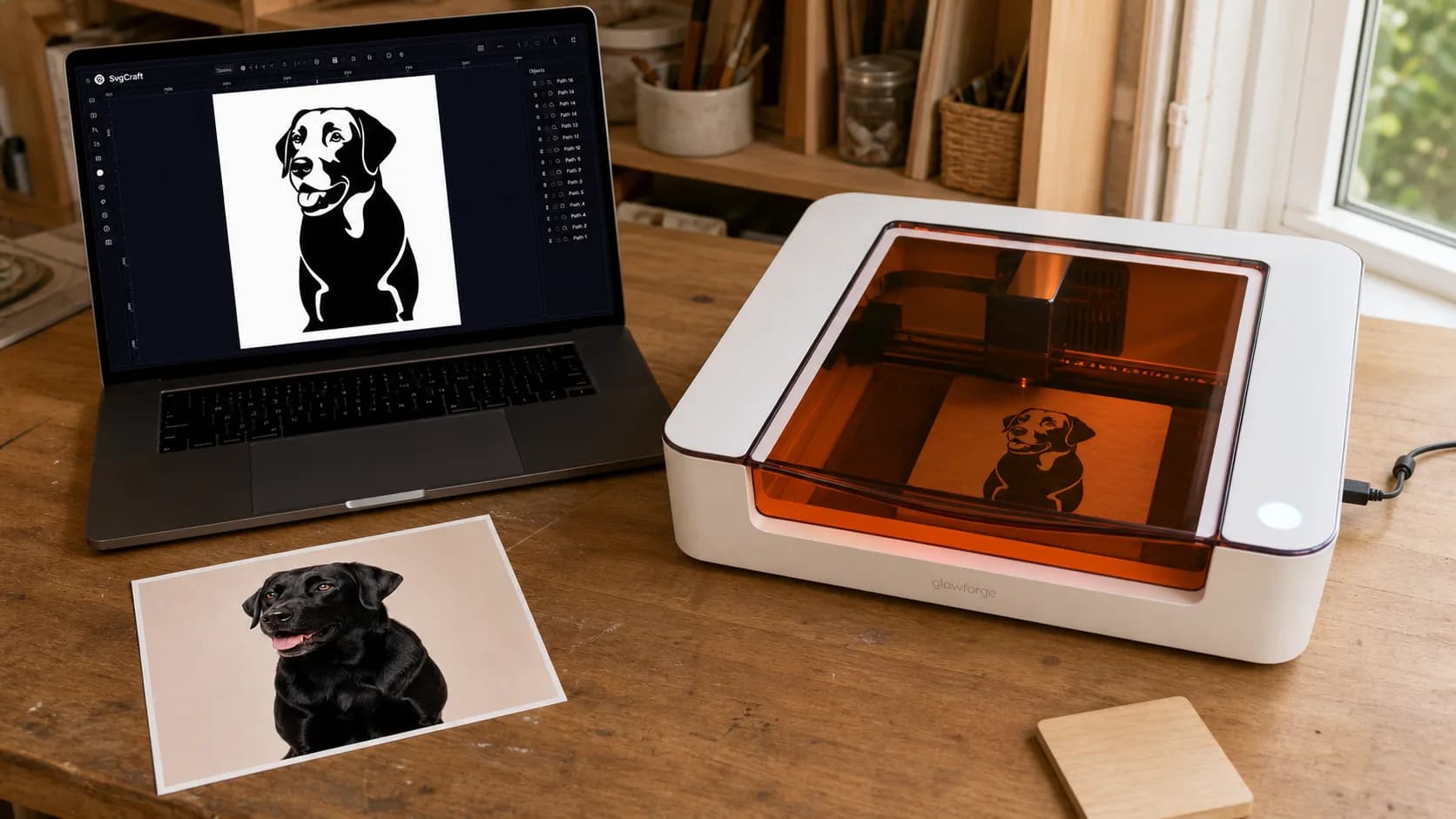
Una foto è composta da pixel; un file da taglio Cricut richiede tracciati vettoriali. La conversione semplifica quindi il soggetto in forme che la lama può seguire.
In SvgCraft puoi farlo senza scrivere istruzioni: carica la foto, scegli Vinile, genera il risultato e modifica solo i tracciati che richiedono attenzione.
Prima di iniziare
Usa una foto di tua proprietà o per la quale hai l’autorizzazione.
Scegli un unico soggetto chiaro e ben separato dallo sfondo.
Quando possibile, ritaglia gli oggetti estranei prima del caricamento.
Se il progetto finale deve conservare tutti i colori e le sfumature della fotografia, usa invece Cricut Print Then Cut. Il flusso seguente crea un file SVG da taglio semplificato.
1. Carica la foto
Apri Progetti SvgCraft, seleziona Immagine e allega la foto di partenza. Scegli Vinile per un risultato marcato e orientato al taglio.
Il campo delle istruzioni può rimanere vuoto. Quando immagine e stile sono selezionati, scegli Genera.

La vera area di creazione SvgCraft pronta a generare dalla foto senza istruzioni.
2. Controlla l’SVG generato
Confronta il risultato con la foto originale alle dimensioni previste. Il soggetto deve rimanere riconoscibile, mentre lo sfondo e le sfumature fotografiche vengono ridotti a forme pratiche.
Cerca punti inutili, parti molto strette e colori che potrebbero creare strati di materiale non desiderati. Se l’intero risultato è troppo complesso, prova una foto più pulita o un ritaglio più stretto prima di dedicare tempo alla modifica dettagliata.
3. Pulisci i tracciati nell’editor
Apri Modifica SVG e controlla gli oggetti vettoriali reali. Elimina i frammenti che non aggiungono valore, conserva la silhouette principale e verifica che ogni colore rappresenti un vero livello o uno spazio aperto intenzionale.
Valuta il disegno alle dimensioni fisiche finali. I piccoli dettagli che sembrano corretti su un grande schermo possono essere difficili da tagliare e spellicolare.
4. Scarica e carica il file in Design Space
Seleziona Scarica SVG. In Cricut Design Space apri l’area di lavoro, seleziona Upload e Upload Image, quindi scegli l’SVG. Assegna un nome all’immagine, caricala e controlla dimensioni e livelli importati.
Consulta la guida ufficiale Cricut al caricamento delle immagini per i controlli aggiornati su desktop e dispositivi mobili.
Problemi comuni
Il risultato contiene troppi pezzi
Usa un ritaglio più semplice, rimuovi gli elementi di disturbo sullo sfondo o scegli una foto con una separazione più netta del soggetto. Elimina poi solo i frammenti inutili rimasti nell’editor.
Il soggetto non è più riconoscibile
Usa una foto più nitida, con illuminazione chiara e un’inquadratura più diretta. Evita ritagli estremi che eliminano la silhouette principale.
L’SVG crea livelli imprevisti
Controlla i colori degli oggetti nell’editor. Una forma chiara può essere un tracciato separato anziché uno spazio vuoto; decidi se deve restare come livello di materiale o essere rimossa.
Cosa cambia quando una foto diventa un SVG da taglio
Una fotografia comunica attraverso colore, luce, texture e sfumature continue. Un SVG da taglio comunica attraverso forme chiuse e spazi aperti. La conversione non copia letteralmente ogni pixel: riduce l’immagine in modo controllato, mantiene riconoscibile il soggetto ed elimina informazioni che la lama non può riprodurre utilmente.
Il risultato più solido conserva in genere la silhouette esterna e poche forme interne caratteristiche. Texture dello sfondo, ombre morbide, singoli peli e passaggi di colore sottili possono essere importanti nella foto, ma diventare rumore nel taglio fisico.
Scegli una foto che possa essere semplificata
Usa un’immagine in cui il soggetto sia comprensibile senza dipendere dallo sfondo. Messa a fuoco chiara, contrasto utile e un ritaglio che contenga l’intera silhouette importante forniscono informazioni migliori. Una risoluzione elevata non compensa un soggetto nascosto dal disordine o bordi che si confondono con lo sfondo.
Ritaglia pensando al progetto. Per un adesivo ritratto, elimina lo scenario distante e lascia spazio intorno al soggetto per conservarne il contorno. Se una parte importante della silhouette è già fuori dalla foto, la conversione non può ricostruirla in modo affidabile.
Scegli tra un colore e più livelli
In un taglio monocromatico il materiale crea le aree piene e la superficie sottostante crea le aperture. È in genere più facile da tagliare, allineare e spellicolare. Nell’editor controlla se i dettagli chiari sono vere aperture o oggetti bianchi separati.
Un risultato multicolore può conservare più caratteristiche, ma ogni colore aggiunge materiale, allineamento e montaggio. Mantieni solo i colori che comunicano una parte importante del soggetto. Se eliminare un colore non riduce la riconoscibilità, quel livello potrebbe non servire.
Quando rigenerare e quando modificare
Genera di nuovo quando la silhouette principale è errata, il soggetto si confonde con lo sfondo o il risultato contiene molti più dettagli di quelli sostenibili alla dimensione finale. Un ritaglio più pulito o una foto più chiara cambiano le informazioni disponibili.
Modifica quando la struttura è già utile e i problemi restano locali: un frammento isolato, un livello indesiderato, un’apertura stretta o un singolo tracciato da regolare. Questa distinzione evita che una semplice pulizia diventi un ridisegno manuale completo.
Verifica il risultato fisico
Dopo l’importazione in Design Space, imposta la dimensione reale di produzione e controlla il pannello Livelli. Una grande anteprima non basta: riduci il progetto alle dimensioni finali e verifica che le forme caratteristiche restino leggibili.
Esegui un taglio di prova prima di usare materiale costoso. Se i piccoli elementi si sollevano, le aperture si chiudono o il ritratto perde chiarezza dopo la spellicolatura, semplifica i tracciati o aumenta la dimensione.
Lista di controllo foto-SVG
La foto mostra un soggetto chiaro e ben separato.
Il ritaglio conserva la silhouette necessaria.
L’SVG resta riconoscibile alla dimensione finale.
Ogni colore e oggetto ha uno scopo produttivo.
Dimensioni e livelli sono corretti in Design Space.
Completa la conversione
Una buona conversione da foto a SVG mantiene chiaro il soggetto ed elimina i dettagli senza valore pratico nel taglio finale. Carica la foto, genera senza istruzioni, apporta modifiche mirate e controlla il file in Design Space.
La copertina è una scena di produzione creata con IA. L’immagine dell’applicazione in questo articolo proviene dal vero flusso di SvgCraft.