
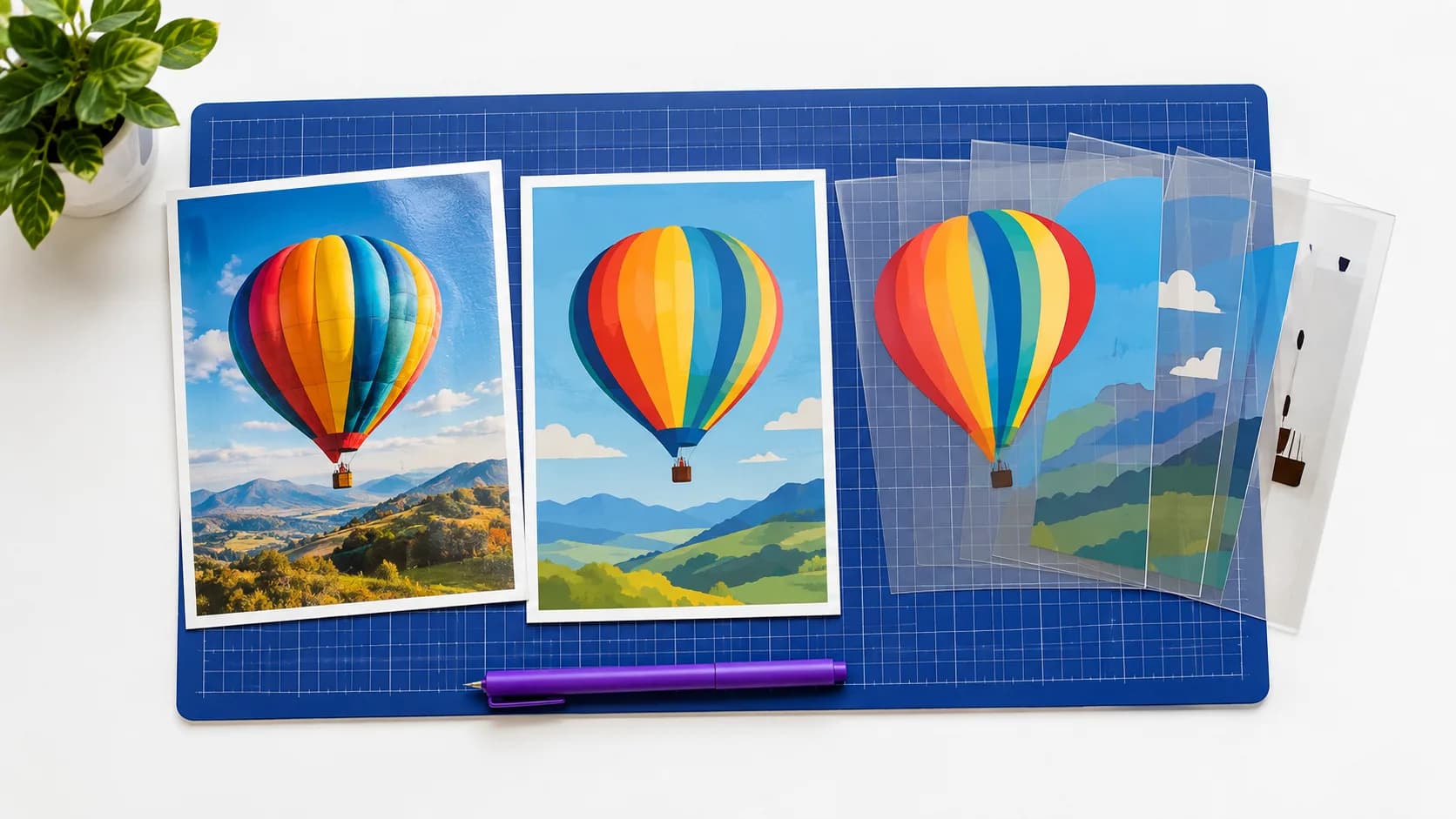
I modelli di immagini IA producono pixel, non vettori. Anche quando un'immagine sembra un'illustrazione pulita, resta una griglia di pixel colorati: non puoi inviarla a una macchina da taglio né ingrandirla senza perdere qualità. SvgCraft si occupa di questo passaggio: genera un'immagine con un modello IA di terze parti e poi la converte in SVG con il proprio motore di vettorizzazione.
Questo articolo segue il processo passo dopo passo: cosa succede al tuo prompt o alla tua immagine caricata, da dove arriva l'immagine, come diventa un insieme di forme vettoriali e cosa ottieni alla fine. Conoscere i passaggi ti aiuta a scegliere la scheda e lo stile giusti e a capire perché il risultato ha quell'aspetto.
Il processo in sintesi
- Scegli la scheda Bianco e nero o Colore, uno stile, un modello e un rapporto d'aspetto, poi scrivi un prompt o carica un'immagine.
- SvgCraft invia la richiesta al modello di immagini IA con istruzioni per un'illustrazione adatta ai vettori.
- Il modello restituisce un'immagine raster.
- Il motore di vettorizzazione di SvgCraft converte quell'immagine in tracciati SVG.
- Per le illustrazioni a colori, una rifinitura basata sul machine learning pulisce le forme.
- Lo sfondo viene rimosso, quindi l'SVG è trasparente.
- Controlli e modifichi il design nel browser, poi lo scarichi.
Una generazione richiede circa 1–2 minuti dall'avvio all'SVG finito. Puoi avviare fino a 4 generazioni contemporaneamente.
Passo 1: scegli scheda, stile e modello
Si parte da Progetti di SvgCraft. Il selettore di stili ha due schede, e la scelta tra le due decide che tipo di SVG ottieni:
- Bianco e nero: 8 stili (Vinile, Piatto, Contorno, Silhouette, Incisione, Disegno, Linoleum, Cartoon). Un design in bianco e nero contiene solo grafica nera su sfondo trasparente, per macchine da taglio, vinile e laser. 1 credito per generazione.
- Colore: 22 stili, come Flat Illustration, Sticker, Kawaii, Vintage Badge, Stained Glass, Isometric, Low Poly e Pixel Art. Un design a colori è composto da aree di colore piatte e completamente opache. 2 crediti per generazione.
Se non sai quale ti serve, leggi SVG in bianco e nero o a colori: quale ti serve?
Nel selettore dei modelli scegli quale modello IA disegna l'immagine: Grok Imagine 2.0 (quello predefinito), Nano Banana 2 o GPT Image 2.5. I modelli si differenziano per i rapporti d'aspetto che offrono; vedi come scegliere un modello di immagini IA per SVG.
Passo 2: la richiesta viene preparata per i vettori
Il tuo prompt non arriva al modello così com'è. SvgCraft aggiunge istruzioni in base alla scheda e allo stile che hai scelto, così il modello disegna qualcosa che si può convertire in modo pulito.
Per un prompt di testo nella scheda Bianco e nero, al modello viene chiesta una grafica nera pura su bianco. Nella scheda Colore, a un prompt di testo si aggiungono istruzioni per un'illustrazione piatta, che chiedono al modello di immagini al massimo 8 colori pieni; come scrivere prompt per SVG a colori puliti le elenca tutte. Quando carichi un'immagine, al modello viene chiesto di mantenerne soggetto e composizione; nella scheda Colore ridisegna i colori principali dell'immagine come aree piatte e opache.
Questo passaggio conta perché le parti più difficili della vettorizzazione (sfumature, ombreggiature morbide, texture rumorose) sono molto più facili da evitare nell'immagine che da correggere dopo. Perché gli SVG a colori sono difficili spiega questi problemi nel dettaglio.
Passo 3: un modello IA di terze parti genera l'immagine
L'immagine vera e propria viene generata dal modello che hai selezionato. SvgCraft non sviluppa un proprio modello di generazione di immagini: usa questi modelli di terze parti e concentra il proprio lavoro sui passaggi prima e dopo. Tutti e tre i modelli passano per la stessa fase di vettorizzazione, quindi cambiare modello cambia il modo in cui l'immagine viene disegnata, non il modo in cui viene convertita.
Il risultato di questo passaggio è ancora un'immagine raster. Sembra grafica vettoriale, ma è fatta di pixel.
Passo 4: il motore di SvgCraft la converte in SVG
SvgCraft usa il proprio motore di vettorizzazione interno per trasformare l'immagine generata in un SVG pulito. Il motore legge i pixel, li raggruppa in forme e descrive ogni forma come un tracciato.
Per i design in bianco e nero questo significa forme nere dai contorni lisci, con il bianco rimosso. Per i design a colori il motore costruisce aree di colore piatte, e le aree che si toccano condividono bordi puliti. Ogni colore diventa una forma separata e modificabile, ed è questo che rende pratici in seguito la ricolorazione e l'uso a livelli.
Passo 5: rifinitura con machine learning per le illustrazioni a colori
Le illustrazioni a colori ricevono un passaggio di pulizia in più. SvgCraft usa modelli di machine learning per rifinirle: angoli più netti, meno puntini isolati e forme più pulite. Sono i piccoli difetti che rendono un file a colori lento da modificare o da tagliare anche quando sembra corretto a grandezza normale.
Passo 6: lo sfondo viene rimosso
Ogni design esce su sfondo trasparente. In un design in bianco e nero resta solo la grafica nera. In un design a colori lo sfondo della pagina viene rimosso, mentre i dettagli bianchi racchiusi dall'illustrazione (occhi, riflessi di luce, aree bianche dentro un badge) restano al loro posto.
Questo significa che puoi mettere l'SVG sul mockup di una maglietta, su un foglio di sticker o su una pagina web colorata senza dover prima cancellare un riquadro bianco sullo sfondo.
Passo 7: controlla, modifica e scarica
Quando l'SVG è pronto, aprilo in Modifica SVG, l'editor nel browser, per regolare tracciati, colori e testo. Ingrandisci i bordi e seleziona un colore per verificare che il file sia pulito; la checklist per un SVG pulito copre il controllo completo.
Poi scarica il design in SVG, PDF, PNG o JPG; scaricare un design che hai già creato non costa crediti. I design creati con SvgCraft si possono usare a fini commerciali; sei tu responsabile di non violare diritti di terzi con i tuoi prompt, le immagini caricate e l'uso finale.
A cosa serve questo processo e a cosa no
Il processo è pensato per la grafica: file di taglio, sticker, design per la stampa on demand, marchi semplici, icone e illustrazioni fatte di forme chiare. Poiché l'immagine viene orientata verso forme piatte prima della conversione, gli SVG restano modificabili e di dimensioni ragionevoli. Per i lavori laser a un colore, vedi SVG in bianco e nero per taglio e incisione laser.
Non è pensato per riprodurre dettagli fotografici. Se carichi una foto, il risultato è una sua versione piatta e semplificata, non una copia vettoriale di ogni tonalità. Per i file di taglio ricavati da una foto, come trasformare una foto in un SVG per Cricut spiega cosa aspettarsi.
Inizia con un prompt
Per vedere ogni passaggio su una tua idea, apri Progetti di SvgCraft, scegli la scheda Bianco e nero o Colore e uno stile, e prova un prompt. Piani e crediti inclusi sono indicati nella pagina dei prezzi.
Come è stato realizzato questo articolo: redatto con l'assistenza dell'IA e verificato dal team di SvgCraft sul comportamento attuale del prodotto SvgCraft.