

SvgCraft trasforma un’idea scritta o un’immagine di riferimento in un SVG modificabile. Scegli uno stile visivo, generi il disegno, controlli i tracciati vettoriali e scarichi il risultato dal browser.
Questo articolo spiega il flusso di lavoro e quando SVG è il formato adatto.
Cosa fa SvgCraft
SvgCraft riunisce generazione e modifica degli SVG in un unico spazio di lavoro. Un progetto può iniziare con un testo, un’immagine PNG, JPG o WebP caricata oppure con entrambi.
Inizia da Progetti. Descrivi il disegno o allega un’immagine di riferimento.
Scegli uno stile vettoriale. Seleziona lo stile più adatto al risultato finale.
Genera e controlla. Valuta il risultato come disegno, non solo come immagine di anteprima.
Modifica e scarica. Apri Modifica SVG se devi correggere tracciati o colori, quindi esporta il file finito.
Scegli lo stile in base all’uso finale
SvgCraft offre attualmente gli stili Vinile, Piatto, Contorno, Silhouette, Incisione, Disegno, Linoleum e Cartoon. La scelta dipende da ciò che vuoi realizzare.
Vinile e Silhouette privilegiano forme marcate per i progetti di taglio.
Contorno e Disegno sono indicati per illustrazioni basate sulle linee.
Incisione e Linoleum aggiungono dettagli lineari più fitti.
Piatto e Cartoon funzionano bene per illustrazioni pulite.
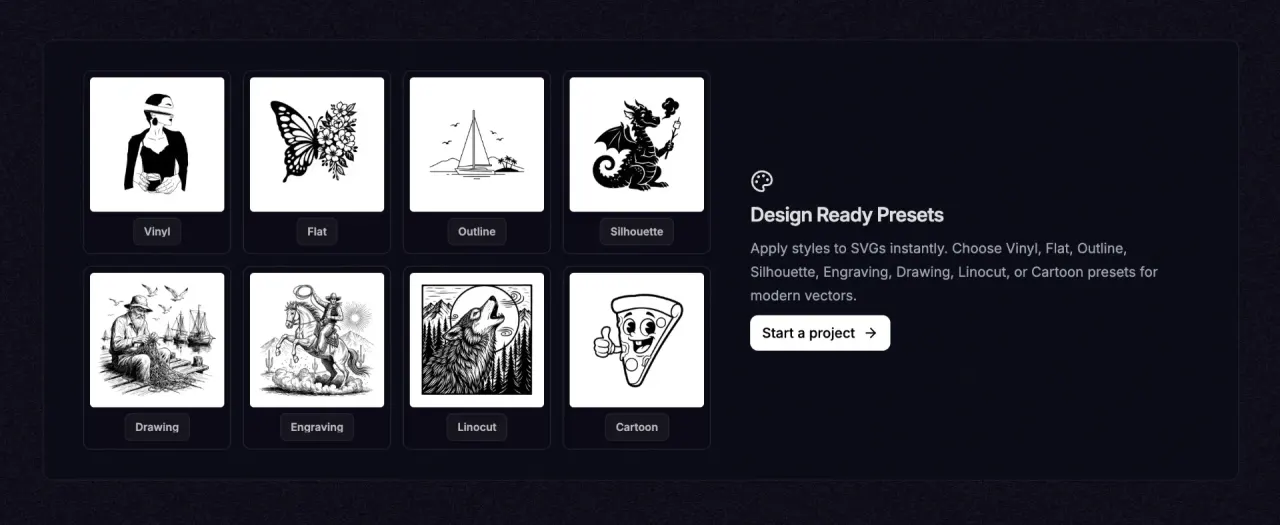
Gli otto stili vettoriali disponibili in SvgCraft.
Controlla l’SVG prima di scaricarlo
Un risultato generato può contenere un tracciato inutile, un colore da cambiare o dettagli troppo piccoli per l’uso finale. Apri Modifica SVG per esaminare gli oggetti reali ed effettuare correzioni mirate.
L’editor può esportare anche PNG, JPG e PDF. Conserva il file SVG quando ti servono tracciati ridimensionabili o vuoi continuare a modificare il disegno.
Quando SVG è il formato adatto
Usa SVG quando il disegno deve ingrandirsi senza diventare sgranato o quando un altro strumento richiede tracciati vettoriali. Alcuni esempi sono file per macchine da taglio, disegni laser, loghi, icone, insegne e grafiche per la stampa.
Scegli un formato raster come PNG o JPG quando il lavoro dipende da colori e texture fotografiche invece che da forme vettoriali modificabili.
Iniziare con un testo o con un’immagine?
Usa il testo quando il disegno non esiste ancora. È la scelta adatta per un nuovo emblema, un’icona, un’etichetta, un motivo decorativo o una composizione che puoi descrivere con chiarezza.
Usa un’immagine quando hai già un riferimento visivo. Il caricamento può guidare soggetto, proporzioni o struttura generale. Puoi anche combinare un’immagine con una breve descrizione se vuoi che il riferimento influenzi il risultato senza essere copiato letteralmente.
L’input influisce sul primo risultato, ma lo stile scelto determina come l’idea viene tradotta in grafica vettoriale. Una foto abbinata a Vinile viene semplificata in modo diverso rispetto alla stessa foto con Disegno o Incisione.
Cosa controllare dopo la generazione
Controlla prima la composizione: il soggetto è chiaro, l’equilibrio è corretto e il disegno funziona alle dimensioni necessarie? Esamina quindi la struttura vettoriale.
Oggetti: Cerca frammenti isolati o forme ripetute che non aggiungono valore.
Colori: Verifica che ogni colore abbia uno scopo, soprattutto se il file diventerà più livelli di produzione.
Spazi aperti: Controlla che le aperture importanti restino libere e che il soggetto sia leggibile.
Dimensioni finali: Riduci lo zoom. I dettagli fini su una grande tavola da disegno possono sparire in una piccola icona, decalcomania o incisione.
L’editor serve per correzioni mirate, non per ricostruire tracciato per tracciato un risultato debole. Se l’intera composizione è sbagliata, cambia l’input o lo stile e genera di nuovo. Se la struttura è corretta, modifica solo i dettagli necessari.
Flussi di lavoro comuni in SvgCraft
Creare un nuovo disegno da taglio a partire dal testo
Descrivi soggetto e composizione, scegli Vinile o Silhouette, genera l’SVG, rimuovi i frammenti inutili e adatta le forme alle dimensioni finali.
Convertire un’immagine di riferimento in grafica vettoriale
Carica l’immagine, scegli lo stile adatto al risultato e confronta il disegno generato con la fonte. Conserva l’identità principale eliminando i dettagli che non aiutano l’uso finale.
Preparare la grafica per un’altra applicazione
Controlla tracciati e colori nell’editor, scarica l’SVG e importalo nel software di taglio, incisione, progettazione o pubblicazione che completerà il progetto.
Domande prima del download
Il disegno resta chiaro alle dimensioni reali di uscita?
Ogni colore e oggetto visibile ha uno scopo?
Servono tracciati vettoriali modificabili o sarebbe più adatto un PNG o JPG?
L’applicazione successiva interpreterà i livelli come previsto?
Cosa contiene davvero il file generato
Un SVG non è un’immagine piatta dell’anteprima. È un documento composto da oggetti vettoriali: i tracciati descrivono le forme, riempimenti e contorni ne controllano l’aspetto e il viewBox definisce l’area di disegno. Questa struttura permette di ridimensionare la grafica e selezionare i singoli oggetti nell’editor.
Due progetti simili nell’anteprima possono quindi comportarsi in modo diverso. Uno può contenere poche forme pulite, l’altro molti piccoli frammenti. L’anteprima mostra l’aspetto; l’editor rivela la struttura che riceverà l’applicazione successiva.
Generazione e modifica risolvono problemi diversi
La generazione serve a definire composizione, soggetto, stile e livello generale di dettaglio. Se posa, disposizione o linguaggio visivo non sono corretti, cambia l’input o lo stile e genera una nuova versione. Ricostruire l’intera composizione tracciato per tracciato è più lento e spesso produce un file meno coerente.
La modifica serve per correzioni mirate: eliminare un oggetto isolato, cambiare un colore, regolare un tracciato o preparare il file per il programma successivo. Un buon flusso mantiene una struttura generata valida e modifica solo ciò che migliora l’uso finale.
Adatta il file all’applicazione successiva
Prima del download, decidi cosa avverrà dopo SvgCraft. Un programma di taglio richiede forme pratiche e livelli colore intenzionali. Un flusso di incisione laser può usare più dettagli lineari, purché restino leggibili alla dimensione finale. Un logo o un’icona richiede una silhouette pulita e colori controllati.
L’anteprima più bella non è automaticamente il miglior file di produzione. Il risultato corretto è quello i cui oggetti, colori e dettagli corrispondono allo strumento e al materiale successivi.
Lista di controllo completa
Scopo: il progetto corrisponde al lavoro previsto.
Composizione: soggetto e gerarchia restano chiari alla dimensione finale.
Struttura: non ci sono frammenti isolati o duplicati inutili.
Colore: ogni colore è intenzionale e funzionerà correttamente.
Formato: SVG è adatto al passaggio successivo; altrimenti scegli PNG, JPG o PDF.
Questa verifica evita di scoprire i problemi solo quando il file arriva nel software di taglio, incisione o pubblicazione.
Avvia un progetto
Scegli l’input adatto: descrivi un nuovo disegno oppure carica un’immagine da convertire. Seleziona quindi uno stile, controlla il risultato e modifica solo ciò che migliora il file finale.