
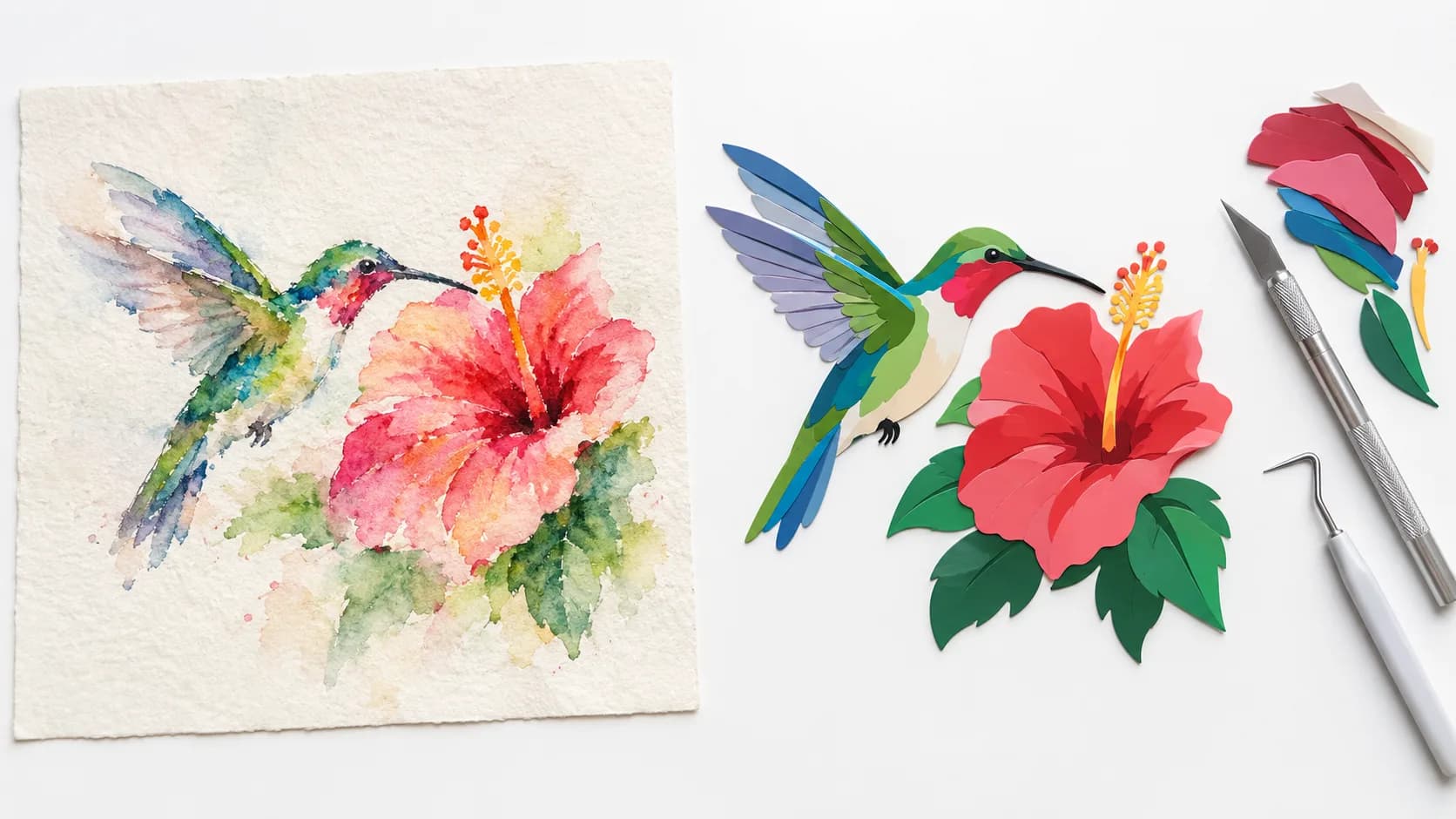
Convertire un'immagine in bianco e nero in SVG è soprattutto una questione di capire dove passa il bordo. Con un'immagine a colori è più difficile: ogni pixel va assegnato a un'area di colore, ogni area ha bisogno di un contorno pulito e le aree vicine devono combaciare esattamente. La maggior parte dei vettori a colori disordinati (aloni attorno alle forme, centinaia di puntini, fessure sottilissime, file enormi) nasce da pochi problemi prevedibili.
Questo articolo spiega quei problemi uno per uno, come si presentano in un file finito e come SvgCraft li gestisce quando trasforma un'immagine IA in un SVG a colori. Se un'illustrazione vettorizzata è risultata difficile da tagliare, stampare o modificare, di solito la causa è uno di questi cinque problemi.
Perché un'immagine a colori non si traduce facilmente in forme vettoriali
Un'immagine raster è una griglia di pixel. Un SVG descrive forme: tracciati con un colore di riempimento. Per passare dall'una all'altro, un convertitore deve decidere quali pixel vanno insieme, disegnare un contorno attorno a ogni gruppo e scegliere un colore per ciascuno.
Con un'illustrazione in bianco e nero i gruppi sono solo due, quindi il lavoro principale è ottenere bordi lisci. Con un'illustrazione a colori il convertitore deve anche decidere quanti colori ci sono, a quale colore appartiene ogni pixel e come si allineano i contorni delle aree che si toccano. Ognuna di queste decisioni può andare storta in un modo che si vede nel file finale.
I cinque problemi dietro gli SVG a colori disordinati
1. I bordi con anti-aliasing creano aloni e bande di colore in più
Le immagini vengono renderizzate con l'anti-aliasing: lungo il confine tra una forma rossa e una blu, i pixel sono una miscela dei due colori, così il bordo appare morbido sullo schermo. Quei pixel intermedi non sono né rossi né blu. Un vettorizzatore semplice li tratta come un colore a sé e disegna una sottile banda in più lungo il bordo.
Nel file finito questo appare come un contorno scuro o sporco attorno alle forme, oppure come un alone chiaro attorno a un'illustrazione che era su sfondo bianco. Quando ingrandisci o tagli il design, la banda diventa una forma separata e molto sottile.
2. Sfumature, ombreggiature e texture non hanno aree piatte
Una sfumatura cambia colore un po' a ogni pixel. Le ombreggiature morbide, il rumore e la texture della carta fanno lo stesso in modo meno regolare. Non c'è un'area piatta da vettorizzare, quindi il convertitore o unisce tutto in poche bande che sembrano posterizzate, o conserva il dettaglio producendo centinaia o migliaia di forme minuscole.
Il secondo caso è il più comune. Il file diventa pesante, lento da aprire e molto difficile da modificare, perché cambiare un colore significa selezionare decine di frammenti.
3. Le aree vicine devono condividere un unico contorno
Dove due colori si toccano, il file vettoriale ha bisogno di un unico contorno che entrambe le forme seguano. Se uno strumento vettorizza ogni colore separatamente, ogni contorno viene calcolato per conto suo e i due raramente coincidono. Il risultato è una fessura sottilissima, da cui si vede lo sfondo, oppure una piccola sovrapposizione.
Sullo schermo le fessure passano facilmente inosservate, ma in stampa, su uno sticker o su un livello tagliato saltano subito all'occhio. Le sovrapposizioni accidentali, in cui sottili frammenti non seguono il design, rendono meno prevedibile il taglio a livelli.
4. Rimuovere lo sfondo può cancellare i dettagli bianchi
La maggior parte dei design a colori ha bisogno di uno sfondo trasparente per finire su una maglietta, su un foglio di sticker o su una pagina web. L'approccio più semplice è cancellare ogni area bianca. Così però si cancellano anche i dettagli bianchi che fanno parte dell'illustrazione: il bianco degli occhi, i riflessi di luce, le scritte bianche dentro un badge.
Il risultato corretto rimuove solo lo sfondo attorno al design e conserva le aree bianche racchiuse dall'illustrazione. SvgCraft funziona così: lo sfondo della pagina viene rimosso, mentre i dettagli bianchi racchiusi, come occhi e riflessi di luce, restano al loro posto.
5. Puntini e angoli frastagliati rendono i file difficili da usare
Piccoli gruppi di pixel isolati diventano minuscole forme a sé. Gli angoli che dovrebbero essere netti risultano arrotondati o a gradini, e le curve presentano piccole ondulazioni. Sullo schermo sono dettagli minori. Su una macchina da taglio ogni puntino è un taglio separato, e in un editor ognuno è un oggetto da trovare e cancellare. Per le illustrazioni a colori, SvgCraft usa modelli di machine learning per rifinire il risultato: angoli più netti, meno puntini isolati e forme più pulite.
Come SvgCraft gestisce gli SVG a colori
Nella scheda Colore, SvgCraft chiede prima al modello di immagini di terze parti un'illustrazione piatta con al massimo 8 colori pieni e senza sfumature, il che evita gran parte del problema 2 prima ancora della vettorizzazione. SvgCraft usa il proprio motore di vettorizzazione interno per trasformare l'immagine generata in un SVG pulito. Per le illustrazioni a colori costruisce aree di colore piatte con bordi condivisi puliti, e questo affronta i problemi 1 e 3: niente bande di colore in più lungo i bordi e niente fessure sottilissime tra le forme vicine. La rifinitura e la rimozione dello sfondo gestiscono poi i problemi 5 e 4, come descritto sopra. Il processo completo, passo dopo passo, è spiegato in come SvgCraft trasforma le immagini IA in SVG puliti.
Dove sono i limiti
Gli SVG a colori di SvgCraft sono pensati per illustrazioni piatte e grafiche. I 22 stili della scheda Colore (tra cui Flat Illustration, Sticker, Kawaii, Vintage Badge, Stained Glass, Low Poly e Pixel Art) sono tutti costruiti attorno ad aree di colore pieno; la guida agli stili SVG a colori spiega quando usare ciascuno. Se ti servono dettagli fotografici, luci morbide o texture pittoriche, un vettore piatto è il formato sbagliato per quell'immagine, qualunque sia lo strumento.
Se carichi un'immagine, conta anche l'immagine di partenza. L'immagine viene prima ridisegnata come aree piatte, quindi i dettagli fotografici fini e i passaggi tonali sottili vengono semplificati. Un'immagine con forme chiare e colori distinti conserva più del suo carattere di una foto confusa e poco contrastata. Per i prompt di testo, come scrivere prompt per SVG a colori puliti mostra cosa chiedere.
Per i lavori a un solo colore (macchine da taglio, vinile, incisione laser) la scheda Bianco e nero è la scelta migliore. Un design in bianco e nero contiene solo grafica nera su sfondo trasparente, senza decisioni sui colori da prendere. I suoi 8 stili costano 1 credito per generazione; gli stili a colori costano 2 crediti.
Come controllare da solo un SVG a colori
Qualunque strumento abbia creato il file, questi tre controlli mostrano se i problemi di colore descritti sopra sono stati risolti:
- Ingrandisci un bordo tra due colori. Cerca un sottile terzo colore lungo il confine o una fessura da cui si vede lo sfondo.
- Controlla i dettagli bianchi. Occhi, riflessi di luce e scritte bianche devono essere ancora bianchi, non buchi trasparenti.
- Seleziona un colore. In un file pulito corrisponde a una o poche forme, non a decine di frammenti.
Per i puntini, il peso del file e il resto, segui la checklist completa per un SVG pulito. In SvgCraft puoi fare questi controlli e correggere ciò che trovi nell'editor Modifica SVG, direttamente nel browser.
Provalo sul tuo design
Per vedere il risultato su una tua idea, apri Progetti di SvgCraft, scegli uno stile nella scheda Colore e prova un prompt.
Come è stato realizzato questo articolo: redatto con l'assistenza dell'IA e verificato dal team di SvgCraft sul comportamento attuale del prodotto SvgCraft.