
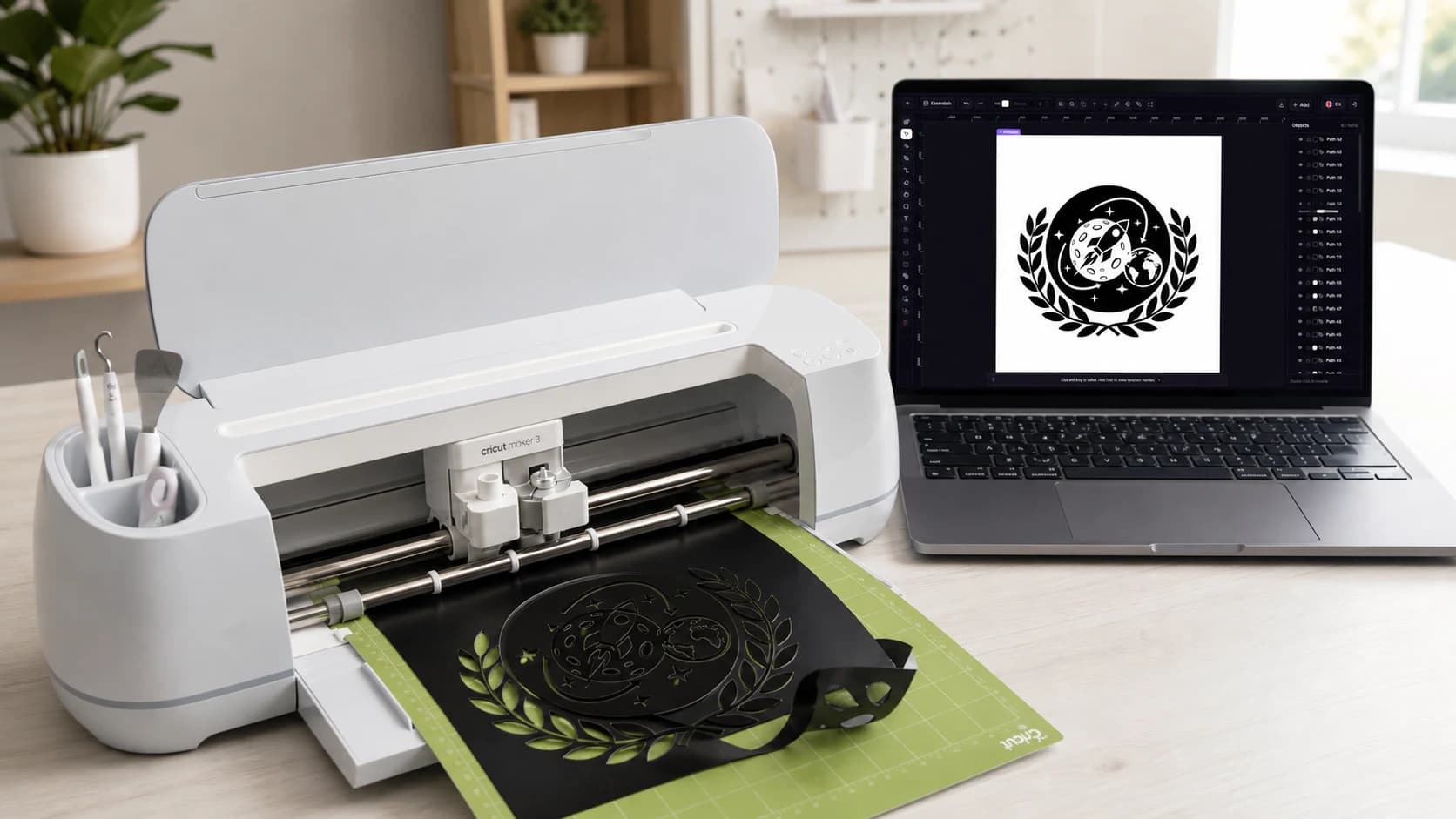
Un progetto Cricut richiede più di un’immagine gradevole. Servono tracciati vettoriali chiari che la lama possa seguire.
Questa guida mostra il flusso completo più breve: creare il disegno in SvgCraft, controllare i tracciati, scaricare l’SVG e caricarlo in Cricut Design Space.
Prima di iniziare
Decidi le dimensioni finali e il numero di colori del materiale.
Per piccoli progetti in vinile o cartoncino usa forme marcate e spazi aperti.
Escludi dalla descrizione sfumature, ombre, texture e minuscoli dettagli isolati.
1. Crea il disegno in SvgCraft
Apri Progetti SvgCraft e scegli Vinile. Descrivi il soggetto, la composizione e i limiti importanti per il taglio.
Una richiesta utile è diretta:
Emblema di montagna monocromatico con tre pini, forme marcate e collegate, spazi negativi chiari, senza ombre, senza minuscoli dettagli isolati, sfondo bianco.
Indica il numero di colori se il progetto prevede strati di materiale separati. Se il disegno finale sarà piccolo, chiedi meno dettagli fin dall’inizio.
2. Genera e controlla il risultato
Seleziona Genera, quindi valuta il disegno alle dimensioni previste. Controlla che la forma principale resti chiara, che gli spazi importanti rimangano aperti e che ogni piccolo pezzo valga il lavoro di taglio e spellicolatura.
Se la struttura generale è troppo complessa, modifica la richiesta e genera di nuovo. La modifica è più utile quando la composizione di base è già corretta.
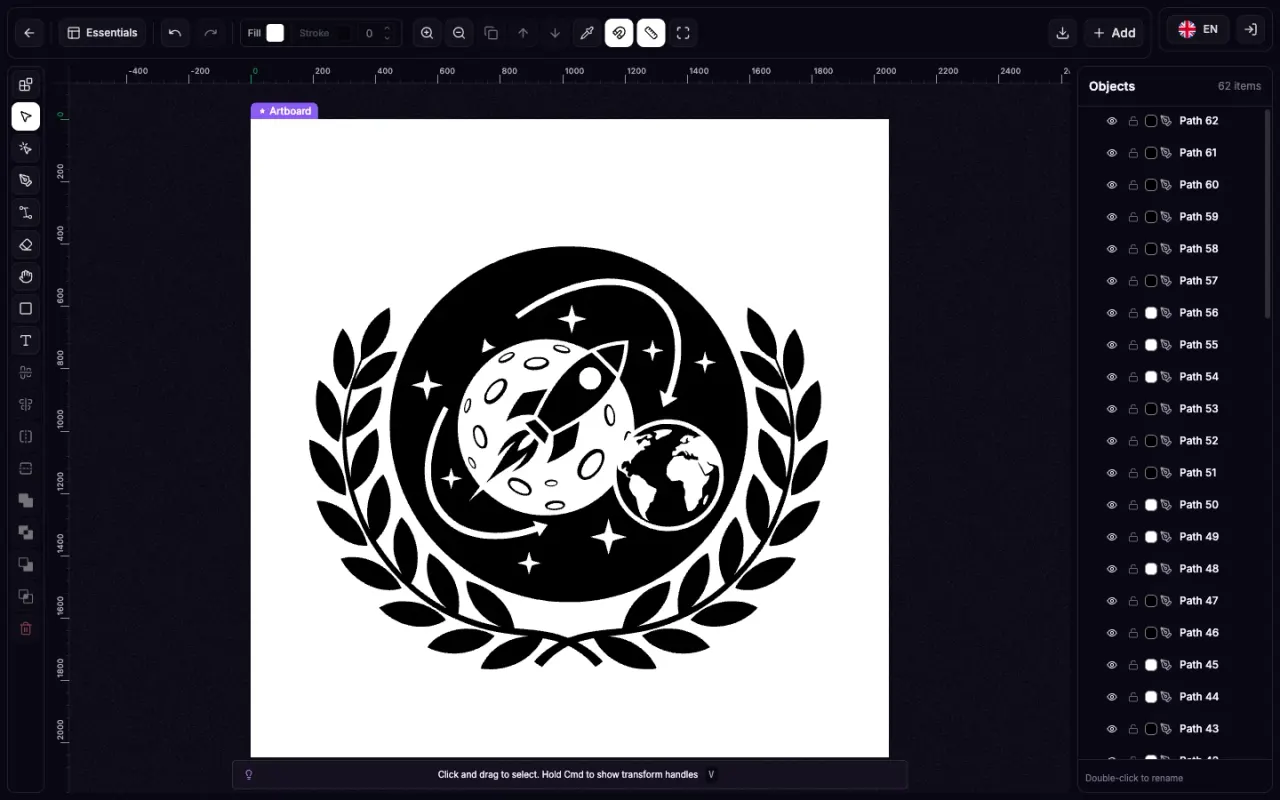
L’SVG generato aperto nel vero editor di SvgCraft.
3. Apporta solo le modifiche necessarie
Apri Modifica SVG e controlla gli oggetti reali. Elimina punti e frammenti isolati, verifica le forme strette e assicurati che ogni colore rappresenti uno strato di taglio intenzionale.
Non unire automaticamente tutti gli oggetti. Gli spazi aperti possono far parte del disegno e colori diversi potrebbero dover restare su livelli separati.
4. Scarica l’SVG
Seleziona Scarica SVG quando tracciati e livelli sono pronti. PNG e JPG sono utili per le anteprime, ma l’SVG conserva i tracciati vettoriali necessari per questo flusso.
5. Carica il file in Cricut Design Space
Nell’area di lavoro di Design Space seleziona Upload, quindi Upload Image.
Scegli l’SVG o trascinalo nella finestra di caricamento e continua.
Assegna un nome all’immagine, seleziona Upload e controlla dimensioni e livelli importati.
La guida ufficiale Cricut al caricamento delle immagini contiene i passaggi aggiornati per desktop e dispositivi mobili.
Problemi comuni
Design Space segnala che il file è troppo grande
Cricut limita attualmente un SVG caricato a 5.000 tracciati. Torna in SvgCraft e rimuovi i frammenti inutili oppure semplifica il disegno.
Design Space segnala elementi non supportati
Un normale file da taglio deve usare tracciati vettoriali piatti. Sfumature, texture, immagini incorporate, testo modificabile ed elementi simili possono creare problemi. Cricut li elenca nella guida agli elementi non supportati.
I pezzi piccoli sono difficili da tagliare o spellicolare
Aumenta le dimensioni finali oppure semplifica il disegno. Un dettaglio chiaro in una grande anteprima può essere poco pratico in un piccolo taglio reale.
Cosa rende un SVG pratico per Cricut
Un SVG tecnicamente valido può comunque essere un cattivo file di taglio. La lama segue i tracciati del documento, quindi il risultato fisico dipende dalle dimensioni delle forme, dagli spazi, dal materiale e dal numero di pezzi separati. Un progetto pratico usa abbastanza dettagli per comunicare l’idea, ma non più di quanto consentano dimensione finale e materiale.
Lo spazio negativo conta quanto le forme piene. Le piccole aperture possono chiudersi quando il progetto viene ridotto e i collegamenti sottili possono sollevarsi durante taglio o spellicolatura. Valuta il file come oggetto fisico, non soltanto come grande immagine sullo schermo.
Pianifica dimensione, materiale e colori
La dimensione finale è il vincolo principale. Una grafica grande per maglietta può contenere più dettagli di una piccola etichetta, mentre cartoncino e vinile adesivo si comportano diversamente negli angoli stretti e nei piccoli elementi isolati. Stabilisci prima la larghezza approssimativa, poi scegli un livello di dettaglio realistico.
Ogni colore del materiale diventa normalmente una decisione di produzione. Per un adesivo monocromatico, richiedi un disegno a un solo colore e controlla che le aree chiare siano vere aperture, non oggetti bianchi. Per un progetto a strati, limita la palette e assicurati che ogni colore formi un livello utile.
Descrivi il progetto per il taglio
Una buona istruzione unisce soggetto e vincoli produttivi. Indica composizione, numero di colori, silhouette desiderata e dettagli da escludere. Espressioni come forme spesse collegate, spazio negativo chiaro e nessun piccolo elemento isolato forniscono informazioni che influenzano il taglio.
Evita illuminazione fotografica, ombre morbide, texture e microdettagli quando serve un semplice file di taglio. Queste qualità possono migliorare un’illustrazione raster, ma in genere aggiungono complessità inutile a un SVG per Cricut.
Verifica il file dopo l’importazione
Il caricamento riuscito non è il controllo finale. Nel Canvas di Design Space verifica larghezza e altezza, controlla il pannello Livelli e confronta le forme visibili con il file approvato in SvgCraft. Se un disegno monocromatico arriva con molti livelli inattesi, correggi oggetti o colori nell’editor.
Prima di usare materiale costoso, esegui un piccolo taglio di prova con il materiale e le impostazioni previsti. Se aperture, piccoli elementi o angoli non resistono al processo reale, semplifica l’SVG o aumenta la dimensione finale e importalo di nuovo.
Lista di controllo Cricut
Il disegno resta leggibile alla dimensione finale.
Ogni oggetto è abbastanza grande per il materiale scelto.
Le aperture restano libere e i collegamenti sottili stabili.
I colori rappresentano livelli di materiale intenzionali.
Dimensioni e livelli importati corrispondono all’SVG approvato.
Completa il progetto
Un SVG pratico per Cricut ha una forma chiara, livelli intenzionali e nessun dettaglio incompatibile con le dimensioni finali. Crea prima la struttura, apporta modifiche mirate e controlla il file importato prima di inviarlo alla macchina.
Crea un SVG per Cricut in SvgCraft
La copertina è una scena di produzione creata con IA. L’immagine dell’editor in questo articolo proviene dalla vera applicazione SvgCraft.