
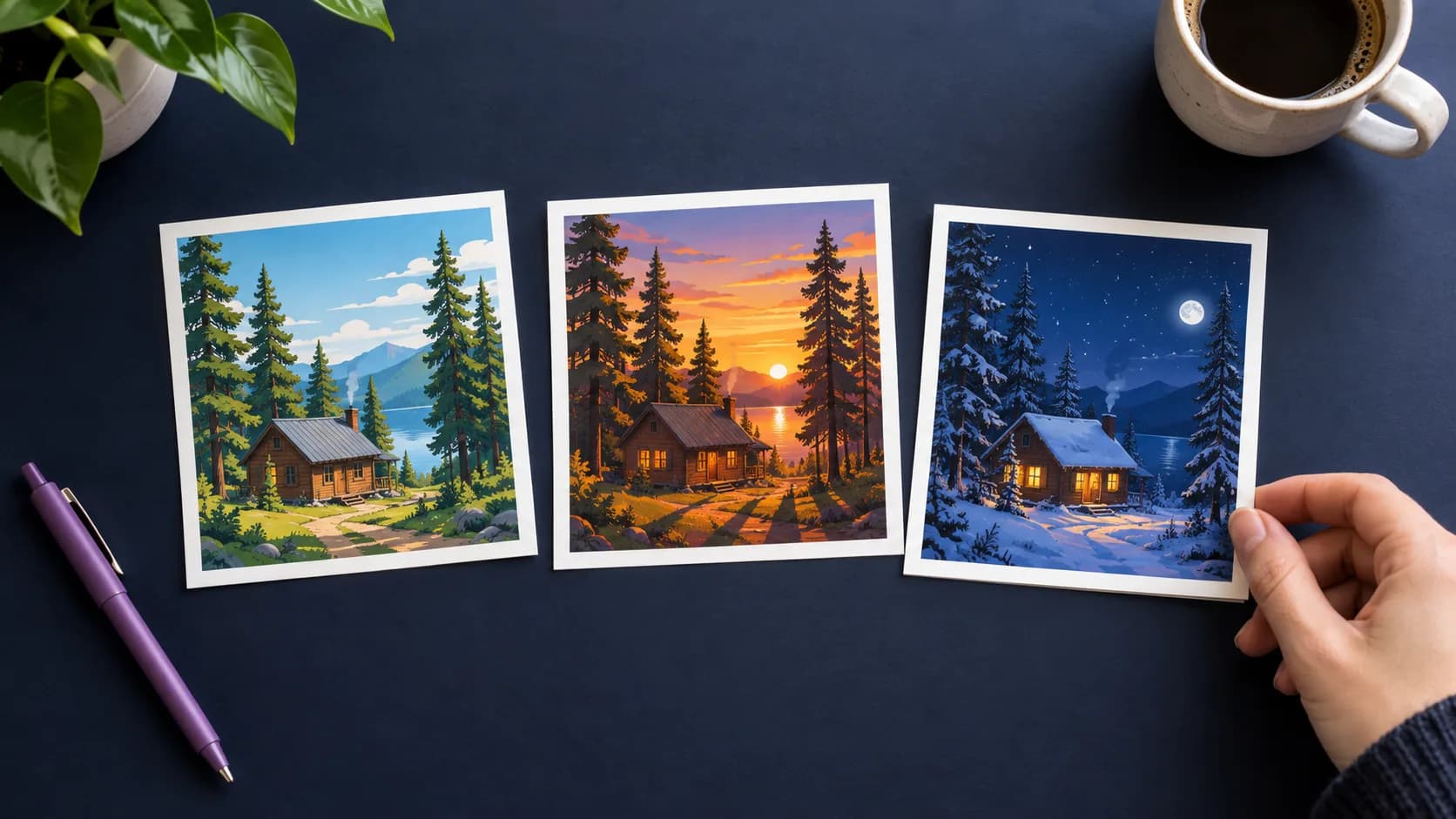
In SvgCraft wählst du vor dem Generieren eines von drei Bildmodellen: Grok Imagine 2.0, Nano Banana 2 und GPT Image 2.5. Das Modell zeichnet das Bild, SvgCraft macht daraus anschließend ein SVG. Dieser Ratgeber erklärt, was sich zwischen den dreien in SvgCraft tatsächlich unterscheidet und wie du eines für dein Design auswählst.
Die kurze Antwort: Die drei Modelle kosten gleich viel, ihre Bilder durchlaufen dieselbe Vektorisierung, und am Ende steht dieselbe Art von SVG. Praktisch unterscheiden sie sich in den angebotenen Seitenverhältnissen und darin, wie sie deinen Prompt interpretieren. Der verlässliche Weg zur Entscheidung: denselben Prompt mit jedem Modell laufen lassen und die SVGs vergleichen.
Was bei jedem Modell gleich ist
Diese Punkte gelten für jedes Modell und sollten deine Wahl deshalb nicht bestimmen:
- Credit-Kosten. Eine Schwarz-Weiß-Generierung kostet bei allen drei Modellen 1 Credit, eine Farb-Generierung 2 Credits.
- Vektorisierung. Jedes Bild durchläuft dieselbe Vektorisierung von SvgCraft.
- Stile. Die 8 Schwarz-Weiß-Stile und die 22 Farbstile stehen mit jedem Modell zur Verfügung.
- Ergebnis und Bearbeitung. Du bekommst ein SVG mit transparentem Hintergrund, das du im Editor „SVG bearbeiten“ öffnen und als SVG, PDF, PNG oder JPG herunterladen kannst.
- Batch-Größe. Du kannst bis zu 4 Generierungen gleichzeitig laufen lassen.
Wie der Weg vom Bild zum SVG funktioniert, erklärt Wie SvgCraft KI-Bilder in saubere SVGs umwandelt.
Was sich unterscheidet: die Modelle und ihre Seitenverhältnisse
Alle drei sind externe Bildmodelle; SvgCraft entwickelt kein eigenes Bildgenerierungsmodell. Jedes Modell zeichnet aus demselben Prompt etwas anderes, und SvgCraft veröffentlicht kein Qualitätsranking. Der Unterschied, den du vor dem Generieren prüfen kannst, ist die Liste der Seitenverhältnisse (Grok Imagine 2.0 ist der Standard).
Seitenverhältnisse im Überblick
- 1:1, 3:2, 2:3, 16:9, 9:16: alle drei Modelle
- 4:3, 3:4, 21:9: Nano Banana 2 und GPT Image 2.5
- 4:5, 5:4: nur Nano Banana 2
Zwei Details wirken sich in der Praxis auf diese Liste aus. Wenn du ein Bild hochlädst, statt nur einen Prompt zu schreiben, bietet jedes Modell zusätzlich eine Option, die das Seitenverhältnis des hochgeladenen Bildes beibehält. Und wenn du zu einem Modell wechselst, das dein gewähltes Seitenverhältnis nicht unterstützt, stellt SvgCraft auf die erste Option des neuen Modells um, statt ein nicht unterstütztes Verhältnis beizubehalten. Prüfe das Seitenverhältnis nach einem Modellwechsel also noch einmal.
Wenn das Seitenverhältnis für dich entscheidet
Wähle das Seitenverhältnis, das zum Einsatzort des Designs passt, und nimm dann ein Modell, das es anbietet:
- Quadratische Aufkleber, Sticker, Untersetzer und Icons: 1:1 geht mit jedem Modell.
- Eine Shirt-Vorderseite oder ein Druck im Hochformat: 2:3, 3:4 oder 4:5, je nach Layout. 4:5 gibt es nur mit Nano Banana 2.
- Schilder, Banner und breite Header: 16:9 mit jedem Modell oder 21:9 mit Nano Banana 2 oder GPT Image 2.5.
- Handy-Hintergründe und hohe Grafiken: 9:16 mit jedem Modell.
Ein SVG lässt sich ohne Schärfeverlust skalieren, aber wenn du seine Proportionen änderst, wird das Motiv verzerrt. Deshalb lohnt es sich, von Anfang an im richtigen Format zu generieren.
So vergleichst du die Modelle für dein Design
Weil jedes Modell einen Prompt auf seine eigene Art interpretiert, ist das Ergebnis für deine konkrete Idee der einzige faire Vergleich. Mach diesen Test:
- Öffne die SvgCraft-Projekte und schreib deinen Prompt.
- Wähle den Stil und ein Seitenverhältnis, das alle drei Modelle unterstützen, etwa 1:1, damit das Verhältnis keine Variable ist.
- Generiere mit Grok Imagine 2.0. Lass Prompt und Stil unverändert.
- Wechsle zu Nano Banana 2 und generiere erneut, dann dasselbe mit GPT Image 2.5.
- Reicht ein Ergebnis pro Modell nicht, stell den Batch auf 4. Vier Ergebnisse eines Modells zeigen, wie stark seine Ausgabe beim selben Prompt schwankt.
Ein Ergebnis pro Modell kostet im Tab Schwarz-Weiß 3 Credits, im Tab Farbe 6. Ein Batch mit 4 Generierungen bei einem Modell kostet 4 bzw. 8 Credits.
Worauf du bei den Ergebnissen achtest
Beurteile das SVG, nicht nur die Vorschau. Öffne jedes Ergebnis im Editor „SVG bearbeiten“ und prüfe:
- Passt es zum Prompt? Sind Motiv, Pose und die gewünschten Elemente vorhanden?
- Formqualität: Sind die Kanten sauber, und gibt es verirrte Krümel oder sehr dünne Stellen, die du korrigieren müsstest?
- Text: Wenn das Design Wörter enthält, sind sie richtig geschrieben?
- Komposition: Nutzt das Motiv den Rahmen im gewählten Seitenverhältnis gut aus?
- Bei Farbdesigns: Bleibt die Palette flach und begrenzt, mit klaren Flächen, die du bearbeiten kannst?
Was eine brauchbare Datei ausmacht, listet die Checkliste für saubere SVGs ausführlicher auf.
Der Prompt zählt genauso viel wie das Modell
Wenn keines der drei Ergebnisse passt, ändere den Prompt, bevor du das Modell für das Problem hältst. Verläufe, weiche Schattierungen und fotografische Textur haben keine flachen Flächen und werden beim Vektorisieren deshalb zu vielen winzigen Formen. Ein klares Motiv, eine einfache Komposition und flache Formen im Prompt vermeiden das bei jedem Modell. Mehr dazu im Ratgeber So schreibst du Prompts für saubere farbige SVGs.
Mach deinen eigenen Vergleich
Öffne die SvgCraft-Projekte, wähle das Seitenverhältnis, das dein Produkt braucht, und lass denselben Prompt mit jedem Modell laufen, das es anbietet.
So ist dieser Artikel entstanden: mit KI-Unterstützung entworfen und vom SvgCraft-Team anhand des aktuellen Produktverhaltens von SvgCraft geprüft.