
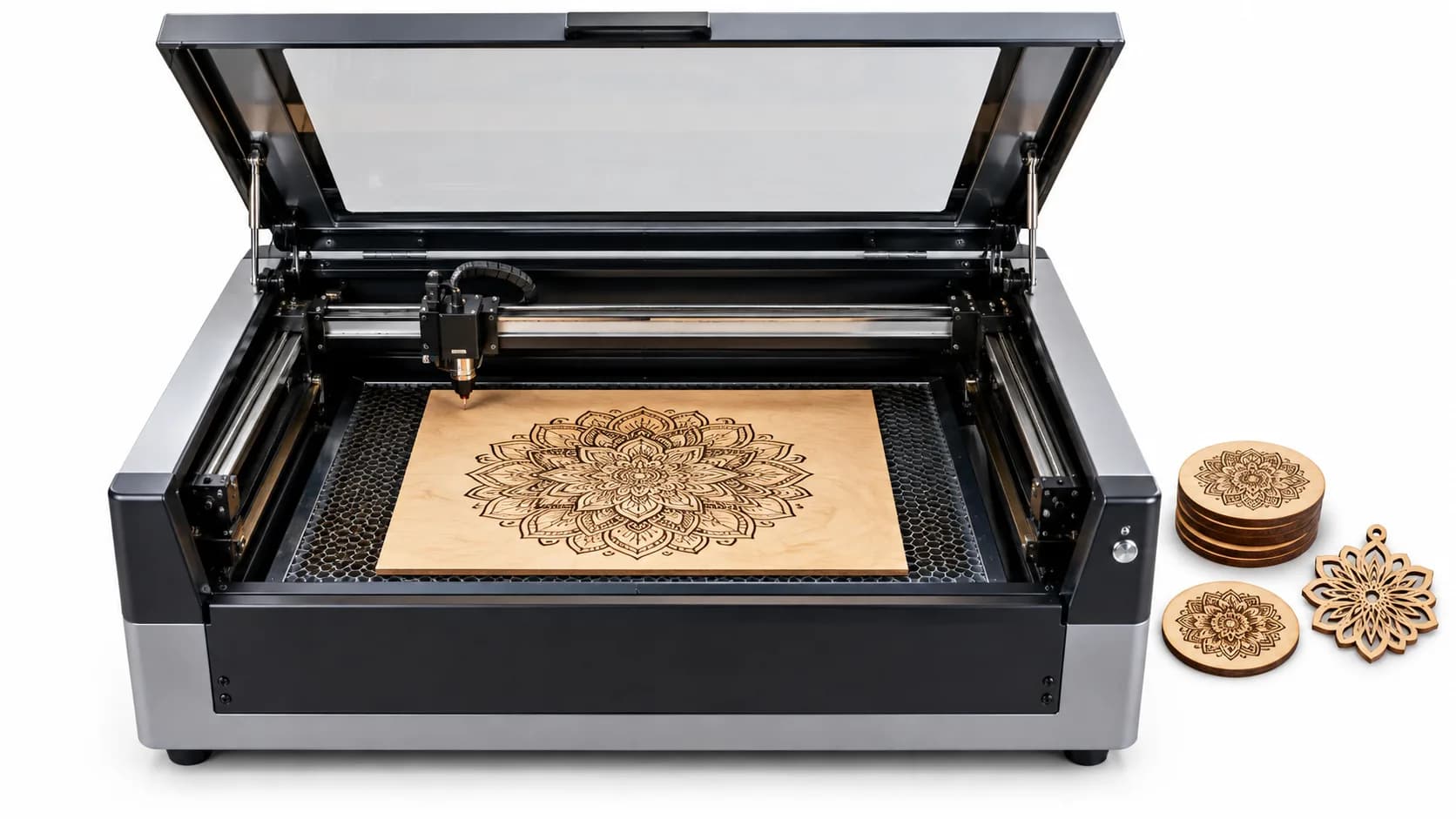
Ein Laserschneider oder -gravierer liest Vektorformen, keine Pixel. Für die meisten Aufträge ist ein schlichtes schwarzes Motiv auf transparentem Hintergrund die praktischste Datei: Jede Form ist eine klare Fläche, um die der Laser herumschneiden, in die er hineingravieren oder an der er entlangritzen kann. Dieser Ratgeber zeigt, wie du so ein SVG in SvgCraft erstellst und wie drei verbreitete Laserprogramme es beim Import behandeln.
Kurz gesagt: Generiere das Design im Tab Schwarz-Weiß von SvgCraft, lade das SVG herunter, importiere es und wähle dann in deiner Lasersoftware Schneiden, Gravieren oder Ritzen. Das SVG entscheidet das nicht für dich. Das tun die Einstellungen deiner Software.
Was ein Schwarz-Weiß-SVG von SvgCraft enthält
Wenn du weißt, was in der Datei steckt, verstehst du, wie deine Lasersoftware sie liest.
- Gefüllte schwarze Formen, keine Konturlinien. Das Motiv besteht aus geschlossenen, gefüllten Pfaden in reinem Schwarz (#000000). Es gibt keine reinen Konturlinien ohne Füllung.
- Kein Hintergrund. Der weiße Seitenhintergrund wird entfernt und bleibt transparent, es gibt also kein Rechteck und keinen weißen Kasten um das Design.
- Echte Löcher. Öffnungen innerhalb einer Form, etwa die Mitte eines „O“, sind Löcher im Pfad selbst. Es sind keine weißen Formen, die auf schwarzen liegen.
- Eine Farbe. Alles hat dieselbe Farbe und landet deshalb auf einer einzigen Ebene oder Operation, bis du es aufteilst.
Eine Schwarz-Weiß-Generierung kostet 1 Credit.
Schritt 1: Das Design im Tab Schwarz-Weiß generieren
- Öffne die SvgCraft-Projekte.
- Wähle in der Stilauswahl den Tab Schwarz-Weiß.
- Wähle einen Stil: Vinyl, Flach, Kontur, Silhouette, Gravur, Zeichnung, Linolschnitt oder Cartoon.
- Beschreibe das Design in einem Textprompt oder lade ein Bild zum Umwandeln hoch.
- Wähle ein Seitenverhältnis, das der Form deines Materials nahekommt, und generiere dann.
Den passenden Stil für Laserarbeiten wählen
Der Stil bestimmt, wie viel massive schwarze Fläche das Design hat und wie dünn seine Details sind. Beides spielt beim Laser eine Rolle, vergleiche deine Ergebnisse also nach diesen zwei Punkten:
- Große massive Flächen lassen sich leicht ausschneiden oder flächig gravieren.
- Feine Linien und Schraffuren bringen Details, aber dünne Stellen können zu klein zum Schneiden werden, sobald du das Design verkleinerst.
Die Stile Gravur, Linolschnitt und Silhouette sind gute Ausgangspunkte. Probiere dieselbe Idee in zwei oder drei Stilen aus und beurteile die Ergebnisse in der Größe, in der du tatsächlich schneidest.
Schritt 2: Das SVG vor dem Herunterladen prüfen
Öffne das Ergebnis mit SVG bearbeiten, dem Browser-Editor von SvgCraft, wenn du etwas ändern musst. Dort kannst du Pfade und Text anpassen. Prüfe vor dem Herunterladen drei Dinge:
- Verirrte Krümel. Winzige isolierte Punkte werden zu eigenen kleinen Schnitten oder Brandstellen. Lösche die, die du nicht willst.
- Dünne Stellen in Endgröße. Eine Linie, die am Bildschirm gut aussieht, kann dünner sein, als dein Laser zuverlässig schneidet, sobald das Design auf wenige Zentimeter skaliert ist.
- Lose Teile. Wenn du das Design ausschneiden willst, fällt jede Form, die nicht mit dem Rest verbunden ist, aus dem Material heraus. Entscheide, ob du das so willst.
Wenn du im Editor Text hinzufügst, prüfe, ob deine Lasersoftware ihn nach dem Import richtig anzeigt. xTool gibt zum Beispiel an, dass xTool Creative Space Text in SVG-Dateien nicht verarbeiten kann, und rät, Text vor dem Import in Pfade umzuwandeln (xTool: FAQs on Importing Images).
Schritt 3: Das SVG herunterladen
Lade das Design als SVG herunter. SvgCraft bietet außerdem PDF, PNG und JPG an. PDF ist ebenfalls ein Vektorformat, und manche Laserprogramme nehmen es an, aber SVG ist für diese Aufgabe das am breitesten unterstützte Vektorformat. PNG und JPG sind Rasterbilder: Ein Laserprogramm kann sie als Bild gravieren, aber nicht entlang ihrer Formen schneiden. Das Herunterladen eines bereits erstellten Designs kostet keine Credits.
Die endgültige physische Größe legst du in deiner Lasersoftware fest. Ein SVG lässt sich ohne Schärfeverlust skalieren, du musst vor dem Herunterladen also keine Größe wählen.
Schritt 4: Importieren und Schneiden, Gravieren oder Ritzen wählen
Jedes Programm entscheidet auf seine eigene Art, was mit einer Form passiert. So beschreiben es drei verbreitete Programme in ihrer offiziellen Dokumentation.
LightBurn
LightBurn ordnet Formen nach Farbe in Ebenen. Laut seiner Dokumentation werden alle Grafiken mit derselben Farbe bzw. Ebene vom Laser mit genau denselben Einstellungen geschnitten oder graviert (LightBurn: Colors and Layers). Weil ein Schwarz-Weiß-SVG von SvgCraft nur eine Farbe nutzt, Schwarz (#000000), landet das ganze Design auf einer Ebene.
Danach stellst du den Ebenenmodus ein:
- Line fährt den Umriss jeder Form ab. Nutze das, um das Design auszuschneiden oder seine Kanten zu ritzen.
- Fill graviert die Fläche innerhalb der Formen mit parallelen Linien. LightBurn verlangt, dass jede Form im Fill-Modus geschlossen ist, und wenn eine Form auf derselben Fill-Ebene in einer anderen liegt, wird nur die Fläche zwischen den beiden Umrissen gefüllt.
Die Formen von SvgCraft sind geschlossen und ihre Löcher sind Teil der Pfade, die Innenseite eines „O“ bleibt im Fill-Modus also ungraviert. Willst du einen Teil des Designs gravieren und einen anderen schneiden, wähle diese Formen aus und verschiebe sie auf eine zweite Farbe bzw. Ebene.
Glowforge
In der Glowforge-App werden beim Hochladen einer Datei Konturlinien (Strokes) zu Schnitten und Füllungen zu Gravuren, und du kannst eine Konturlinie auf Ritzen (Score) umstellen (Glowforge: Make a Gift Tag from Scratch using Inkscape). Ein Schwarz-Weiß-SVG von SvgCraft enthält nur gefüllte Formen und kommt deshalb als Gravur an.
Willst du stattdessen um das Design herumschneiden, brauchst du einen Konturpfad. Du kannst ihn vor dem Hochladen in einem Vektoreditor zeichnen oder das Create-Outline-Werkzeug von Glowforge nutzen, das Glowforge als Premium-Funktion führt. Die Glowforge-App nimmt SVG und PDF zum Schneiden und Gravieren an (Glowforge: Upload Your Own Design File).
xTool Creative Space
In xTool Creative Space wählst du für jedes Objekt die Bearbeitungsart. xTool definiert sie so: Bei Cut wird die Grafik entlang ihres Umrisses ausgeschnitten, bei Engrave wird die geschlossene Fläche innerhalb des Umrisses graviert, und bei Score wird nur ihr Umriss bearbeitet (xTool: What is the Difference between Engrave, Score, and Cut?). Geschlossene, gefüllte Formen funktionieren mit allen dreien.
Schritt 5: Testen vor dem echten Werkstück
Leistung, Geschwindigkeit und Fokus hängen von deiner Maschine und deinem Material ab, und SvgCraft legt sie nicht fest. Mach zuerst einen kleinen Test auf einem Reststück desselben Materials. Prüfe dabei, ob:
- die gravierten oder geschnittenen Flächen den schwarzen Formen entsprechen, die du im Editor gesehen hast;
- Löcher innerhalb von Formen ungraviert geblieben sind;
- die dünnsten Details in Endgröße erhalten geblieben sind;
- keine ungewollten Krümel eingebrannt wurden.
Für Materialwahl, Belüftung und sicheren Betrieb folgst du den offiziellen Vorgaben deines Laserherstellers.
Häufige Probleme und Lösungen
Das ganze Design wird graviert, obwohl ich schneiden wollte
Gefüllte Formen werden in manchen Programmen standardmäßig graviert, zum Beispiel bei Glowforge. Ändere die Operation in LightBurn (Line) oder xTool Creative Space (Cut), oder füge für Glowforge eine Konturlinie hinzu.
Kleine Details verschwinden oder brennen zusammen
Das Design hat Details, die für seine Endgröße zu fein sind. Vergrößere es, vereinfache die Stelle im Editor „SVG bearbeiten“ oder generiere neu mit einem Stil, der größere massive Flächen hat.
Winzige Punkte werden mit eingebrannt
Das sind kleine isolierte Formen in der Datei. Lösche sie vor dem Herunterladen im Editor „SVG bearbeiten“. Worauf du sonst noch achten solltest, zeigt die Checkliste für saubere SVGs.
Wann ein farbiges SVG sinnvoller ist
Die meisten Laserarbeiten nutzen eine Farbe pro Operation, deshalb ist Schwarz-Weiß die naheliegende Wahl. Wenn dasselbe Design auch als Sticker oder Produktgrafik gedruckt werden soll, kann zusätzlich ein Farbdesign nützlich sein. Der Ratgeber Schwarz-Weiß oder farbiges SVG vergleicht beide nach Einsatzzweck.
Starte dein Laserdesign
Wenn du so weit bist, starte ein Design im Tab Schwarz-Weiß der SvgCraft-Projekte.
So ist dieser Artikel entstanden: mit KI-Unterstützung entworfen und vom SvgCraft-Team anhand des aktuellen Produktverhaltens von SvgCraft und der oben verlinkten offiziellen Dokumentation geprüft.