
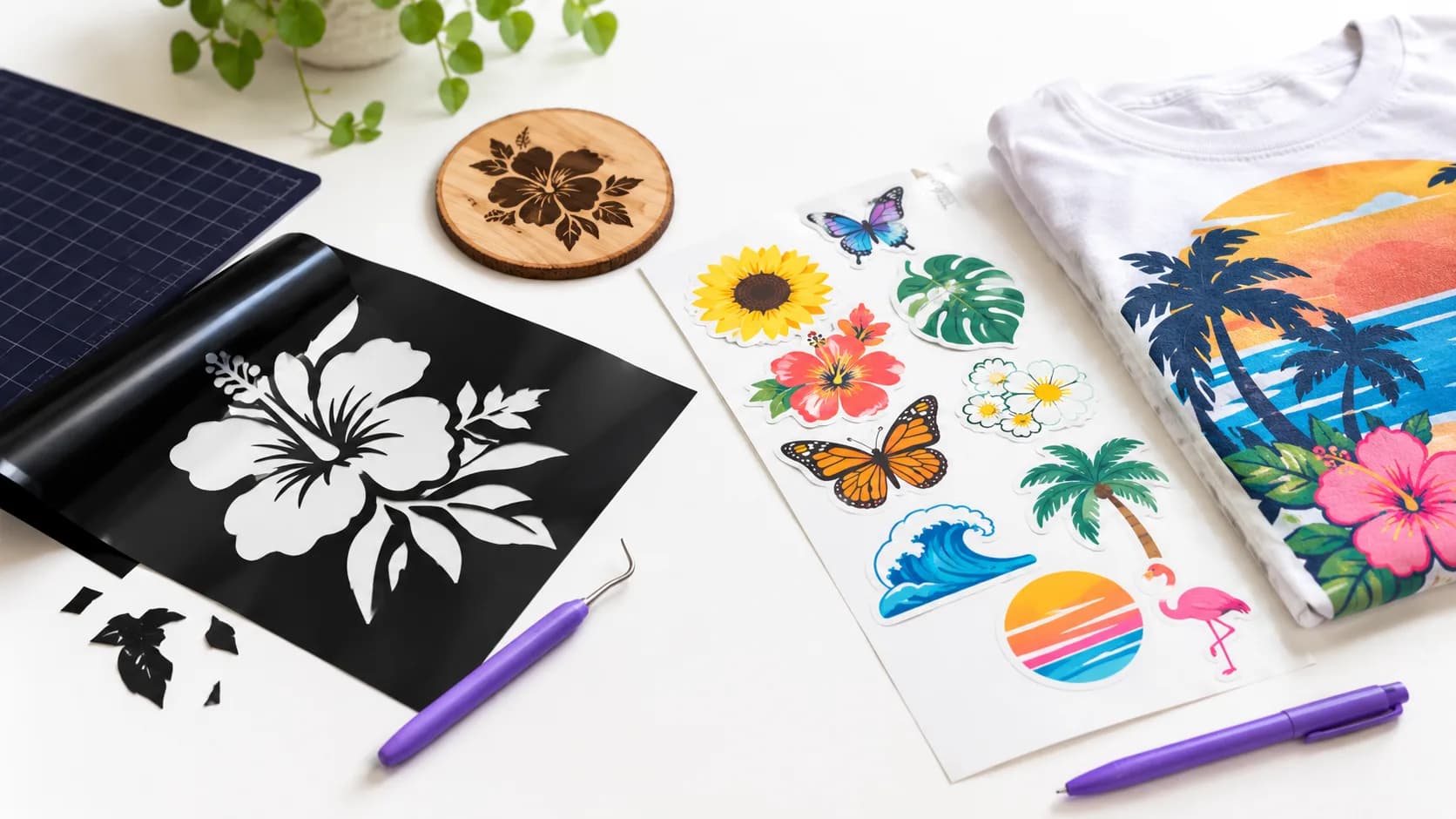
Welche Art von SVG die richtige ist, hängt davon ab, wie das Design hergestellt wird, nicht davon, wie es am Bildschirm aussieht. Wenn eine Maschine es schneidet oder lasert, nimm Schwarz-Weiß. Wenn es in mehreren Farben gedruckt oder auf einem Bildschirm gezeigt wird, nimm Farbe.
Dieser Ratgeber erklärt, was die beiden Tabs in SvgCraft erzeugen, welcher zu typischen Aufgaben wie Cricut-Vinylfolie, Lasergravur, Stickern, Print-on-Demand und Webgrafik passt und wie du das Ergebnis vor der Nutzung prüfst.
Was die beiden Tabs erzeugen
SvgCraft erzeugt zwei Arten von SVG, und dieser Artikel nennt diese Wahl den Modus. Du triffst sie mit den Tabs Schwarz-Weiß und Farbe in der Stilauswahl der SvgCraft-Projekte.
Schwarz-Weiß
- Ergebnis: nur schwarze Motivflächen. Der weiße Hintergrund wird entfernt, die Datei hat also einen transparenten Hintergrund.
- Stile: 8 Stile: Vinyl, Flach, Kontur, Silhouette, Gravur, Zeichnung, Linolschnitt und Cartoon.
- Kosten: 1 Credit pro Generierung.
- Gedacht für: Schneideplotter, Vinylfolie und Laserarbeiten.
Farbe
- Ergebnis: flache, vollständig deckende Farbflächen; die Generierung bittet das Bildmodell um höchstens 8 Vollfarben.
- Bearbeitbare Formen: Jede Farbe ist eine eigene Form, die du bearbeiten kannst.
- Hintergrund: transparent.
- Stile: 22 Stile, von Flat Illustration bis Stained Glass. Der Überblick über die farbigen SVG-Stile beschreibt jeden einzelnen.
- Kosten: 2 Credits pro Generierung.
Schwarz-Weiß- und Farbdesigns lassen sich beide als SVG, PDF, PNG und JPG herunterladen, und beide öffnen sich im Browser-Editor.
Drei Fragen, die den Tab entscheiden
- Wie wird das Design hergestellt? Schneiden und Gravieren folgen Formen und Pfaden. Drucken gibt Farbe wieder. Einem Plotter ist egal, welche Farbe eine Form am Bildschirm hat, einem Drucker nicht.
- Wie viele Materialien oder Druckfarben setzt du ein? Jede Farbe in einem Schneideprojekt bedeutet meist ein eigenes Stück Material. Jede Farbe im Siebdruck bedeutet ein eigenes Sieb. Weniger Farben bedeuten weniger Arbeit.
- Wo sieht man das Design? Ein Sticker, ein T-Shirt-Druck, ein Poster oder eine Website zeigt die Farben direkt. Ein Aufkleber aus roter Vinylfolie bekommt seine Farbe vom Material, nicht von der Datei.
Lauten deine Antworten „schneiden oder lasern“, „ein Material“ und „das Material liefert die Farbe“, passt Schwarz-Weiß besser. Lauten sie „drucken“, „viele Farben“ und „die Datei liefert die Farbe“, nimm Farbe.
Welcher Tab für welches Projekt
Vinylfolie oder Flexfolie (HTV) mit Cricut und Silhouette
Nimm Schwarz-Weiß für einlagige Aufkleber, bügelbare Shirts mit Flexfolie (HTV) und Schilder. Die Maschine schneidet den Umriss jeder schwarzen Form, und du wählst die Farbe der Folie. Eine einfarbige Datei bedeutet außerdem einen Schnitt und einen Entgitter-Durchgang.
Mehrlagige Vinylfolie ist die Ausnahme. Wenn du einen mehrfarbigen Aufkleber willst, teilt eine Farbdatei das Design bereits in eine Form pro Farbe auf, die du als Schneideebenen nutzen kannst. Rechne aber mit mehr Arbeit: Jede Farbe wird aus einem eigenen Bogen geschnitten, entgittert und von Hand ausgerichtet. Der Ratgeber Farbige SVG-Dateien mit Cricut und Silhouette nutzen erklärt das ausführlich. Fang bei deinen ersten Projekten mit Schwarz-Weiß an; der Ratgeber zum Erstellen von SVG-Dateien für Cricut führt durch den ganzen Ablauf.
Laserschneiden und Lasergravur
Nimm Schwarz-Weiß. Ein Laser markiert oder schneidet dort, wo das Design es vorgibt, und lässt den Rest unberührt – ein Design braucht also nur zwei Zustände: lasern oder nicht lasern. Schwarze Motivflächen auf transparentem Hintergrund bilden das direkt ab. Die Stile Gravur, Linolschnitt und Silhouette sind gute Ausgangspunkte. Material- und Größenprüfungen findest du in Schwarz-Weiß-SVG für Laserschnitt und Lasergravur.
Schablonen und Siebdruck
Nimm Schwarz-Weiß für Schablonen und einfarbigen Siebdruck. Eine Schablone ist eine einzige Schneideebene, und eine Druckfarbe braucht ein Sieb. Silhouette und Vinyl sind gute Ausgangspunkte. Prüfe bei einer Schablone, ob Innenteile wie die Mitte eines „O“ noch mit dem Rest des Designs verbunden sind – sonst fallen sie beim Schneiden heraus.
Für mehrfarbigen Siebdruck ist eine Farbdatei ein sinnvoller Start, weil jede Farbe bereits eine eigene Form ist. Da die Generierung um höchstens 8 Vollfarben bittet, kannst du die Farben im Ergebnis zählen – und damit die nötigen Siebe –, bevor du dich festlegst.
Sticker
Nimm Farbe. Sticker werden gedruckt, die Datei muss also die Farben mitbringen. Der Stil Sticker ist genau dafür gemacht: ein in sich geschlossenes Motiv mit einer dicken, gleichmäßigen dunklen Kontur um die gesamte Silhouette, die eine klare Kante für den Konturschnitt liefert. Cartoon Mascot und Kawaii funktionieren ebenfalls gut. Farbige SVG-Sticker und Print-on-Demand-Designs erstellen erklärt den kompletten Ablauf.
Print-on-Demand: T-Shirts, Tassen, Stoffbeutel
Nimm Farbe für die meisten Print-on-Demand-Designs, denn auf einem bedruckten Produkt erwarten Kundinnen und Kunden farbige Motive. Der transparente Hintergrund ist hier wichtig: Das Design sitzt auf der Produktfarbe, ohne weißen Kasten drumherum.
Nimm Schwarz-Weiß, wenn du einen einfarbigen Look willst, zum Beispiel eine Strichzeichnung auf einem hellen Shirt oder ein Design, das du auch als Vinyl-Schneidedatei verkaufen möchtest. Im SVG-Editor kannst du die Füllfarbe eines schwarzen Designs ändern, wenn du es in einer anderen einzelnen Farbe brauchst.
Webgrafiken und Icons
Beide Tabs funktionieren, für unterschiedliche Aufgaben:
- Schwarz-Weiß passt zu Icons und einfachen Bildmarken. Ein einfarbiges SVG lässt sich per CSS leicht umfärben, sobald du seine Füllung auf currentColor setzt, zum Beispiel passend zum Website-Theme oder zum Dark Mode.
- Farbe passt zu Illustrationen, Maskottchen und Hero-Grafiken. Flache Farbflächen halten das SVG in jeder Größe scharf – der Hauptgrund, im Web SVG statt eines Fotoformats zu verwenden.
Gedruckte Papierprodukte: Poster, Karten, Einladungen
Nimm Farbe, wenn das Design als Motiv gedruckt wird. Nimm Schwarz-Weiß, wenn es aus Papier oder Karton geschnitten wird oder wenn du einen einfarbigen Look möchtest, etwa eine Strichzeichnung auf einer Karte.
Kurzübersicht
- Einlagige Vinylfolie, Flexfolie (HTV), Aufkleber: Schwarz-Weiß
- Mehrlagige, mehrfarbige Vinylfolie: Farbe, mit zusätzlichem Aufwand beim Schneiden und Ausrichten
- Laserschneiden und Lasergravur: Schwarz-Weiß
- Schablonen, einfarbiger Siebdruck: Schwarz-Weiß
- Sticker: Farbe
- Print-on-Demand: Farbe, oder Schwarz-Weiß für einfarbige Designs
- Web-Icons: Schwarz-Weiß
- Web-Illustrationen: Farbe
- Gedruckte Poster und Karten: Farbe
Unsicher? Probier beides aus
Wenn du unsicher bist, generiere dieselbe Idee in beiden Tabs und vergleiche; das kostet insgesamt 3 Credits.
Prüfe das Ergebnis vor der Nutzung
- Bei Schwarz-Weiß-Schneidedateien: Achte auf sehr dünne Linien oder winzige Inseln, die sich in deiner Endgröße schwer schneiden oder entgittern lassen, zum Beispiel bei einem Aufkleber von 2 Zoll (5 cm).
- Bei Farbdateien: Zähle die Farben, die du tatsächlich drucken oder schneiden musst.
Die Checkliste für saubere SVGs deckt die übrigen Prüfungen ab, und mit SVG bearbeiten korrigierst du Pfade und Farben im Browser.
Starte dein Design
Öffne die SvgCraft-Projekte, wähle in der Stilauswahl den Tab Schwarz-Weiß oder Farbe und gib einen Prompt ein oder lade ein Bild hoch. Tarife und Credit-Mengen findest du auf der Preisseite.
So ist dieser Artikel entstanden: mit KI-Unterstützung entworfen und vom SvgCraft-Team anhand des aktuellen Produktverhaltens von SvgCraft geprüft.