
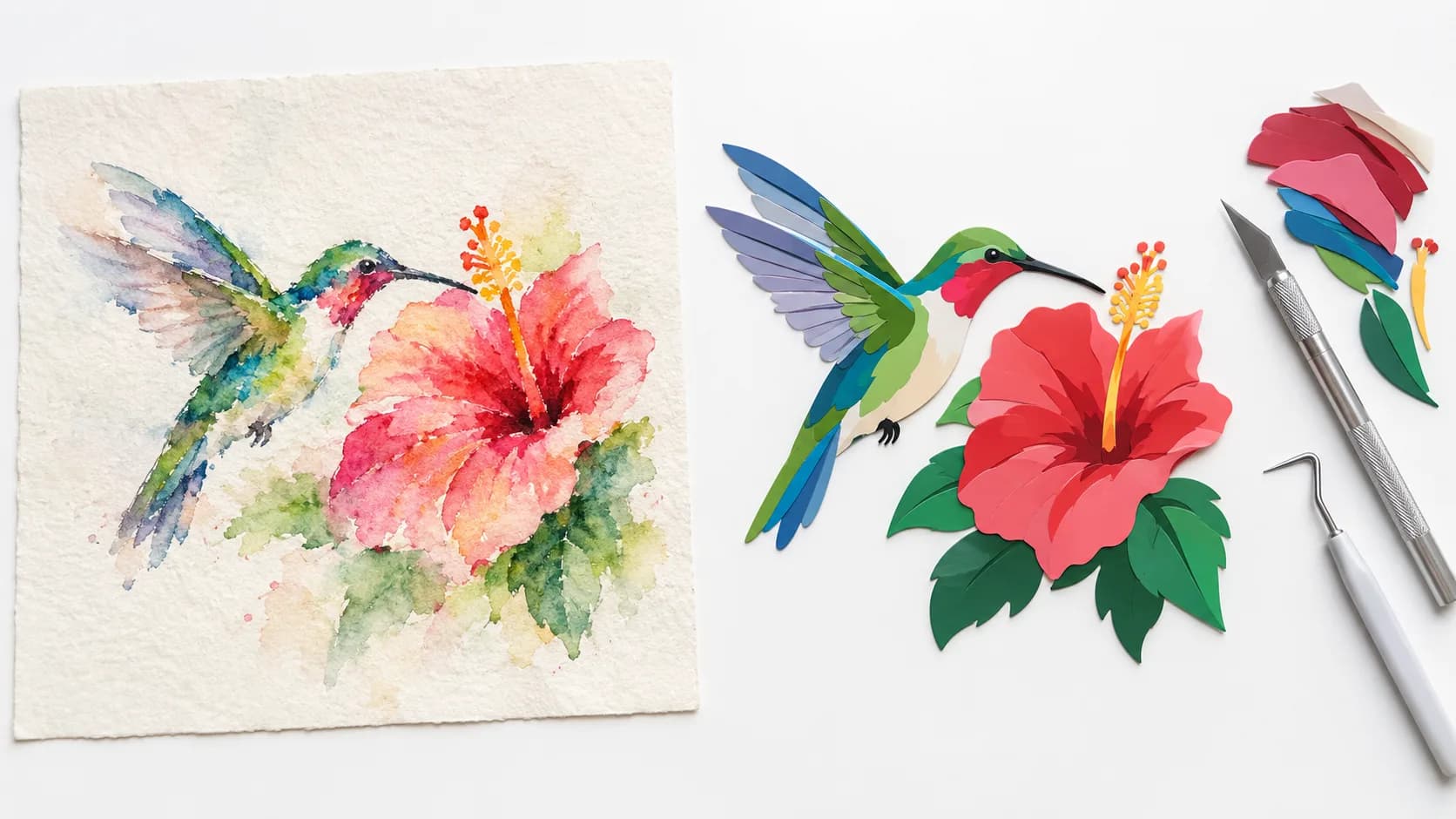
Convertir una imagen en blanco y negro a SVG es, sobre todo, cuestión de encontrar dónde está el borde. Una imagen a color es más difícil: cada píxel tiene que asignarse a una región de color, cada región necesita un contorno limpio y las regiones vecinas tienen que encajar con exactitud. La mayoría de los vectores a color desordenados (halos alrededor de las formas, cientos de puntos sueltos, huecos finísimos, archivos enormes) se deben a un puñado de problemas previsibles.
Este artículo explica esos problemas uno por uno, cómo se ven en un archivo terminado y cómo los resuelve SvgCraft cuando convierte una imagen de IA en un SVG a color. Si una ilustración vectorizada te quedó difícil de cortar, imprimir o editar, casi siempre la causa es uno de estos cinco problemas.
Por qué una imagen a color no se traduce fácilmente en formas vectoriales
Una imagen rasterizada es una cuadrícula de píxeles. Un SVG describe formas: trazados con un color de relleno. Para pasar de una a otra, el conversor tiene que decidir qué píxeles van juntos, dibujar un límite alrededor de cada grupo y elegir un solo color para él.
En un diseño en blanco y negro solo hay dos grupos, así que el trabajo principal es dibujar bordes suaves. En un diseño a color, el conversor también tiene que decidir cuántos colores hay, a qué color pertenece cada píxel y cómo se alinean los límites de las regiones que se tocan. Cada una de esas decisiones puede fallar de una manera que se nota en el archivo final.
Los cinco problemas detrás de un SVG a color desordenado
1. Los bordes con antialiasing crean halos y franjas de color extra
Las imágenes se renderizan con antialiasing (suavizado de bordes): en el límite entre una forma roja y una azul, los píxeles son mezclas de ambos colores para que el borde se vea suave en pantalla. Esos píxeles intermedios no son ni rojos ni azules. Un vectorizador simple los trata como un color propio y dibuja una franja delgada adicional a lo largo del borde.
En el archivo terminado, esto se ve como un contorno oscuro o turbio alrededor de las formas, o como un halo claro alrededor de un dibujo que estaba sobre fondo blanco. Cuando haces zoom o cortas el diseño, la franja se convierte en una forma aparte, muy delgada.
2. Los degradados, el sombreado y la textura no tienen regiones planas
Un degradado cambia un poco de color en cada píxel. El sombreado suave, el ruido y la textura de papel hacen lo mismo de forma menos regular. No hay ninguna región plana que vectorizar, así que el conversor o bien lo junta todo en unas pocas franjas que se ven posterizadas, o bien conserva el detalle produciendo cientos o miles de formas diminutas.
Lo más común es lo segundo. El archivo se vuelve pesado, tarda en abrirse y es muy difícil de editar, porque cambiar un color implica seleccionar decenas de fragmentos.
3. Las regiones vecinas deben compartir un mismo límite
Donde se tocan dos colores, el archivo vectorial necesita un único límite que sigan ambas formas. Si una herramienta vectoriza cada color por separado, cada contorno se calcula por su cuenta y casi nunca coinciden exactamente. El resultado es un hueco finísimo, por donde se ve el fondo, o una pequeña superposición.
Los huecos pasan desapercibidos en pantalla, pero son evidentes en una impresión, en un sticker o en una capa cortada. Las superposiciones accidentales, con astillas que no siguen el diseño, hacen que el corte por capas sea menos predecible.
4. Quitar el fondo puede borrar detalles blancos
La mayoría de los diseños a color necesitan un fondo transparente para ir sobre una camiseta, una hoja de stickers o una página web. La solución simple es borrar todas las zonas blancas. Pero eso también borra los detalles blancos que forman parte del dibujo: el blanco de los ojos, los brillos, las letras blancas dentro de una insignia.
El resultado correcto elimina solo el fondo que rodea el diseño y conserva las zonas blancas encerradas por el dibujo. Así funciona SvgCraft: se elimina el fondo de la página, mientras que los detalles blancos encerrados, como los ojos y los brillos, se quedan en su sitio.
5. Los puntos sueltos y las esquinas dentadas complican el uso del archivo
Los pequeños grupos de píxeles sueltos se convierten en formas diminutas y aisladas. Las esquinas que deberían ser nítidas salen redondeadas o escalonadas, y las curvas adquieren pequeñas ondulaciones. En pantalla son detalles menores. En una máquina de corte, cada punto suelto es un corte aparte, y en un editor, cada uno es un objeto que tienes que encontrar y borrar. Para las ilustraciones a color, SvgCraft usa modelos de aprendizaje automático para refinar el resultado: esquinas más nítidas, menos puntos sueltos y formas más limpias.
Cómo resuelve SvgCraft el SVG a color
En la pestaña Color, SvgCraft primero le pide al modelo de imagen externo un dibujo plano con un máximo de 8 colores sólidos y sin degradados, lo que evita la mayor parte del problema 2 antes de empezar a vectorizar. SvgCraft usa su propio motor de vectorización para convertir la imagen generada en un SVG limpio. En las ilustraciones a color, crea regiones de color planas con bordes compartidos limpios, lo que ataca los problemas 1 y 3: sin franjas de color extra en los bordes y sin huecos finísimos entre formas vecinas. Después, el refinamiento y la eliminación del fondo se ocupan de los problemas 5 y 4, como se describió arriba. El proceso completo, paso a paso, está en cómo SvgCraft convierte imágenes de IA en SVG limpio.
Dónde están los límites
El SVG a color de SvgCraft está pensado para ilustraciones gráficas y planas. Los 22 estilos de Color (entre ellos Flat Illustration, Sticker, Kawaii, Vintage Badge, Stained Glass, Low Poly y Pixel Art) se basan en regiones de color sólido; la guía de estilos de SVG a color explica cuándo usar cada uno. Si necesitas detalle fotográfico, iluminación suave o textura pictórica, un vector plano no es el formato adecuado para esa imagen, sea cual sea la herramienta.
Con una imagen subida, el original sigue importando. Primero se redibuja la imagen como regiones planas, así que el detalle fotográfico fino y los cambios sutiles de tono se simplifican. Un original con formas claras y colores bien diferenciados conserva más de su carácter que una foto recargada y con poco contraste. Para los prompts de texto, cómo escribir prompts para SVG a color limpios muestra qué pedir.
Para trabajos de un solo color (máquinas de corte, vinilo, grabado láser), la pestaña Blanco y negro es la mejor opción. Un diseño en blanco y negro contiene solo el dibujo en negro sobre fondo transparente, sin decisiones de color. Sus 8 estilos cuestan 1 crédito por generación; los estilos de Color cuestan 2.
Cómo revisar tú mismo un SVG a color
Sin importar qué herramienta creó el archivo, estas tres comprobaciones muestran si se resolvieron los problemas de color descritos arriba:
- Haz zoom en un borde entre dos colores. Busca un tercer color delgado a lo largo del borde o un hueco finísimo por donde se vea el fondo.
- Revisa los detalles blancos. Los ojos, los brillos y el texto blanco deben seguir siendo blancos, no agujeros transparentes.
- Selecciona un color. En un archivo limpio son una o pocas formas, no decenas de fragmentos.
Para los puntos sueltos, el tamaño del archivo y lo demás, aplica la lista de verificación de un SVG limpio completa. En SvgCraft puedes hacer estas comprobaciones y corregir lo que encuentres en el editor Editar SVG, directamente en el navegador.
Pruébalo con tu propio diseño
Para ver el resultado con tu propia idea, abre Proyectos de SvgCraft, elige un estilo en la pestaña Color y escribe un prompt.
Cómo se hizo este artículo: redactado con ayuda de IA y revisado por el equipo de SvgCraft conforme al funcionamiento actual de SvgCraft.