
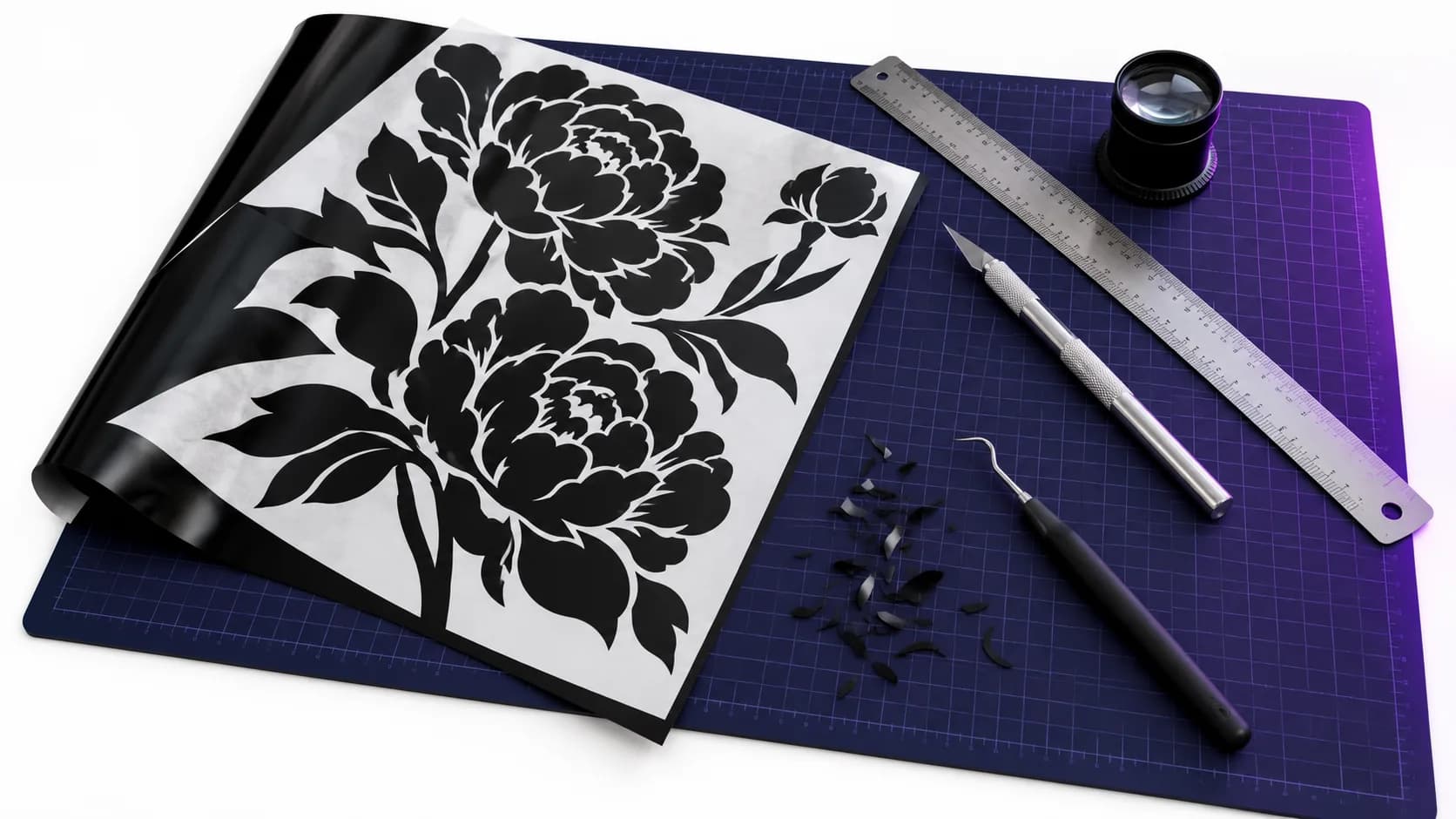
Un SVG puede abrirse sin errores y aun así ser un mal archivo. Puede cortarse lentamente, fallar al subirlo, mostrar un recuadro blanco detrás del dibujo o deshacerse en cientos de fragmentos cuando intentas editarlo. La mayoría de estos problemas vienen de una lista corta de causas.
Esta lista de verificación cubre las seis propiedades que distinguen un SVG limpio de uno desordenado: formas cerradas, una cantidad de nodos razonable, ningún punto suelto, bordes compartidos entre colores, un tamaño de archivo razonable y un fondo transparente correcto. En cada punto se explica qué revisar, por qué importa y cómo corregirlo.
La lista de un vistazo
- Formas cerradas: cada zona rellena es un trazado cerrado, sin extremos abiertos.
- Cantidad de nodos razonable: las curvas usan solo los puntos de anclaje que la forma necesita.
- Sin puntos sueltos: no hay formas diminutas y aisladas que nadie pretendía crear.
- Bordes compartidos: las regiones de color vecinas se encuentran sin huecos ni astillas superpuestas por accidente.
- Tamaño de archivo razonable: la cantidad de trazados corresponde a la complejidad visual.
- Transparencia correcta: el fondo desaparece, pero los detalles blancos intencionados se mantienen.
1. Formas cerradas
Una zona rellena de un SVG solo es fiable cuando su contorno es un trazado cerrado. Un trazado abierto tiene un punto inicial y un punto final que no se unen. El software de corte, las herramientas de desplazamiento (offset) y las operaciones booleanas pueden tratarlo de forma impredecible: queda una línea de corte a la que le falta un tramo o una forma que no se combina con sus vecinas.
Cómo revisarlo: selecciona una forma en tu editor y observa su contorno. Un trazado cerrado forma un bucle continuo. Si ves un extremo que no se conecta, o el contorno termina antes que el relleno, el trazado está abierto.
Cómo corregirlo: une los dos extremos o vuelve a dibujar la forma. En los dibujos generados, volver a generar suele ser más rápido que reparar a mano muchos trazados abiertos.
2. Cantidad de nodos razonable
Cada trazado está formado por puntos de anclaje, también llamados nodos. Una curva suave necesita solo unos pocos. Los dibujos vectorizados suelen tener muchos más, porque el vectorizador siguió la escalera de píxeles en lugar de la curva prevista.
Demasiados nodos causan problemas visibles y prácticos:
- las curvas se ven onduladas o ligeramente dentadas al hacer zoom;
- editar una forma implica arrastrar decenas de puntos en lugar de unos pocos;
- las máquinas de corte siguen cada pequeño cambio de dirección, lo que puede hacer los cortes más irregulares.
Cómo revisarlo: selecciona una forma curva y muestra sus puntos de anclaje. Una curva limpia, parecida a un círculo, debería mostrar unos pocos puntos bien espaciados, no una fila densa de ellos.
Cómo corregirlo: usa un comando de simplificar o suavizar en tu editor vectorial y compara el contorno con el original. Simplifica en pasos pequeños para que las esquinas sigan nítidas y los detalles no se deshagan.
3. Sin puntos sueltos
Los puntos sueltos son formas diminutas y aisladas: unos pocos píxeles de ruido o un fragmento de borde que se convirtió en un trazado propio al vectorizar. En una máquina de corte, cada punto suelto es un corte aparte. En vinilo, es una pieza más que tienes que retirar. En un archivo de diseño, es un objeto que estorba cuando seleccionas o cambias colores.
Cómo revisarlo: haz zoom en los bordes del dibujo y en las zonas de color plano. Usa la selección total o una vista de contornos si tu editor la tiene, porque los puntos sueltos del mismo color que su entorno desaparecen en la vista normal.
Cómo corregirlo: bórralos. Si hay muchos, probablemente la imagen original tenía ruido o textura, y volver a generar a partir de una imagen más plana da mejor resultado que limpiar a mano.
4. Bordes compartidos entre colores
Esta comprobación se aplica a los SVG a color. Cuando dos regiones de color se tocan, deberían encontrarse a lo largo de un único límite compartido. Si cada color se vectoriza por separado, los límites casi nunca coinciden exactamente. El resultado es un hueco finísimo, por donde el fondo se ve como una línea delgada, o una astilla superpuesta por accidente que no sigue el diseño. (Las capas de color apiladas, en las que un color inferior se extiende por debajo del de arriba, son una forma normal de evitar huecos y no son un defecto).
Los huecos son el problema más visible. Suelen aparecer como líneas blancas tenues entre colores cuando el SVG se amplía o se imprime.
Cómo revisarlo: haz zoom donde se encuentran dos colores, sobre todo en las curvas. Pon un fondo oscuro detrás del dibujo; las líneas finísimas blancas o claras se vuelven evidentes.
Cómo corregirlo: los huecos pequeños se pueden cerrar ampliando ligeramente una de las formas vecinas. Si aparecen huecos en todo el diseño, el problema está en cómo se vectorizó el archivo, y otra conversión da mejores resultados que la reparación manual. El artículo sobre por qué el SVG a color es difícil explica de dónde vienen estos huecos.
5. Tamaño de archivo razonable
El tamaño del archivo es un síntoma, no un objetivo. Una ilustración detallada pesará más que un ícono sencillo, y eso está bien. La señal de alarma es un archivo mucho más grande de lo que sugiere su complejidad visual. Eso suele significar miles de trazados diminutos, a menudo por degradados, texturas o sombreado suave vectorizados. Ninguno de ellos tiene regiones planas, así que el vectorizador los convierte en muchas formas pequeñas.
Algunas herramientas tienen límites estrictos de tamaño. Cricut indica que un SVG subido está limitado a 5000 trazados y que un archivo con más produce el error «File Too Large» (archivo demasiado grande) (Cricut: How to upload images into Design Space).
Cómo revisarlo: mira la cantidad de objetos o capas en tu editor y compárala con lo complejo que parece el diseño.
Cómo corregirlo: borra los puntos sueltos, simplifica los trazados y une las formas del mismo color cuando tenga sentido. Si el diseño está hecho de degradados o texturas, parte de un dibujo más plano.
6. Transparencia correcta
Un SVG limpio normalmente no tiene fondo: la zona alrededor del dibujo es transparente. Un rectángulo blanco olvidado detrás del diseño causa problemas en todas partes. Se imprime como un recuadro blanco en los productos de color y aparece como una capa extra en el software de corte.
Quitar el fondo tiene un segundo requisito: los detalles blancos dentro del dibujo deben quedarse. El blanco de los ojos, los brillos y las letras blancas sobre una insignia de color forman parte del diseño. Una eliminación de fondo descuidada también los borra y deja agujeros.
Cómo revisarlo: coloca el SVG sobre un fondo oscuro o de color. La zona fuera del dibujo debería mostrar el color del fondo. Los detalles blancos encerrados deberían seguir siendo blancos.
Cómo corregirlo: borra la forma del fondo si la hay. Si se eliminaron blancos interiores, vuelve a añadirlos como formas blancas o genera el archivo de nuevo.
Comprobaciones extra para máquinas de corte
El software de corte es más estricto que un navegador. Cricut enumera los elementos que causan un error de «unsupported items» (elementos no compatibles) al subir un archivo SVG o DXF (Cricut: Image uploads, unsupported items):
- Rellenos de patrón: degradados, texturas, patrones y fotografías incrustadas. Cricut señala que impiden que Design Space separe las formas en capas por color.
- Trazados de recorte: formas enmascaradas por otras formas. Cricut recomienda acoplarlas en formas únicas.
- Texto editable: el texto debe convertirse en formas antes de exportar.
- Imágenes vinculadas: imágenes a las que el archivo hace referencia desde fuera.
Puedes revisarlo sin software especial. Un SVG es un archivo de texto, así que puedes abrirlo en un editor de texto plano y buscar <linearGradient, <radialGradient, <pattern, <clipPath, <text y <image. Si no aparece ninguno, el archivo usa solo formas simples.
Cómo se relaciona el resultado de SvgCraft con esta lista
Los estilos de Color de SvgCraft piden un dibujo plano y un fondo transparente, lo que cubre las comprobaciones 3 a 6 en la mayoría de los resultados. Aun así, aplica la lista y corrige lo que quede en Editar SVG.
Revisa antes de cortar o imprimir
Para crear un diseño nuevo y revisarlo en el editor, abre Proyectos de SvgCraft. Si piensas cortar un diseño a color, sigue con cómo usar archivos SVG a color con Cricut y Silhouette.
Cómo se hizo este artículo: redactado con ayuda de IA y revisado por el equipo de SvgCraft conforme al funcionamiento actual de SvgCraft y la documentación oficial enlazada arriba.