
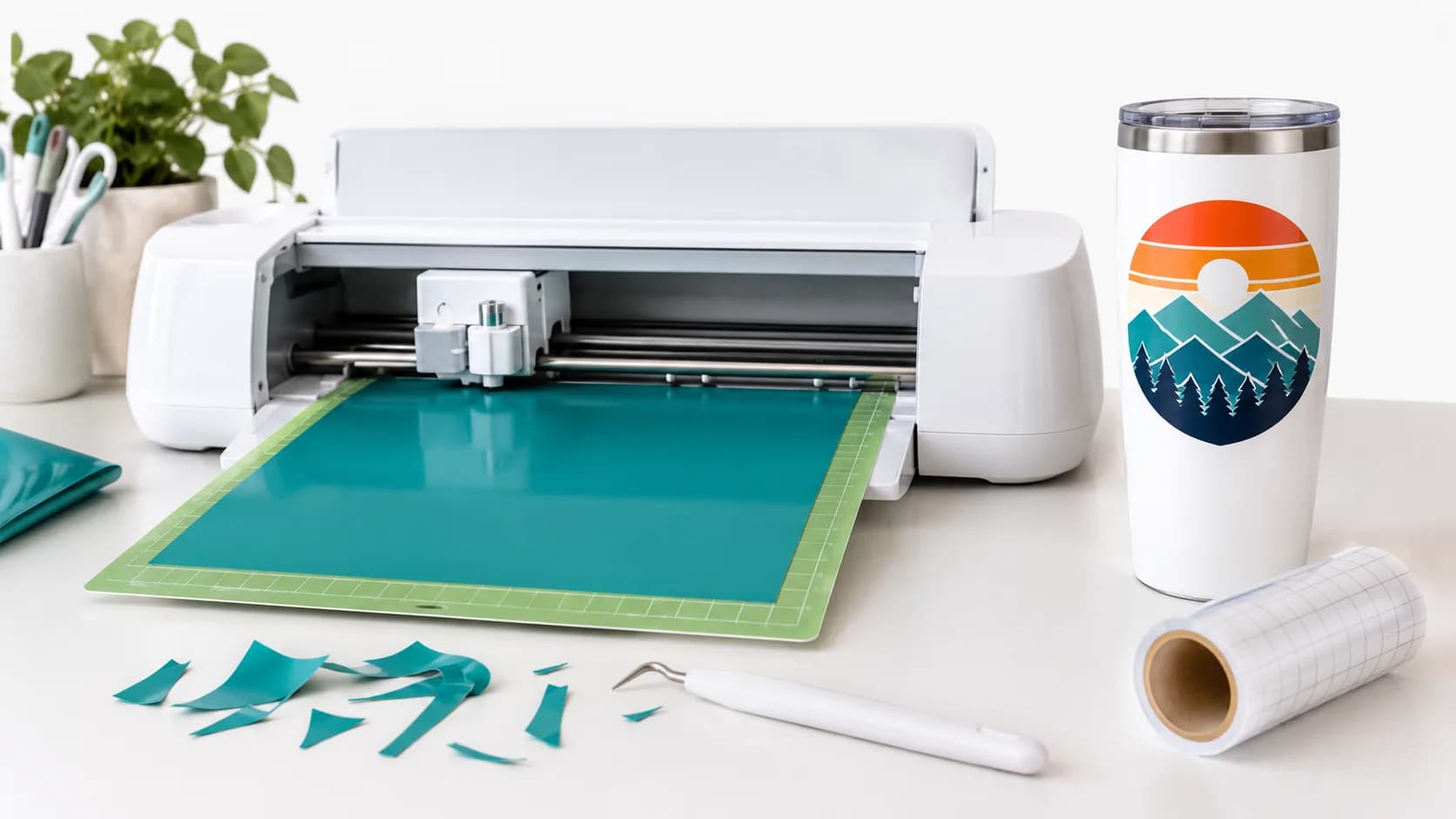
Un SVG a color no es una sola imagen plana. Es un conjunto de formas, cada una con su propio color. El software de corte lee esas formas y las convierte en capas separadas, que luego cortas en distintos materiales y apilas, o que imprimes y cortas como un solo sticker.
Esta guía explica cómo se comporta un SVG a color en Cricut Design Space y en Silhouette Studio: cómo aparecen las capas después de subirlo, cómo mantenerlas alineadas, cómo reducir la cantidad de materiales y cuándo conviene acoplar el diseño para Print Then Cut. Cada paso de software se basa en las páginas de ayuda oficiales de Cricut y en el blog Silhouette 101, enlazados en cada sección. Los nombres de botones y funciones aparecen tal como figuran en esas páginas, en inglés.
Decide primero: corte por capas o imprimir y cortar
Hay dos formas de convertir un SVG a color en un objeto físico. Elige antes de empezar, porque los pasos son distintos.
- Corte por capas: cada color se corta en su propio material, como vinilo, vinilo textil o cartulina, y las piezas se apilan. Funciona mejor con pocos colores planos y marcados.
- Print Then Cut: el diseño completo se imprime en una impresora doméstica y la máquina corta alrededor. Conviene para stickers y diseños con muchos colores o con pequeños detalles de color.
Una regla útil: cuenta los colores y fíjate en las zonas de color más pequeñas. Si hay pocos colores y cada pieza es lo bastante grande para cortarla y retirarle el sobrante al tamaño final, hazlo por capas. Si no, imprímelo.
Qué hace que un SVG a color funcione por capas
El software de corte separa las capas por color, así que el archivo necesita rellenos planos y sólidos. Cricut indica que los degradados, texturas, patrones e imágenes dentro de un SVG impiden que Design Space separe las formas en capas por color, y los incluye como elementos no compatibles junto con los trazados de recorte, el texto editable y las imágenes vinculadas (Cricut: Image uploads, unsupported items).
Un buen archivo por capas también tiene:
- una paleta limitada, porque cada color es otro material que cortar y colocar;
- un fondo transparente, para que ningún rectángulo blanco llegue como capa extra;
- ningún punto suelto, porque cada uno es una pieza aparte que cortar y retirar.
La lista de verificación de un SVG limpio explica cómo revisar cada uno de estos puntos antes de subir el archivo.
Crea un SVG a color en SvgCraft
En Proyectos de SvgCraft, abre el selector de estilos y elige un estilo en la pestaña Color. Hay 22 estilos de color, entre ellos Flat Illustration, Sticker, Paper Cut y Vintage Badge. Una generación a color cuesta 2 créditos.
Un diseño a color ya encaja en este flujo de trabajo: cada color es una forma editable independiente sobre fondo transparente (cómo SvgCraft convierte imágenes de IA en SVG limpio explica por qué).
Para un corte por capas, nombra tres o cuatro colores en tu prompt, por ejemplo «rojo, crema y verde oscuro, formas marcadas, sin detalles diminutos». Luego abre Editar SVG para borrar cualquier pieza demasiado pequeña para cortar, o cambia el color de una forma para que se una a otro color. Descarga el archivo en SVG.
Sube el SVG a Cricut Design Space
Los pasos actuales de Cricut para subir archivos en Windows y Mac (Cricut: How to upload images into Design Space):
- Selecciona Upload en el panel de diseño a la izquierda del Canvas y luego Upload Image.
- Selecciona Browse o arrastra el SVG a la ventana de carga y luego selecciona Continue.
- Ponle nombre y etiquetas a la imagen y selecciona Upload.
Cricut indica que los archivos SVG se suben tal como fueron diseñados y que los archivos diseñados con capas se separan automáticamente en capas después de subirlos. La imagen subida aparece en el Canvas como una imagen agrupada. Si la desagrupas, las capas se pueden mover y dimensionar por separado. Los SVG están limitados a 5000 trazados; un archivo con más devuelve el error «File Too Large» (archivo demasiado grande).
Trabaja con las capas en Design Space
Revisa el panel Layers
Después de subir el archivo, abre el panel Layers (capas) y compáralo con el diseño que aprobaste. Cada color debería corresponder a una capa que piensas cortar. Una capa blanca es normal cuando el diseño tiene detalles blancos encerrados, como ojos o brillos; una capa blanca que cubre toda el área del diseño significa que el archivo todavía tiene una forma de fondo. Una lista larga de capas diminutas suele indicar puntos sueltos.
Reduce colores con Color Sync
Si dos capas usan casi el mismo color, no necesitas dos materiales. El panel Color Sync de Cricut unifica colores: arrastra una capa y suéltala sobre otra capa cuyo color quieras igualar. El panel muestra solo las capas configuradas como Cut (Cricut: Color Sync panel).
Usa Attach para mantener las piezas en su sitio
De forma predeterminada, Design Space coloca las imágenes en el tapete lo más juntas posible para ahorrar material. Attach mantiene los cortes seleccionados en la misma posición relativa que tienen en el Canvas (Cricut: How to use Attach). Cricut aconseja fijarlos por capa o por color.
En un diseño por capas, esto importa cuando un color tiene varias piezas separadas, como dos ojos o una fila de puntos. Fija esas piezas con Attach para que se corten en la disposición correcta.
Usa Weld solo cuando quieras una sola pieza
Weld une de forma permanente formas superpuestas en un objeto de una sola capa, y donde los trazados se cruzan solo queda el trazado de corte exterior (Cricut: Combine, Slice and Weld). Las formas soldadas toman el mismo color y ya no se pueden editar. Usa Weld cuando varias formas separadas de un mismo color deban convertirse en una sola pieza de corte. No sueldes capas de distintos colores de un diseño por capas, porque se convertirían en una sola pieza de un solo color.
Print Then Cut en lugar de capas
Para stickers o diseños con muchos colores, Print Then Cut es más sencillo. La función Flatten de Cricut convierte un diseño de varias capas en una sola capa imprimible, y la máquina corta solo la forma exterior de los objetos acoplados. Al acoplar un diseño, su Operation cambia automáticamente a Print Then Cut (Cricut: How to Print Then Cut).
Cricut señala que todo el proceso, de la impresión al corte, debe hacerse en una misma sesión de Design Space y en el mismo dispositivo. Imprimir un PDF guardado fuera de Design Space provoca marcas de registro para el sensor de corte con el tamaño incorrecto. Print Then Cut también requiere una máquina y una impresora compatibles, que se enumeran en la misma página.
Abre el SVG en Silhouette Studio
Silhouette Studio necesita la Designer Edition o superior para abrir archivos SVG externos. El blog Silhouette 101 describe el proceso (Silhouette 101: Using SVGs in Silhouette Studio):
- Configura las propiedades de Import para que los SVG importados se abran centrados en la página. De lo contrario, algunos archivos pueden abrirse fuera de la página de trabajo.
- Elige el ícono Open o arrastra el SVG desde una carpeta a la página de diseño.
- Revisa el grosor de línea en la Quick-access Toolbar (barra de acceso rápido). Muchos SVG se abren con 1.0; para cortar, el artículo recomienda ponerlo en 0.0.
- Desagrupa, o libera el trazado compuesto, si necesitas mover piezas por separado. Vuelve a agrupar las piezas que van juntas.
- Activa las líneas de corte en el panel Send. Elige Cut o Cut Edge, según si las partes interiores deben cortarse.
El artículo señala que los SVG de distintas fuentes se comportan de forma diferente, así que conviene revisar cada archivo después de abrirlo. También indica que el diseño se puede cortar en material de color o, con las marcas de registro activadas, usarse para Print & Cut.
Revisa antes de cortar
- La cantidad de capas coincide con la cantidad de materiales que piensas usar.
- No se importó ninguna capa de fondo blanca del tamaño completo ni capas diminutas sueltas.
- Las piezas separadas de un mismo color están fijadas con Attach, o agrupadas, para que conserven su posición.
- Los distintos colores siguen siendo capas separadas y no están soldados entre sí.
- El tamaño importado coincide con el tamaño final que planeaste.
Antes de cortar material caro, corta una pequeña pieza de prueba. Así ves si las zonas delgadas y las piezas pequeñas resisten en el material real.
Empieza con una paleta plana y limitada
Crea un diseño a color en Proyectos de SvgCraft, revísalo en Editar SVG, luego sube el SVG y revisa las capas antes de cortar. Si no sabes si tu proyecto necesita color, lee SVG en blanco y negro o a color.
Cómo se hizo este artículo: redactado con ayuda de IA y revisado por el equipo de SvgCraft conforme al funcionamiento actual de SvgCraft y la documentación oficial enlazada arriba.