
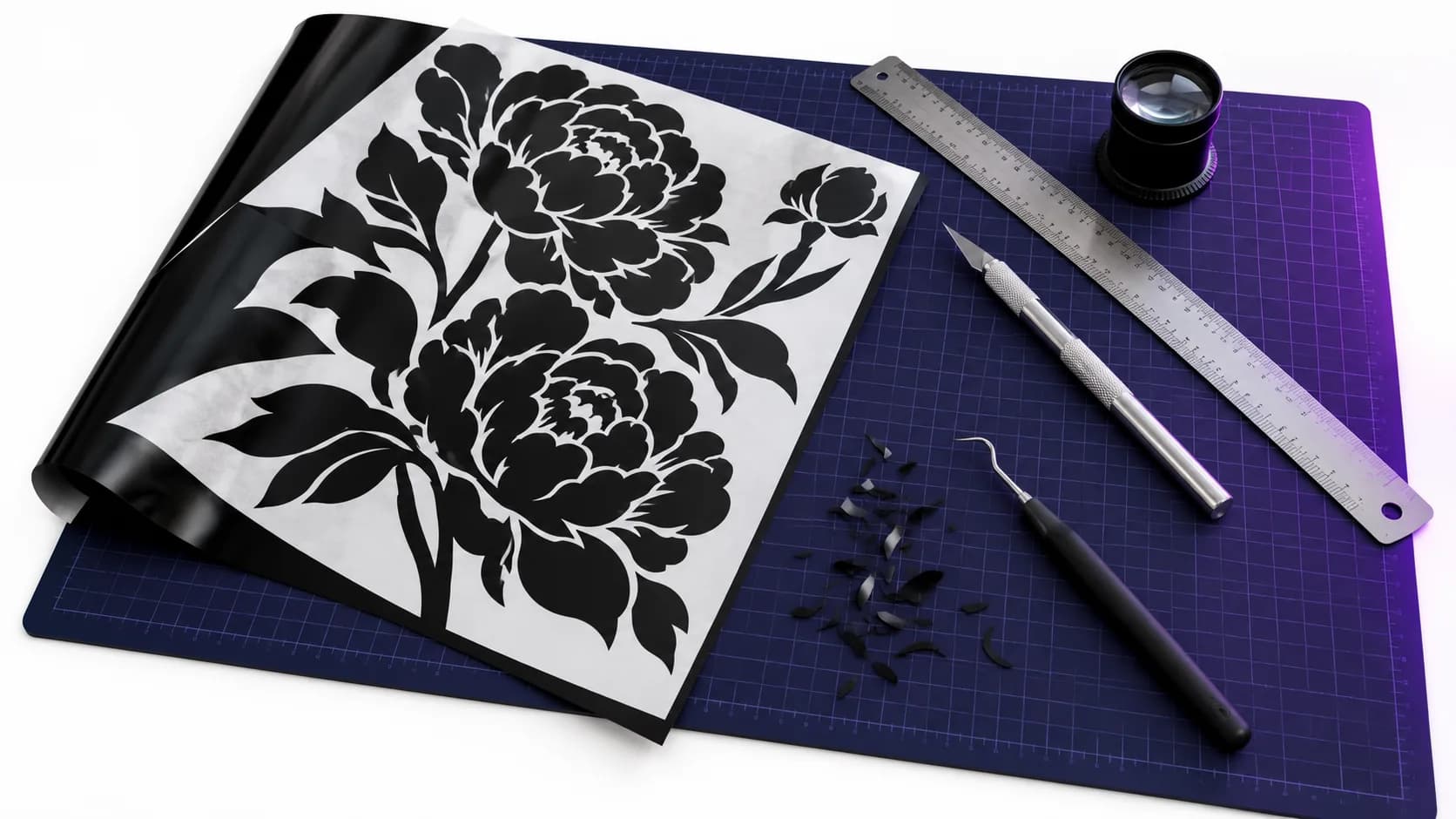
Un SVG peut s'ouvrir sans erreur et rester un mauvais fichier. Il peut se découper lentement, échouer à l'import, afficher un rectangle blanc derrière l'illustration ou se désagréger en centaines de fragments dès que vous essayez de le modifier. La plupart de ces problèmes s'expliquent par un petit nombre de causes.
Cette liste de contrôle couvre les six propriétés qui distinguent un SVG propre d'un fichier brouillon : des formes fermées, un nombre de nœuds raisonnable, aucun pixel parasite, des bords communs entre les couleurs, une taille de fichier raisonnable et un fond transparent correct. Pour chaque point : quoi regarder, pourquoi c'est important et comment corriger.
La liste de contrôle en un coup d'œil
- Formes fermées : chaque zone remplie est un tracé fermé, sans extrémités ouvertes.
- Nombre de nœuds raisonnable : les courbes n'utilisent que les points d'ancrage nécessaires à la forme.
- Aucun pixel parasite : pas de minuscules formes isolées que personne n'a voulues.
- Bords communs : les zones de couleur voisines se rejoignent sans interstices ni chevauchements accidentels.
- Taille de fichier raisonnable : le nombre de tracés correspond à la complexité visuelle.
- Transparence correcte : le fond a disparu, mais les détails blancs voulus restent.
1. Des formes fermées
Une zone remplie dans un SVG n'est fiable que si son contour est un tracé fermé. Un tracé ouvert a un point de départ et un point d'arrivée qui ne se rejoignent pas. Les logiciels de découpe, les outils de décalage et les opérations booléennes peuvent le traiter de façon imprévisible : une ligne de coupe à laquelle il manque un segment, ou une forme qui refuse de se combiner avec ses voisines.
Comment vérifier : sélectionnez une forme dans votre éditeur et observez son contour. Un tracé fermé forme une boucle continue. Si vous voyez une extrémité non reliée, ou un contour qui s'arrête avant la fin du remplissage, le tracé est ouvert.
Comment corriger : reliez les deux extrémités ou redessinez la forme. Pour une illustration générée, régénérer est souvent plus rapide que réparer à la main de nombreux tracés ouverts.
2. Un nombre de nœuds raisonnable
Chaque tracé est construit à partir de points d'ancrage, aussi appelés nœuds. Une courbe lisse n'en demande que quelques-uns. Une illustration vectorisée en contient souvent bien plus, parce que l'outil a suivi l'escalier des pixels au lieu de la courbe voulue.
Trop de nœuds posent des problèmes visibles et pratiques :
- les courbes paraissent ondulées ou légèrement irrégulières quand vous zoomez ;
- modifier une forme oblige à déplacer des dizaines de points au lieu de quelques-uns ;
- les machines de découpe suivent chaque petit changement de direction, ce qui peut rendre les coupes moins nettes.
Comment vérifier : sélectionnez une forme courbe et affichez ses points d'ancrage. Une courbe propre, proche d'un cercle, doit montrer une poignée de points régulièrement espacés, pas une rangée serrée.
Comment corriger : utilisez une commande de simplification ou de lissage dans votre éditeur vectoriel, puis comparez le contour à l'original. Simplifiez par petites étapes pour que les angles restent vifs et que les détails ne fondent pas.
3. Aucun pixel parasite
Les pixels parasites sont de minuscules formes isolées : quelques pixels de bruit ou un reste de bord devenu un tracé à part entière pendant la vectorisation. Sur une machine de découpe, chacun est une découpe distincte. En vinyle, c'est un morceau de plus à écheniller. Dans un fichier de design, c'est un objet qui gêne quand vous sélectionnez ou recolorez.
Comment vérifier : zoomez sur les bords de l'illustration et sur les aplats de couleur. Utilisez la sélection globale ou un affichage en contours si votre éditeur en dispose, car les pixels parasites de la même couleur que leur entourage disparaissent dans l'affichage normal.
Comment corriger : supprimez-les. S'ils sont nombreux, l'image source contenait probablement du bruit ou de la texture, et régénérer à partir d'une image plus plate donne un meilleur résultat qu'un nettoyage à la main.
4. Des bords communs entre les couleurs
Cette vérification concerne les SVG couleur. Lorsque deux zones de couleur se touchent, elles doivent se rejoindre le long d'une limite commune. Quand chaque couleur est vectorisée séparément, les limites coïncident rarement. Vous obtenez alors soit un interstice très fin, à travers lequel le fond apparaît comme une fine ligne, soit un chevauchement accidentel qui ne suit pas le design. (Les calques de couleur superposés, où une couleur inférieure se prolonge sous celle du dessus, sont une façon normale d'éviter les interstices et ne constituent pas un défaut.)
Les interstices sont le problème le plus visible. Ils apparaissent souvent comme de légères lignes blanches entre les couleurs quand le SVG est agrandi ou imprimé.
Comment vérifier : zoomez là où deux couleurs se rejoignent, surtout le long des courbes. Placez un fond sombre derrière l'illustration : les lignes blanches ou claires deviennent évidentes.
Comment corriger : les petits interstices se comblent en élargissant légèrement l'une des formes voisines. S'ils apparaissent dans tout le design, le problème vient de la façon dont le fichier a été vectorisé, et une autre conversion donne de meilleurs résultats qu'une réparation manuelle. L'article pourquoi le SVG couleur est difficile explique d'où viennent ces interstices.
5. Une taille de fichier raisonnable
La taille du fichier est un symptôme plutôt qu'un objectif. Une illustration détaillée pèsera plus lourd qu'une icône simple, et c'est normal. Le signal d'alerte, c'est un fichier bien plus lourd que ne le laisse penser sa complexité visuelle. Cela signifie généralement des milliers de minuscules tracés, souvent issus de dégradés, de textures ou d'ombrages doux vectorisés. Aucun de ces éléments n'a de zones unies : un outil de vectorisation les transforme donc en une multitude de petites formes.
Certains outils imposent des limites strictes. Cricut indique qu'un SVG importé est limité à 5 000 tracés, et qu'un fichier qui en contient davantage provoque l'erreur « File Too Large » (fichier trop volumineux) (Cricut : How to upload images into Design Space).
Comment vérifier : regardez le nombre d'objets ou de calques dans votre éditeur et comparez-le à la complexité apparente du design.
Comment corriger : supprimez les pixels parasites, simplifiez les tracés et fusionnez les formes de même couleur quand c'est pertinent. Si le design repose sur des dégradés ou de la texture, repartez plutôt d'une illustration en aplats.
6. Une transparence correcte
Un SVG propre n'a généralement pas de fond : la zone autour de l'illustration est transparente. Un rectangle blanc resté derrière le design pose problème partout. Il s'imprime comme un cadre blanc sur les produits de couleur et apparaît comme un calque supplémentaire dans les logiciels de découpe.
Supprimer le fond impose une seconde exigence : les détails blancs à l'intérieur de l'illustration doivent rester. Le blanc des yeux, les reflets et le lettrage blanc sur un badge coloré font partie du design. Une suppression du fond peu soignée les efface aussi et laisse des trous.
Comment vérifier : placez le SVG sur un fond sombre ou coloré. La zone autour de l'illustration doit laisser voir la couleur du fond. Les détails blancs entourés doivent toujours être blancs.
Comment corriger : supprimez la forme de fond s'il y en a une. Si des blancs intérieurs ont disparu, ajoutez-les de nouveau sous forme de formes blanches ou régénérez le fichier.
Vérifications supplémentaires pour les machines de découpe
Les logiciels de découpe sont plus stricts qu'un navigateur. Cricut liste les éléments qui provoquent une erreur « unsupported items » (éléments non pris en charge) lors de l'import d'un fichier SVG ou DXF (Cricut : Image uploads, unsupported items) :
- Remplissages de motif : dégradés, textures, motifs et photos intégrées. Cricut précise qu'ils empêchent Design Space de séparer les formes en calques par couleur.
- Masques d'écrêtage : formes masquées par d'autres formes. Cricut recommande de les aplatir en formes uniques.
- Texte modifiable : le texte doit être converti en formes avant l'export.
- Images liées : images référencées depuis l'extérieur du fichier.
Vous pouvez les repérer sans logiciel spécialisé. Un SVG est un fichier texte : ouvrez-le dans un éditeur de texte brut et recherchez <linearGradient, <radialGradient, <pattern, <clipPath, <text et <image. Si aucun n'apparaît, le fichier n'utilise que des formes simples.
Les résultats de SvgCraft face à cette liste
Les styles couleur de SvgCraft demandent une illustration en aplats et un fond transparent, ce qui couvre les vérifications 3 à 6 pour la plupart des résultats. Passez tout de même la liste en revue et corrigez ce qui reste dans l'éditeur Modifier le SVG.
Vérifiez avant de découper ou d'imprimer
Pour créer un nouveau design et le vérifier dans l'éditeur, ouvrez les Projets SvgCraft. Si vous prévoyez de découper un design en couleur, poursuivez avec comment utiliser des fichiers SVG couleur avec Cricut et Silhouette.
Comment cet article a été réalisé : rédigé avec l'aide de l'IA et vérifié par l'équipe SvgCraft au regard du fonctionnement actuel du produit SvgCraft et à la documentation officielle citée ci-dessus.