
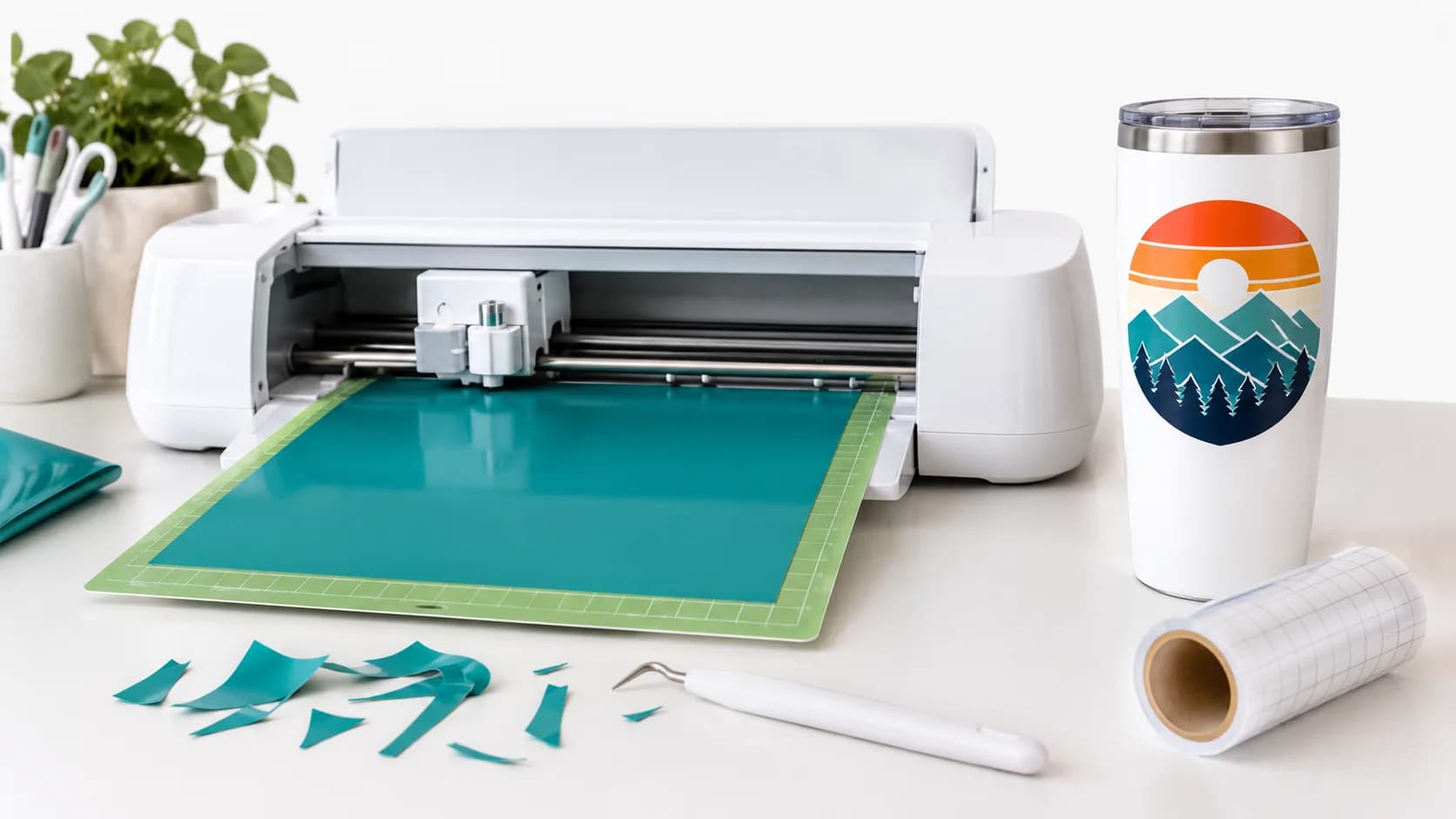
Un SVG couleur n'est pas une image plate unique. C'est un ensemble de formes, chacune avec sa propre couleur. Le logiciel de découpe lit ces formes et les transforme en calques distincts, que vous découpez ensuite dans différentes matières et superposez, ou que vous imprimez et découpez comme un seul sticker.
Ce guide explique comment un SVG couleur se comporte dans Cricut Design Space et Silhouette Studio : comment les calques apparaissent après l'import, comment les garder alignés, comment réduire le nombre de matières et quand aplatir plutôt le design pour Print Then Cut (impression puis découpe). Chaque étape logicielle ci-dessous s'appuie sur les pages d'aide officielles de Cricut et sur le blog Silhouette 101, cités dans chaque section. Les noms de fonctions et de boutons sont donnés tels qu'ils apparaissent dans ces documentations en anglais.
Décidez d'abord : découpe en calques ou impression puis découpe
Il existe deux façons de transformer un SVG couleur en objet physique. Choisissez avant de commencer, car les étapes diffèrent.
- Découpe en calques : chaque couleur est découpée dans sa propre matière (vinyle, flex thermocollant ou papier cartonné, par exemple), puis les pièces sont superposées. C'est idéal avec un petit nombre de couleurs franches et unies.
- Print Then Cut : le design entier est imprimé sur une imprimante domestique, puis la machine découpe autour. Cela convient aux stickers et aux designs comportant beaucoup de couleurs ou de petits détails colorés.
Une règle utile : comptez les couleurs et regardez les plus petites zones de couleur. S'il n'y a que quelques couleurs et que chaque pièce est assez grande pour être découpée et échenillée à la taille finale, travaillez en calques. Sinon, imprimez.
Ce qui permet à un SVG couleur de fonctionner en calques
Le logiciel de découpe sépare les calques par couleur : le fichier a donc besoin de remplissages unis. Cricut indique que les dégradés, textures, motifs et images contenus dans un SVG empêchent Design Space de séparer les formes en calques par couleur, et les classe parmi les éléments non pris en charge, avec les masques d'écrêtage, le texte modifiable et les images liées (Cricut : Image uploads, unsupported items).
Un bon fichier en calques présente aussi :
- une palette limitée, car chaque couleur est une matière de plus à découper et à positionner ;
- un fond transparent, pour qu'aucun rectangle blanc n'arrive comme calque supplémentaire ;
- aucun pixel parasite, car chacun est une pièce de plus à découper et à écheniller.
La liste de contrôle d'un SVG propre explique comment vérifier chacun de ces points avant l'import.
Créer un SVG couleur dans SvgCraft
Dans les Projets SvgCraft, ouvrez le sélecteur de styles et choisissez un style dans l'onglet Couleur. Il existe 22 styles couleur, dont Flat Illustration, Sticker, Paper Cut et Vintage Badge. Une génération couleur coûte 2 crédits.
Un design en couleur est déjà adapté à ce processus : chaque couleur est une forme modifiable distincte sur fond transparent (comment SvgCraft transforme les images IA en SVG propre explique pourquoi).
Pour une découpe en calques, nommez trois ou quatre couleurs dans votre prompt, par exemple « rouge, crème et vert foncé, formes franches, pas de petits détails ». Ouvrez ensuite Modifier le SVG pour supprimer toute pièce trop petite pour être découpée, ou recolorer une forme afin qu'elle rejoigne une autre couleur. Téléchargez le fichier en SVG.
Importer le SVG dans Cricut Design Space
Voici les étapes d'import actuelles de Cricut sous Windows et Mac (Cricut : How to upload images into Design Space) :
- Sélectionnez Upload dans le panneau de design à gauche du Canvas (la zone de travail), puis Upload Image.
- Sélectionnez Browse ou faites glisser le SVG dans la fenêtre d'import, puis sélectionnez Continue.
- Nommez l'image et ajoutez des tags, puis sélectionnez Upload.
Cricut indique que les fichiers SVG sont importés tels qu'ils ont été conçus, et que les fichiers conçus avec des calques sont automatiquement séparés en calques après l'import. L'image importée apparaît sur le Canvas sous forme d'image groupée. Si vous la dégroupez, les calques peuvent être déplacés et redimensionnés séparément. Les SVG sont limités à 5 000 tracés ; au-delà, l'erreur « File Too Large » (fichier trop volumineux) s'affiche.
Travailler avec les calques dans Design Space
Vérifiez le panneau Layers
Après l'import, ouvrez le panneau Layers (calques) et comparez-le au design que vous avez validé. Chaque couleur doit correspondre à un calque que vous comptez découper. Un calque blanc est normal quand le design comporte des détails blancs entourés, comme des yeux ou des reflets ; un calque blanc couvrant toute la zone du design signifie que le fichier contient encore une forme de fond. Une longue liste de minuscules calques signale généralement des pixels parasites.
Réduisez les couleurs avec Color Sync
Si deux calques utilisent presque la même couleur, deux matières sont inutiles. Le panneau Color Sync de Cricut regroupe les couleurs : faites glisser un calque et déposez-le sur un autre calque dont vous voulez reprendre la couleur. Le panneau n'affiche que les calques réglés sur Cut (Cricut : Color Sync panel).
Utilisez Attach pour garder les pièces en place
Par défaut, Design Space place les images sur le tapis aussi près que possible les unes des autres pour économiser la matière. Attach maintient les découpes sélectionnées dans la même position les unes par rapport aux autres, telles qu'elles sont disposées sur le Canvas (Cricut : How to use Attach). Cricut conseille d'attacher par calque ou par couleur.
Pour un design en calques, c'est important quand une couleur comporte plusieurs pièces séparées, comme deux yeux ou une rangée de points. Attachez ces pièces pour qu'elles soient découpées dans la bonne disposition.
Utilisez Weld seulement si vous voulez une seule pièce
Weld fusionne définitivement des formes qui se chevauchent en un objet à un seul calque, et seul le tracé de découpe extérieur subsiste là où les tracés se croisent (Cricut : Combine, Slice and Weld). Les formes fusionnées prennent la même couleur et ne sont plus modifiables. Utilisez Weld quand des formes séparées d'une même couleur doivent devenir une seule pièce découpée. Ne fusionnez pas les calques de couleurs différentes d'un design en calques : ils deviendraient une seule pièce d'une seule couleur.
Print Then Cut plutôt que les calques
Pour les stickers ou les designs très colorés, Print Then Cut est plus simple. La fonction Flatten de Cricut transforme un design multicouche en un seul calque imprimable, et la machine ne découpe que la forme extérieure des objets aplatis. Quand vous aplatissez un design, son Operation passe automatiquement à Print Then Cut (Cricut : How to Print Then Cut).
Cricut précise que l'ensemble du processus, de l'impression à la découpe, doit se faire dans une même session Design Space, sur le même appareil. Imprimer un PDF enregistré en dehors de Design Space produit des repères mal dimensionnés pour le capteur de découpe. Print Then Cut nécessite aussi une machine et une imprimante compatibles, listées sur la même page.
Ouvrir le SVG dans Silhouette Studio
Silhouette Studio nécessite la Designer Edition ou une édition supérieure pour ouvrir des fichiers SVG externes. Le blog Silhouette 101 décrit la marche à suivre (Silhouette 101 : Using SVGs in Silhouette Studio) :
- Réglez les propriétés d'import pour que les SVG importés s'ouvrent centrés sur la page. Sinon, certains fichiers peuvent s'ouvrir en dehors de la page de travail.
- Choisissez l'icône Open, ou faites glisser le SVG depuis un dossier sur la page de design.
- Vérifiez l'épaisseur de ligne dans la Quick-access Toolbar (barre d'accès rapide). Beaucoup de SVG s'ouvrent à 1,0 ; pour la découpe, l'article recommande de la régler sur 0,0.
- Dégroupez, ou libérez le tracé composé, si vous devez déplacer des pièces séparément. Regroupez les pièces qui vont ensemble.
- Activez les lignes de découpe dans le panneau Send. Choisissez Cut ou Cut Edge, selon que les parties intérieures doivent être découpées ou non.
L'article note que les SVG de sources différentes se comportent différemment : vérifiez donc chaque fichier après l'avoir ouvert. Il indique aussi que le design peut être découpé dans une matière colorée ou, avec les repères d'alignement activés, utilisé pour Print & Cut.
Vérifiez avant de découper
- Le nombre de calques correspond au nombre de matières que vous prévoyez d'utiliser.
- Aucun calque de fond blanc pleine taille ni aucun minuscule calque parasite n'a été importé.
- Les pièces séparées d'une même couleur sont attachées, ou groupées, pour conserver leur position.
- Les différentes couleurs restent des calques distincts et ne sont pas fusionnées.
- La taille importée correspond à la taille finale prévue.
Avant de découper une matière coûteuse, faites un petit test. Il montre si les zones fines et les petites pièces résistent à la matière réelle.
Partez d'une palette unie et limitée
Créez un design en couleur dans les Projets SvgCraft, vérifiez-le dans l'éditeur Modifier le SVG, puis importez le SVG et contrôlez les calques avant de découper. Si vous n'êtes pas sûr que votre projet ait besoin de couleur, lisez SVG noir et blanc ou couleur.
Comment cet article a été réalisé : rédigé avec l'aide de l'IA et vérifié par l'équipe SvgCraft au regard du fonctionnement actuel du produit SvgCraft et à la documentation officielle citée ci-dessus.