
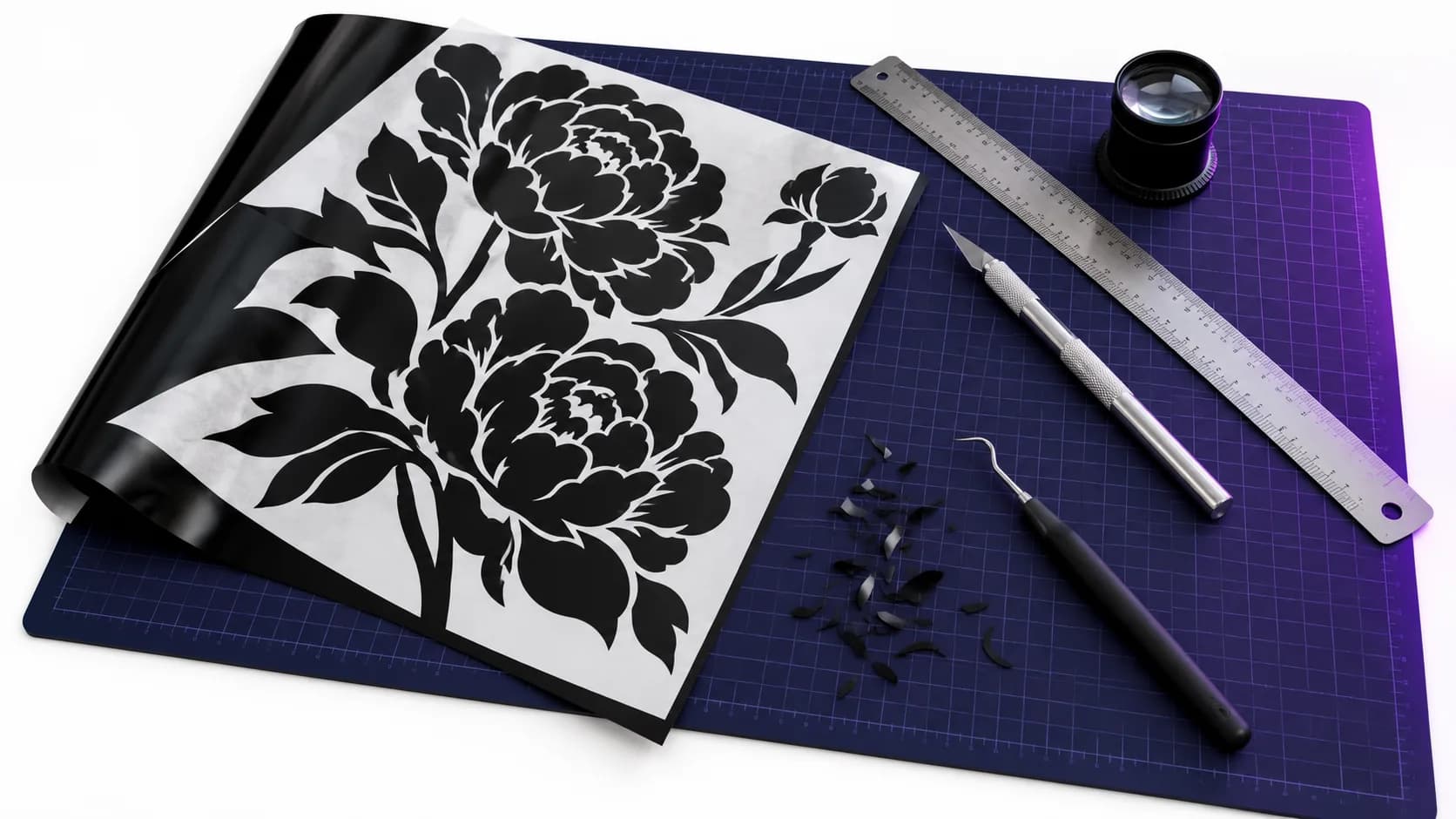
Un SVG può aprirsi senza errori ed essere comunque un file scadente. Può essere lento da tagliare, non caricarsi, mostrare un riquadro bianco dietro l'illustrazione o sbriciolarsi in centinaia di frammenti quando provi a modificarlo. La maggior parte di questi problemi deriva da un breve elenco di cause.
Questa checklist copre le sei caratteristiche che distinguono un SVG pulito da uno disordinato: forme chiuse, un numero di nodi sensato, nessun puntino isolato, bordi condivisi tra i colori, un peso del file ragionevole e uno sfondo trasparente corretto. Per ogni punto spiega cosa cercare, perché conta e come correggerlo.
La checklist in sintesi
- Forme chiuse: ogni area riempita è un tracciato chiuso, senza estremità aperte.
- Numero di nodi sensato: le curve usano solo i punti di ancoraggio che servono alla forma.
- Nessun puntino isolato: nessuna forma minuscola e isolata non voluta.
- Bordi condivisi: le aree di colore vicine si incontrano senza fessure né sottili sovrapposizioni accidentali.
- Peso del file ragionevole: il numero di tracciati corrisponde alla complessità visiva.
- Trasparenza corretta: lo sfondo è sparito, ma i dettagli bianchi voluti restano.
1. Forme chiuse
Un'area riempita in un SVG è affidabile solo quando il suo contorno è un tracciato chiuso. Un tracciato aperto ha un punto di inizio e un punto di fine che non si incontrano. I software di taglio, gli strumenti di offset e le operazioni booleane possono trattarlo in modo imprevedibile, lasciando una linea di taglio con un segmento mancante o una forma che non si unisce alle vicine.
Come controllare: seleziona una forma nel tuo editor e osservane il contorno. Un tracciato chiuso forma un anello continuo. Se vedi un'estremità che non si collega, o il contorno si ferma prima di dove finisce il riempimento, il tracciato è aperto.
Come correggere: unisci le due estremità oppure ridisegna la forma. Per le illustrazioni generate, rigenerare è spesso più rapido che riparare a mano molti tracciati aperti.
2. Numero di nodi sensato
Ogni tracciato è costruito con punti di ancoraggio, detti anche nodi. Una curva morbida ne richiede pochi. Le illustrazioni vettorizzate spesso ne hanno molti di più, perché il vettorizzatore ha seguito la scalinata dei pixel invece della curva voluta.
Troppi nodi causano problemi visibili e pratici:
- le curve sembrano ondulate o leggermente frastagliate quando ingrandisci;
- modificare una forma significa trascinare decine di punti invece di pochi;
- le macchine da taglio seguono ogni piccolo cambio di direzione, e questo può rendere i tagli più irregolari.
Come controllare: seleziona una forma curva e visualizzane i punti di ancoraggio. Una curva pulita, simile a un cerchio, dovrebbe mostrare pochi punti distribuiti in modo uniforme, non una fila fitta.
Come correggere: usa un comando di semplificazione o di smussatura nel tuo editor vettoriale, poi confronta il contorno con l'originale. Semplifica a piccoli passi, così gli angoli restano netti e i dettagli non si sciolgono.
3. Nessun puntino isolato
I puntini sono forme minuscole e isolate: qualche pixel di rumore o un frammento di bordo rimasto che durante la vettorizzazione è diventato un tracciato a sé. Su una macchina da taglio ogni puntino è un taglio separato. Nel vinile è un pezzo da spellicolare. In un file di design è un oggetto che dà fastidio quando selezioni o ricolori.
Come controllare: ingrandisci i bordi dell'illustrazione e le aree di colore piatto. Usa la selezione di tutti gli oggetti o una vista a contorni se il tuo editor la offre, perché i puntini dello stesso colore dell'area circostante scompaiono nella vista normale.
Come correggere: eliminali. Se sono molti, probabilmente l'immagine di partenza conteneva rumore o texture, e rigenerare da un'immagine più piatta dà un risultato migliore della pulizia a mano.
4. Bordi condivisi tra i colori
Questo controllo riguarda gli SVG a colori. Quando due aree di colore si toccano, dovrebbero incontrarsi lungo un unico contorno condiviso. Quando ogni colore viene vettorizzato separatamente, i contorni raramente coincidono. Ottieni così una fessura sottilissima, da cui lo sfondo si vede come una linea sottile, oppure una sottile sovrapposizione accidentale che non segue il design. (I livelli di colore sovrapposti, in cui un colore inferiore si estende sotto quello superiore, sono un modo normale per evitare le fessure e non sono un difetto.)
Le fessure sono il problema più visibile. Spesso compaiono come deboli linee bianche tra i colori quando l'SVG viene ingrandito o stampato.
Come controllare: ingrandisci i punti in cui due colori si incontrano, soprattutto lungo le curve. Metti uno sfondo scuro dietro l'illustrazione: le linee sottili bianche o chiare diventano evidenti.
Come correggere: le piccole fessure si chiudono allargando leggermente una delle forme vicine. Se le fessure compaiono in tutto il design, il problema sta in come è stato vettorizzato il file, e una conversione diversa dà risultati migliori della riparazione manuale. L'articolo su perché gli SVG a colori sono difficili spiega da dove nascono queste fessure.
5. Peso del file ragionevole
Il peso del file è un sintomo, non un obiettivo. Un'illustrazione dettagliata pesa più di un'icona semplice, ed è normale. Il campanello d'allarme è un file molto più pesante di quanto suggerisca la sua complessità visiva. Di solito significa migliaia di tracciati minuscoli, spesso nati da sfumature, texture o ombreggiature morbide vettorizzate. Nessuno di questi elementi ha aree piatte, quindi un vettorizzatore li trasforma in tante piccole forme.
In alcuni strumenti le dimensioni hanno limiti rigidi. Cricut indica che un SVG caricato è limitato a 5.000 tracciati e che un file con più tracciati genera l'errore "File Too Large" (Cricut: How to upload images into Design Space).
Come controllare: guarda il numero di oggetti o di livelli nel tuo editor e confrontalo con la complessità apparente del design.
Come correggere: elimina i puntini, semplifica i tracciati e unisci le forme dello stesso colore dove ha senso. Se il design è costruito con sfumature o texture, parti invece da un'illustrazione più piatta.
6. Trasparenza corretta
Di solito un SVG pulito non ha sfondo: l'area attorno all'illustrazione è trasparente. Un rettangolo bianco rimasto dietro il design crea problemi ovunque. In stampa appare come un riquadro bianco sui prodotti colorati e nei software di taglio compare come un livello in più.
La rimozione dello sfondo ha un secondo requisito: i dettagli bianchi dentro l'illustrazione devono restare. Il bianco degli occhi, i riflessi di luce e le scritte bianche su un badge colorato fanno parte del design. Una rimozione dello sfondo poco accurata cancella anche loro e lascia dei buchi.
Come controllare: metti l'SVG su uno sfondo scuro o colorato. L'area fuori dall'illustrazione deve mostrare il colore dello sfondo. I dettagli bianchi racchiusi devono essere ancora bianchi.
Come correggere: elimina la forma di sfondo, se c'è. Se i bianchi interni sono stati rimossi, aggiungili di nuovo come forme bianche oppure rigenera il file.
Controlli extra per le macchine da taglio
I software di taglio sono più severi di un browser. Cricut elenca gli elementi che causano l'errore "unsupported items" (elementi non supportati) quando carichi un file SVG o DXF (Cricut: Image uploads, unsupported items):
- Riempimenti a motivo: sfumature, texture, pattern e fotografie incorporate. Cricut precisa che impediscono a Design Space di separare le forme in livelli per colore.
- Tracciati di ritaglio (clipping path): forme mascherate da altre forme. Cricut consiglia di appiattirle in forme singole.
- Testo modificabile: il testo va convertito in forme prima dell'esportazione.
- Immagini collegate: immagini richiamate da fuori del file.
Puoi controllarli senza software particolari. Un SVG è un file di testo, quindi puoi aprirlo in un semplice editor di testo e cercare <linearGradient, <radialGradient, <pattern, <clipPath, <text e <image. Se nessuno di questi compare, il file usa solo forme semplici.
Come si comportano i file di SvgCraft rispetto a questa checklist
Gli stili a colori di SvgCraft chiedono un'illustrazione piatta e uno sfondo trasparente, e questo copre i controlli 3–6 nella maggior parte dei risultati. Segui comunque la checklist e correggi ciò che resta in Modifica SVG.
Controlla prima di tagliare o stampare
Per creare un nuovo design e controllarlo nell'editor, apri Progetti di SvgCraft. Se hai intenzione di tagliare un design a colori, prosegui con come usare file SVG a colori con Cricut e Silhouette.
Come è stato realizzato questo articolo: redatto con l'assistenza dell'IA e verificato dal team di SvgCraft sul comportamento attuale del prodotto SvgCraft e sulla documentazione ufficiale linkata sopra.