
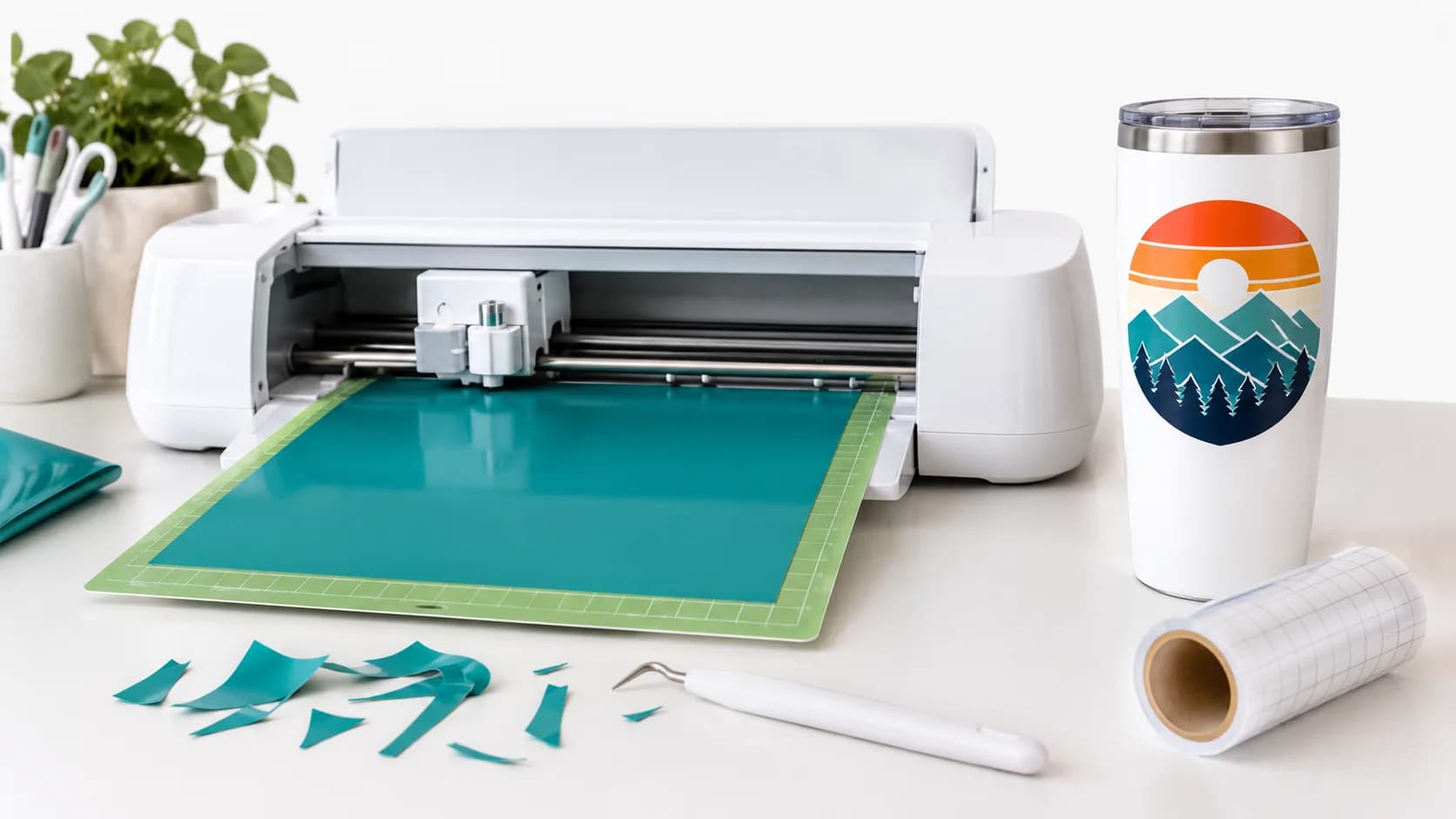
Un SVG a colori non è un'unica immagine piatta. È un insieme di forme, ciascuna con il proprio colore. I software di taglio leggono quelle forme e le trasformano in livelli separati, che poi tagli da materiali diversi e sovrapponi, oppure stampi e tagli come un unico sticker.
Questa guida spiega come si comporta un SVG a colori in Cricut Design Space e Silhouette Studio: come appaiono i livelli dopo il caricamento, come mantenerli allineati, come ridurre il numero di materiali e quando invece appiattire il design per Print Then Cut. Ogni passaggio nei software si basa sulle pagine di assistenza ufficiali di Cricut e sul blog Silhouette 101, linkati in ogni sezione.
Decidi prima: taglio a livelli o stampa e taglio
Ci sono due modi per trasformare un SVG a colori in un oggetto fisico. Scegli prima di iniziare, perché i passaggi sono diversi.
- Taglio a livelli: ogni colore si taglia dal proprio materiale, come vinile, vinile termotrasferibile o cartoncino, e i pezzi vengono sovrapposti. Funziona meglio con pochi colori piatti e decisi.
- Print Then Cut: l'intero design viene stampato con una stampante di casa e la macchina taglia attorno. È adatto agli sticker e ai design con molti colori o piccoli dettagli di colore.
Una regola utile: conta i colori e guarda le aree di colore più piccole. Se i colori sono pochi e ogni pezzo è abbastanza grande da tagliare e spellicolare alla dimensione finale, taglialo a livelli. Altrimenti stampalo.
Cosa fa funzionare un SVG a colori come livelli
I software di taglio separano i livelli per colore, quindi il file ha bisogno di riempimenti piatti e pieni. Cricut indica che sfumature, texture, pattern e immagini in un SVG impediscono a Design Space di separare le forme in livelli per colore, e li elenca tra gli elementi non supportati insieme a tracciati di ritaglio, testo modificabile e immagini collegate (Cricut: Image uploads, unsupported items).
Un buon file a livelli ha anche:
- una tavolozza limitata, perché ogni colore è un materiale in più da tagliare e posizionare;
- uno sfondo trasparente, così nessun rettangolo bianco viene importato come livello in più;
- nessun puntino isolato, perché ognuno è un pezzo separato da tagliare e spellicolare.
La checklist per un SVG pulito spiega come controllare ciascuno di questi punti prima del caricamento.
Crea un SVG a colori in SvgCraft
In Progetti di SvgCraft, apri il selettore di stili e scegli uno stile nella scheda Colore. Ci sono 22 stili a colori, tra cui Flat Illustration, Sticker, Paper Cut e Vintage Badge. Una generazione a colori costa 2 crediti.
Un design a colori è già adatto a questo flusso di lavoro: ogni colore è una forma separata e modificabile su sfondo trasparente (come SvgCraft trasforma le immagini IA in SVG puliti spiega perché).
Per un taglio a livelli, indica tre o quattro colori nel prompt, per esempio "rosso, crema e verde scuro, forme decise, niente dettagli minuscoli". Poi apri Modifica SVG per eliminare i pezzi troppo piccoli da tagliare, o ricolorare una forma in modo che si unisca a un altro colore. Scarica il file in formato SVG.
Carica l'SVG in Cricut Design Space
I passaggi di caricamento attuali di Cricut su Windows e Mac (Cricut: How to upload images into Design Space):
- Seleziona Upload nel pannello di progettazione a sinistra del Canvas, poi Upload Image.
- Seleziona Browse o trascina l'SVG nella finestra di caricamento, poi seleziona Continue.
- Dai un nome e dei tag all'immagine, poi seleziona Upload.
Cricut indica che i file SVG vengono caricati così come sono stati progettati e che i file progettati con livelli vengono separati automaticamente in livelli dopo il caricamento. L'immagine caricata appare sul Canvas come immagine raggruppata. Se separi il gruppo, i livelli si possono spostare e ridimensionare singolarmente. Gli SVG sono limitati a 5.000 tracciati; un file con più tracciati restituisce l'errore "File Too Large".
Lavorare con i livelli in Design Space
Controlla il pannello Layers
Dopo il caricamento, apri il pannello Layers (livelli) e confrontalo con il design che hai approvato. Ogni colore dovrebbe corrispondere a un livello che intendi tagliare. Un livello bianco è normale quando il design ha dettagli bianchi racchiusi, come occhi o riflessi di luce; un livello bianco che copre tutta l'area del design significa che il file ha ancora una forma di sfondo. Un lungo elenco di livelli minuscoli di solito indica dei puntini isolati.
Riduci i colori con Color Sync
Se due livelli usano quasi lo stesso colore, non ti servono due materiali. Il pannello Color Sync di Cricut unifica i colori: trascina un livello e rilascialo su un altro livello di cui vuoi riprendere il colore. Il pannello mostra solo i livelli impostati su Cut (Cricut: Color Sync panel).
Usa Attach per tenere i pezzi al loro posto
Per impostazione predefinita, Design Space dispone le immagini sul tappetino il più vicine possibile per risparmiare materiale. Attach mantiene i tagli selezionati nella stessa posizione reciproca in cui li hai disposti sul Canvas (Cricut: How to use Attach). Cricut consiglia di usare Attach per livello o per colore.
In un design a livelli questo conta quando un colore ha più pezzi separati, come due occhi o una fila di puntini. Usa Attach su quei pezzi perché vengano tagliati nella disposizione giusta.
Usa Weld solo quando vuoi un unico pezzo
Weld unisce in modo permanente le forme sovrapposte in un oggetto a livello singolo, e dove i tracciati si intersecano resta solo il tracciato di taglio esterno (Cricut: Combine, Slice and Weld). Le forme unite con Weld prendono lo stesso colore e non sono più modificabili. Usa Weld quando forme separate dello stesso colore devono diventare un unico pezzo da tagliare. Non usare Weld sui livelli di colori diversi di un design a livelli, perché diventerebbero un unico pezzo di un solo colore.
Print Then Cut al posto dei livelli
Per gli sticker o i design con molti colori, Print Then Cut è più semplice. La funzione Flatten di Cricut trasforma un design a più livelli in un unico livello stampabile, e la macchina taglia solo la forma esterna degli oggetti appiattiti. Quando appiattisci un design, la sua Operation passa automaticamente a Print Then Cut (Cricut: How to Print Then Cut).
Cricut precisa che l'intero processo, dalla stampa al taglio, va fatto in un'unica sessione di Design Space sullo stesso dispositivo. Stampare un PDF salvato fuori da Design Space porta a segni di registrazione per il sensore di taglio di dimensioni errate. Print Then Cut richiede inoltre una macchina e una stampante compatibili, elencate nella stessa pagina.
Apri l'SVG in Silhouette Studio
Silhouette Studio richiede la Designer Edition o superiore per aprire file SVG esterni. Il blog Silhouette 101 descrive il procedimento (Silhouette 101: Using SVGs in Silhouette Studio):
- Imposta le proprietà di importazione in modo che gli SVG importati si aprano centrati sulla pagina. Altrimenti alcuni file possono aprirsi fuori dalla pagina di lavoro.
- Scegli l'icona Open, oppure trascina l'SVG da una cartella sulla pagina di progettazione.
- Controlla lo spessore della linea nella Quick-access Toolbar. Molti SVG si aprono con 1.0; per il taglio, l'articolo consiglia di impostarlo su 0.0.
- Separa il gruppo, o rilascia il tracciato composto, se devi spostare i pezzi singolarmente. Raggruppa di nuovo i pezzi che vanno insieme.
- Attiva le linee di taglio nel pannello Send. Scegli Cut o Cut Edge, a seconda che le parti interne debbano essere tagliate o no.
L'articolo osserva che gli SVG di fonti diverse si comportano in modo diverso, quindi controlla ogni file dopo averlo aperto. Indica anche che il design si può tagliare da materiale colorato oppure, con i segni di registrazione attivi, usare per Print & Cut.
Controlla prima di tagliare
- Il numero di livelli corrisponde al numero di materiali che intendi usare.
- Non sono stati importati livelli di sfondo bianchi a tutta dimensione né livelli minuscoli isolati.
- I pezzi separati dello stesso colore sono uniti con Attach, o raggruppati, così mantengono la loro posizione.
- I colori diversi restano livelli separati e non sono stati uniti con Weld.
- La dimensione importata corrisponde alla dimensione finale che avevi previsto.
Prima di tagliare un materiale costoso, taglia un piccolo pezzo di prova. Ti mostra se le aree sottili e i pezzi piccoli reggono sul materiale reale.
Parti da una tavolozza piatta e limitata
Crea un design a colori in Progetti di SvgCraft, controllalo in Modifica SVG, poi carica l'SVG e verifica i livelli prima di tagliare. Se non sai se il tuo progetto ha davvero bisogno del colore, leggi SVG in bianco e nero o a colori.
Come è stato realizzato questo articolo: redatto con l'assistenza dell'IA e verificato dal team di SvgCraft sul comportamento attuale del prodotto SvgCraft e sulla documentazione ufficiale linkata sopra.