
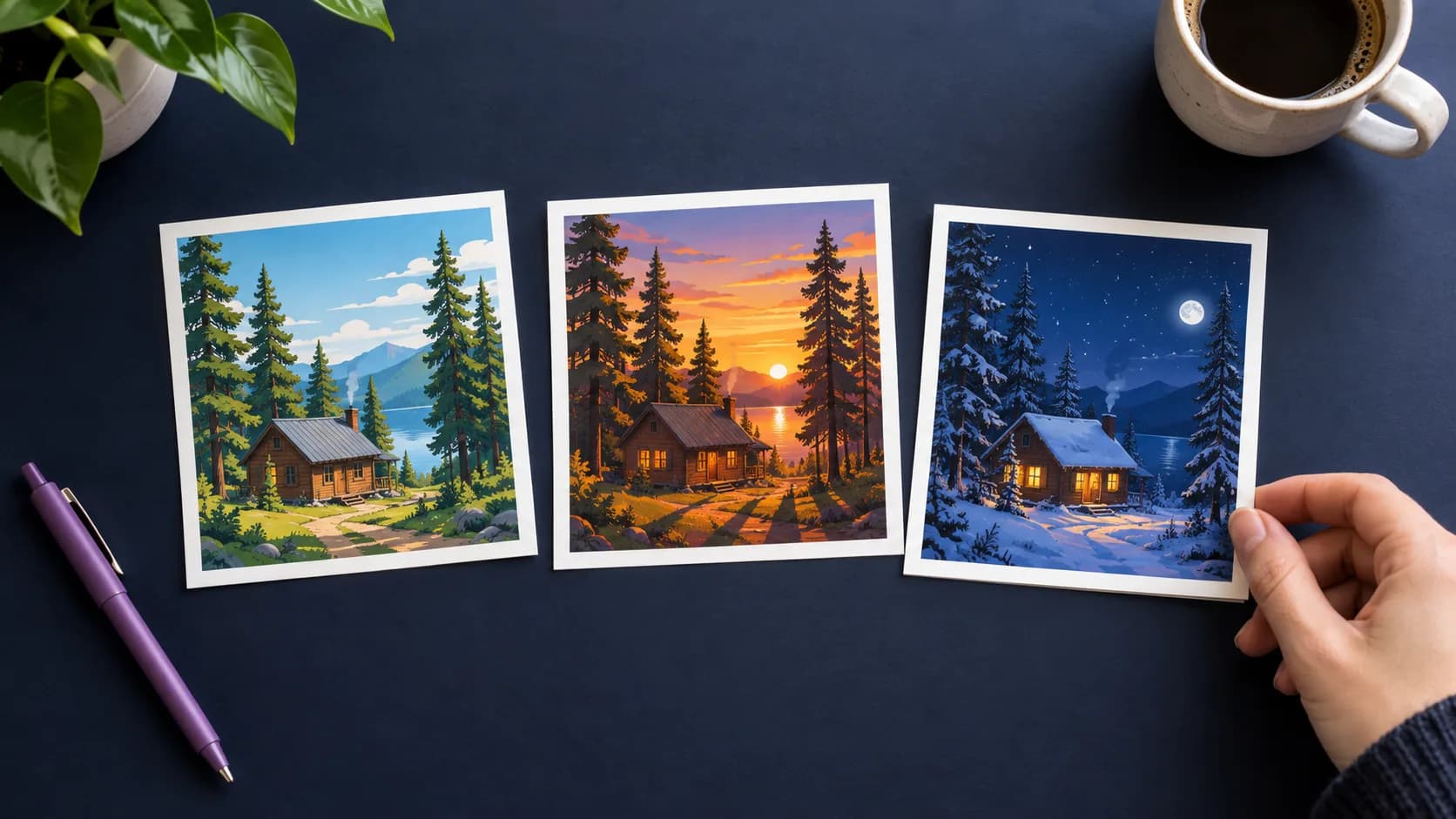
SvgCraft te permite elegir uno de tres modelos de imagen antes de generar: Grok Imagine 2.0, Nano Banana 2 y GPT Image 2.5. El modelo dibuja la imagen; después, SvgCraft convierte esa imagen en un SVG. Esta guía explica qué cambia realmente entre los tres dentro de SvgCraft y cómo elegir uno para tu diseño.
La respuesta corta: los tres modelos cuestan lo mismo, pasan por la misma vectorización y producen el mismo tipo de SVG. Las diferencias prácticas son las relaciones de aspecto que ofrece cada uno y cómo interpreta cada uno tu prompt. La forma fiable de elegir es ejecutar el mismo prompt en cada modelo y comparar los SVG.
Lo que es igual en todos los modelos
Estos puntos se cumplen con cualquier modelo que elijas, así que no deberían guiar tu elección:
- Costo en créditos. Una generación en blanco y negro cuesta 1 crédito y una generación a color cuesta 2 créditos en los tres modelos.
- Vectorización. Todas las imágenes pasan por la misma vectorización de SvgCraft.
- Estilos. Los 8 estilos de Blanco y negro y los 22 estilos de Color están disponibles con todos los modelos.
- Resultado y edición. Obtienes un SVG con fondo transparente que puedes abrir en Editar SVG y descargar en SVG, PDF, PNG o JPG.
- Tamaño del lote. Puedes ejecutar hasta 4 generaciones al mismo tiempo.
Para ver cómo funciona el proceso de la imagen al SVG, consulta cómo SvgCraft convierte imágenes de IA en SVG limpio.
Lo que cambia: los modelos y sus relaciones de aspecto
Los tres son modelos de imagen externos; SvgCraft no crea su propio modelo de generación de imágenes. Cada modelo dibuja de forma distinta a partir del mismo prompt, y SvgCraft no publica una clasificación de su calidad. La diferencia que puedes comprobar antes de generar es la lista de relaciones de aspecto (Grok Imagine 2.0 es el predeterminado).
Relaciones de aspecto de un vistazo
- 1:1, 3:2, 2:3, 16:9, 9:16: los tres modelos
- 4:3, 3:4, 21:9: Nano Banana 2 y GPT Image 2.5
- 4:5, 5:4: solo Nano Banana 2
Dos detalles afectan a esta lista en la práctica. Cuando subes una imagen en lugar de escribir solo un prompt, todos los modelos ofrecen además una opción que conserva la proporción de la imagen subida. Y si cambias a un modelo que no admite la relación de aspecto que tenías seleccionada, SvgCraft cambia la relación a la primera opción del nuevo modelo en lugar de mantener una no compatible. Revisa la relación de aspecto de nuevo después de cambiar de modelo.
Cuando la relación de aspecto decide por ti
Elige la relación de aspecto que corresponda a donde irá el diseño y luego usa un modelo que la ofrezca:
- Calcomanías cuadradas, stickers, posavasos e íconos: 1:1 funciona en todos los modelos.
- El frente de una camiseta o una lámina vertical: 2:3, 3:4 o 4:5, según tu composición. 4:5 solo está disponible en Nano Banana 2.
- Letreros, banners y cabeceras anchas: 16:9 en cualquier modelo, o 21:9 en Nano Banana 2 o GPT Image 2.5.
- Fondos de pantalla para celular y gráficos altos: 9:16 en todos los modelos.
Un SVG se puede redimensionar sin perder nitidez, pero cambiar sus proporciones estira el dibujo. Por eso vale la pena generar con la forma correcta desde el principio.
Cómo comparar los modelos para tu diseño
Como cada modelo interpreta un prompt a su manera, el resultado para tu idea concreta es la única comparación justa. Usa esta prueba:
- Abre Proyectos de SvgCraft y escribe tu prompt.
- Elige el estilo y una relación de aspecto que admitan los tres modelos, como 1:1, para que la proporción no sea una variable.
- Genera con Grok Imagine 2.0. No cambies el prompt ni el estilo.
- Cambia a Nano Banana 2 y genera de nuevo; luego haz lo mismo con GPT Image 2.5.
- Si un solo resultado por modelo no basta, configura el lote en 4. Cuatro resultados de un mismo modelo muestran cuánto varía su resultado con el mismo prompt.
Un resultado por modelo cuesta 3 créditos en la pestaña Blanco y negro o 6 en la pestaña Color. Un lote de 4 en un modelo cuesta 4 u 8 créditos.
Qué mirar en los resultados
Evalúa el SVG, no solo la vista previa. Abre cada resultado en Editar SVG y revisa:
- Fidelidad al prompt: ¿aparecen el motivo, la pose y los elementos que pediste?
- Calidad de las formas: ¿los bordes están limpios? ¿Hay puntos sueltos o partes muy delgadas que tendrías que corregir?
- Texto: si el diseño incluye palabras, ¿están bien escritas?
- Composición: ¿el dibujo aprovecha bien el encuadre en la relación de aspecto que elegiste?
- En diseños a color: ¿la paleta se mantiene plana y limitada, con regiones claras que puedas editar?
La lista de verificación de un SVG limpio detalla lo que necesita un archivo utilizable.
El prompt importa tanto como el modelo
Si ninguno de los tres resultados es el adecuado, cambia el prompt antes de concluir que el problema es el modelo. Los degradados, el sombreado suave y la textura fotográfica no tienen regiones planas, así que se convierten en muchas formas diminutas al vectorizarse. Un motivo claro, una composición sencilla y formas planas en el prompt evitan eso en todos los modelos. La guía para escribir prompts para SVG a color limpios lo explica.
Haz tu propia comparación
Abre Proyectos de SvgCraft, elige la relación de aspecto que necesita tu producto y ejecuta el mismo prompt en cada modelo que la ofrezca.
Cómo se hizo este artículo: redactado con ayuda de IA y revisado por el equipo de SvgCraft conforme al funcionamiento actual de SvgCraft.