
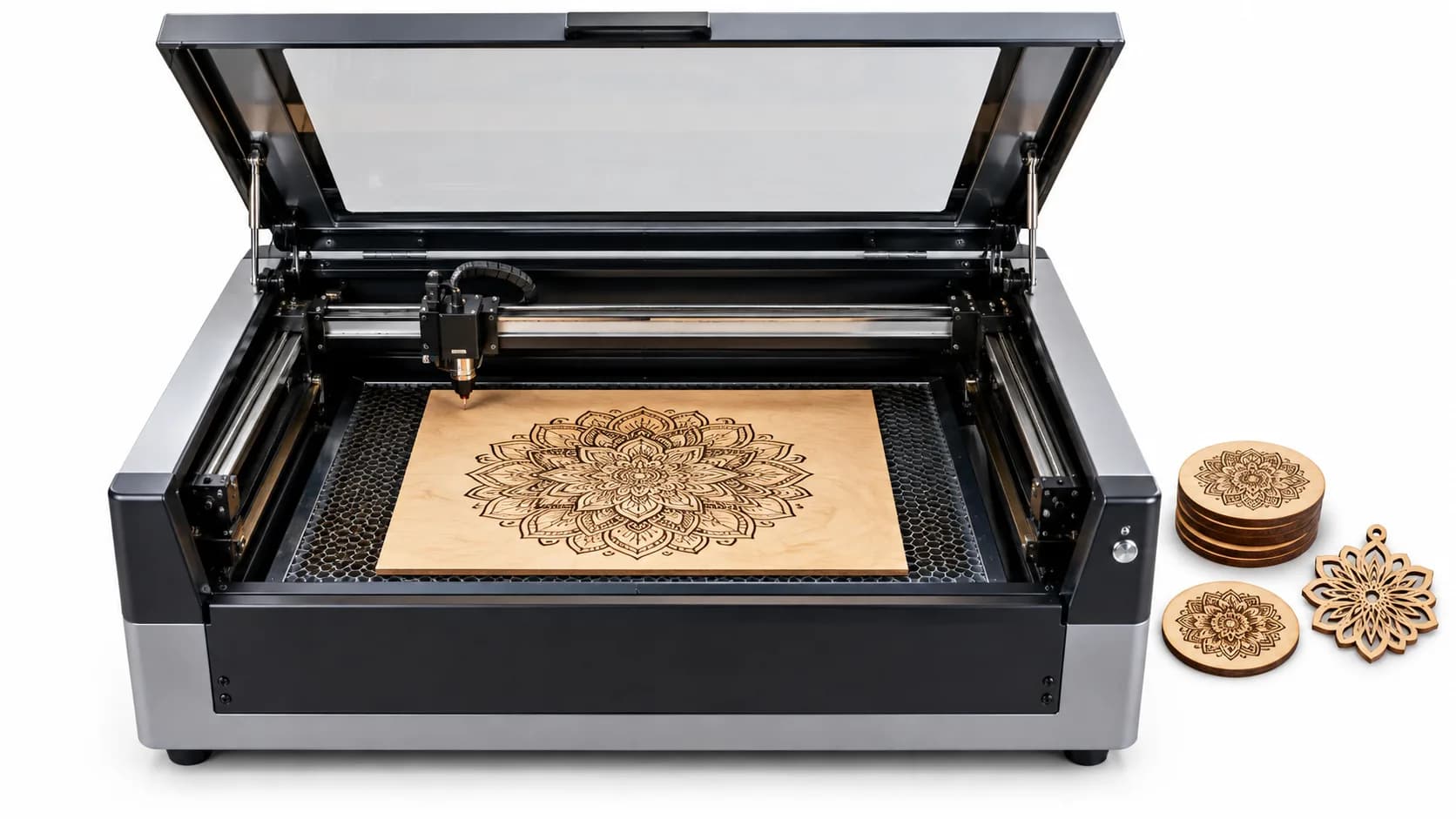
Una cortadora o grabadora láser lee formas vectoriales, no píxeles. Para la mayoría de los trabajos, el archivo más fácil de usar es un dibujo en negro sobre fondo transparente: cada forma es una zona clara que el láser puede cortar por el contorno, grabar por dentro o marcar a lo largo del borde. Esta guía muestra cómo crear ese tipo de SVG en SvgCraft y cómo lo tratan tres programas láser habituales al importarlo.
En resumen: genera el diseño en la pestaña Blanco y negro de SvgCraft, descarga el SVG, impórtalo y luego elige corte, grabado o marcado en tu software láser. El SVG no lo decide por ti. Lo deciden los ajustes de tu software.
Qué contiene un SVG en blanco y negro de SvgCraft
Saber qué hay dentro del archivo explica cómo lo leerá tu software láser.
- Formas negras rellenas, sin trazos de contorno. El dibujo está hecho de trazados cerrados y rellenos en negro puro (#000000). No hay líneas que sean solo contorno.
- Sin fondo. El fondo blanco de la página se elimina y queda transparente, así que ningún rectángulo ni recuadro blanco rodea el diseño.
- Agujeros reales. Las aberturas dentro de una forma, como el centro de una letra «O», son agujeros en el propio trazado. No son formas blancas colocadas encima de las negras.
- Un solo color. Todo usa un solo color, así que llega en una sola capa u operación hasta que lo separes.
Una generación en blanco y negro cuesta 1 crédito.
Paso 1: genera el diseño en la pestaña Blanco y negro
- Abre Proyectos de SvgCraft.
- En el selector de estilos, elige la pestaña Blanco y negro.
- Elige un estilo: Vinilo, Plano, Contorno, Silueta, Grabado, Dibujo, Linograbado o Caricatura.
- Describe el diseño en un prompt de texto o sube una imagen para convertirla.
- Elige una relación de aspecto cercana a la forma de tu material y genera.
Cómo elegir un estilo para trabajos láser
El estilo cambia cuánta superficie negra sólida tiene el diseño y qué tan finos son sus detalles. Las dos cosas importan en un láser, así que compara tus resultados en estos dos aspectos:
- Las zonas sólidas grandes son fáciles de cortar o de grabar con relleno.
- Las líneas finas y los sombreados de trama añaden detalle, pero las partes delgadas pueden quedar demasiado pequeñas para cortarse cuando reduces el diseño.
Los estilos Grabado, Linograbado y Silueta son buenos puntos de partida. Genera dos o tres estilos para la misma idea y evalúalos al tamaño en que realmente vas a cortar.
Paso 2: revisa el SVG antes de descargarlo
Abre el resultado en Editar SVG, el editor de SvgCraft en el navegador, si necesitas cambiar algo. Ahí puedes ajustar trazados y texto. Antes de descargar, revisa tres cosas:
- Puntos sueltos. Los puntitos aislados se convierten en cortes o quemaduras diminutas por separado. Borra los que no quieras.
- Partes delgadas al tamaño final. Una línea que se ve bien en pantalla puede ser más fina de lo que tu láser corta con fiabilidad una vez que el diseño se reduce a unos pocos centímetros.
- Piezas sueltas. Si piensas recortar el diseño, cualquier forma que no esté unida al resto se desprenderá del material. Decide si eso es lo que quieres.
Si añades texto en el editor, confirma que tu software láser lo muestra bien después de importarlo. xTool, por ejemplo, indica que xTool Creative Space no puede procesar texto en archivos SVG y aconseja convertir el texto en trazados antes de importarlo (xTool: FAQs on Importing Images).
Paso 3: descarga el SVG
Descarga el diseño en SVG. SvgCraft también ofrece PDF, PNG y JPG. El PDF también es un formato vectorial y algunos programas láser lo aceptan, pero el SVG es el formato vectorial más compatible para este trabajo. PNG y JPG son imágenes rasterizadas: un programa láser puede grabarlas como imagen, pero no puede cortar siguiendo sus formas. Descargar un diseño que ya creaste no cuesta créditos.
Define el tamaño físico final en tu software láser. Un SVG se escala sin perder nitidez, así que no hace falta elegir un tamaño antes de descargarlo.
Paso 4: impórtalo y elige corte, grabado o marcado
Cada programa decide a su manera qué hacer con una forma. Así lo describen tres programas habituales en su documentación oficial.
LightBurn
LightBurn agrupa las formas en capas por color. Según su documentación, todos los gráficos que comparten el mismo color o capa se cortan o graban con exactamente los mismos ajustes (LightBurn: Colors and Layers). Como un SVG en blanco y negro de SvgCraft usa un solo color, el negro (#000000), todo el diseño llega en una sola capa.
Después defines el modo de la capa:
- Line sigue el contorno de cada forma. Úsalo para recortar el diseño o marcar sus bordes.
- Fill graba el interior de las formas con líneas paralelas. LightBurn exige que todas las formas en modo Fill estén cerradas, y cuando una forma está dentro de otra en la misma capa Fill, solo se rellena el área entre los dos contornos.
Las formas de SvgCraft son cerradas y sus agujeros forman parte de los trazados, así que el interior de una «O» queda sin grabar en modo Fill. Si quieres grabar una parte del diseño y cortar otra, selecciona esas formas y pásalas a un segundo color o capa.
Glowforge
En la app de Glowforge, al subir un archivo, los trazos se convierten en cortes y los rellenos en grabados, y puedes cambiar un trazo a marcado (score) (Glowforge: Make a Gift Tag from Scratch using Inkscape). Un SVG en blanco y negro de SvgCraft solo contiene formas rellenas, así que llega como grabado.
Si prefieres cortar alrededor del diseño, necesitas un trazado de contorno. Puedes dibujarlo en un editor vectorial antes de subirlo o usar la herramienta Create Outline de Glowforge, que Glowforge presenta como función Premium. La app de Glowforge acepta SVG y PDF para cortar y grabar (Glowforge: Upload Your Own Design File).
xTool Creative Space
En xTool Creative Space eliges el tipo de procesamiento de cada objeto. xTool los define así: con Cut, el gráfico se recorta siguiendo su contorno; con Engrave, se graba el área cerrada dentro del contorno; y con Score, solo se procesa su contorno (xTool: What is the Difference between Engrave, Score, and Cut?). Las formas cerradas y rellenas funcionan con las tres opciones.
Paso 5: haz una prueba antes de la pieza real
Los ajustes de potencia, velocidad y enfoque dependen de tu máquina y de tu material, y SvgCraft no los define. Primero haz una pequeña prueba en un retazo del mismo material. Comprueba que:
- las zonas grabadas o cortadas coinciden con las formas negras que viste en el editor;
- los agujeros dentro de las formas quedaron sin grabar;
- los detalles más finos resistieron al tamaño final;
- no se quemó ningún punto suelto no deseado.
Para la elección del material, la ventilación y el uso seguro, sigue las indicaciones oficiales del fabricante de tu láser.
Problemas frecuentes y soluciones
Se graba todo el diseño cuando quería un corte
En algunos programas, como Glowforge, las formas rellenas se graban de forma predeterminada. Cambia la operación en LightBurn (Line) o en xTool Creative Space (Cut), o añade un contorno de trazo para Glowforge.
Los detalles pequeños desaparecen o se funden al quemarse
El diseño tiene detalles demasiado finos para su tamaño final. Amplíalo, simplifica esa zona en Editar SVG o vuelve a generar con un estilo que tenga zonas sólidas más grandes.
Aparecen puntitos en el grabado
Son formas pequeñas y aisladas dentro del archivo. Bórralas en Editar SVG antes de descargar. La lista de verificación de un SVG limpio cubre qué más revisar.
Cuándo tiene más sentido un SVG a color
La mayoría de los trabajos láser usan un color por operación, así que Blanco y negro es la opción natural. Si el mismo diseño también se va a imprimir como sticker o gráfico de producto, un diseño a color también puede ser útil. La guía SVG en blanco y negro o a color compara ambos según el uso.
Empieza tu diseño para láser
Cuando estés listo, empieza un diseño en la pestaña Blanco y negro de Proyectos de SvgCraft.
Cómo se hizo este artículo: redactado con ayuda de IA y revisado por el equipo de SvgCraft conforme al funcionamiento actual de SvgCraft y la documentación oficial enlazada arriba.