
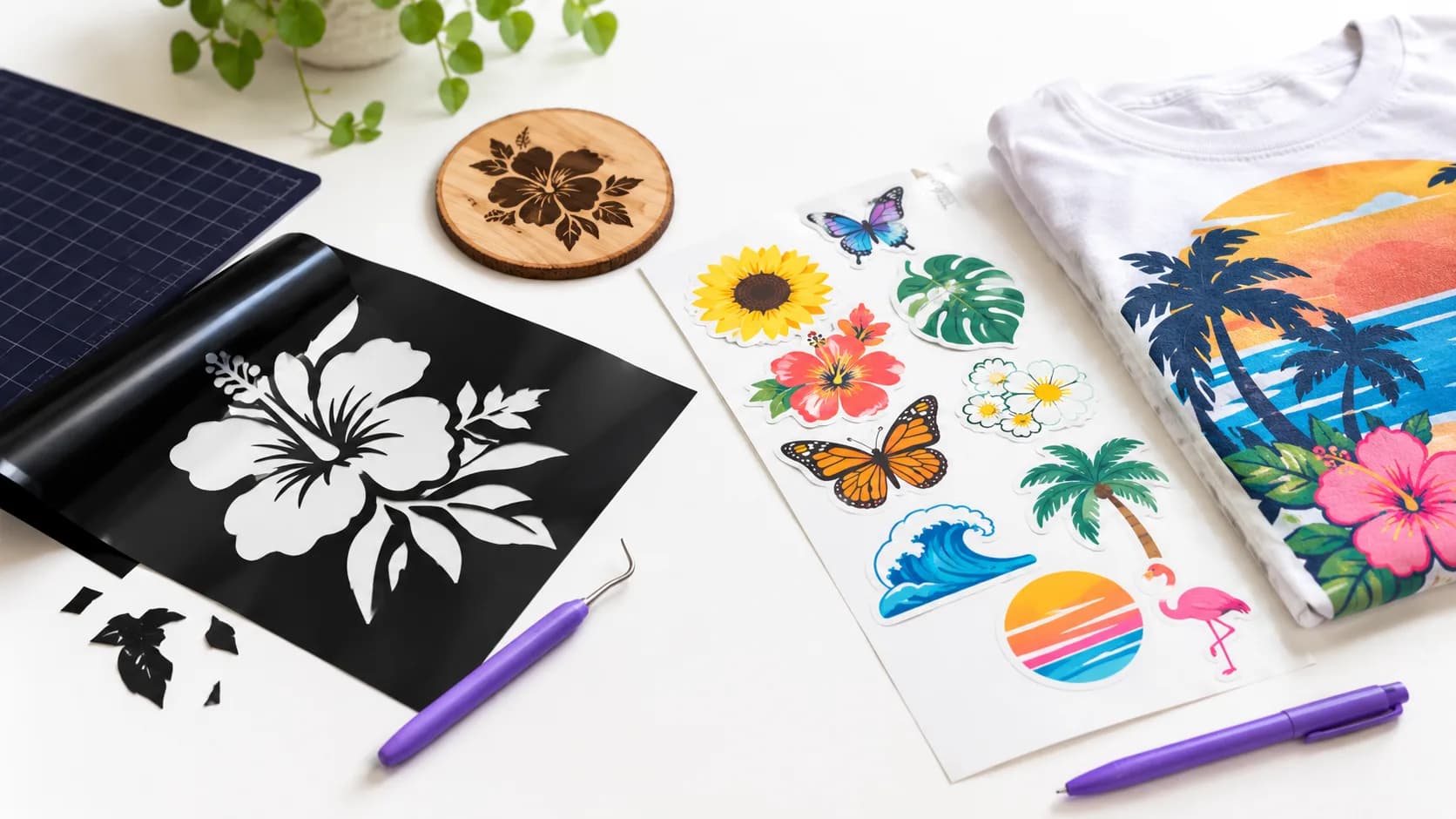
El tipo de SVG adecuado depende de cómo se va a producir el diseño, no de cómo se ve en pantalla. Si una máquina lo va a cortar o grabar, elige Blanco y negro. Si se va a imprimir o mostrar en una pantalla con varios colores, elige Color.
Esta guía explica qué produce cada pestaña de SvgCraft, cuál conviene para trabajos habituales como vinilo con Cricut, grabado láser, stickers, impresión bajo demanda y gráficos web, y cómo revisar el resultado antes de usarlo.
Qué produce cada pestaña
SvgCraft crea dos tipos de SVG, y este artículo llama «modo» a esa elección. La haces con las pestañas Blanco y negro y Color del selector de estilos en Proyectos de SvgCraft.
Blanco y negro
- Resultado: solo el dibujo en negro. Se elimina el fondo blanco, así que el archivo tiene fondo transparente.
- Estilos: 8 estilos: Vinilo, Plano, Contorno, Silueta, Grabado, Dibujo, Linograbado y Caricatura.
- Costo: 1 crédito por generación.
- Pensado para: máquinas de corte, vinilo y trabajos con láser.
Color
- Resultado: regiones de color planas y totalmente opacas; la generación le pide al modelo de imagen un máximo de 8 colores sólidos.
- Formas editables: cada color es una forma independiente que puedes editar.
- Fondo: transparente.
- Estilos: 22 estilos, de Flat Illustration a Stained Glass. La guía de estilos de SVG a color describe cada uno.
- Costo: 2 créditos por generación.
Los diseños de ambas pestañas se descargan en SVG, PDF, PNG y JPG, y los dos se abren en el editor del navegador.
Tres preguntas que deciden la pestaña
- ¿Cómo se va a producir el diseño? El corte y el grabado siguen formas y trazados. La impresión reproduce color. A una cortadora no le importa de qué color es una forma en pantalla; a una impresora, sí.
- ¿Cuántos materiales o tintas vas a usar? En un proyecto de corte, cada color suele significar una pieza de material distinta. En serigrafía, cada color significa una pantalla distinta. Menos colores implican menos trabajo.
- ¿Dónde lo va a ver la gente? Un sticker, una camiseta estampada, un póster o un sitio web muestran los colores directamente. Una calcomanía cortada en vinilo rojo obtiene su color del material, no del archivo.
Si tus respuestas son «cortar o grabar», «un solo material» y «el color lo da el material», Blanco y negro es la mejor opción. Si son «imprimir», «muchos colores» y «el color lo da el archivo», elige Color.
Qué pestaña usar según el proyecto
Vinilo o vinilo textil (HTV) con Cricut y Silhouette
Usa Blanco y negro para calcomanías de una sola capa, camisetas con vinilo textil (HTV) y letreros. La máquina corta el contorno de cada forma negra y tú eliges el color del vinilo. Un archivo de un solo color también implica un solo corte y una sola pasada para retirar el sobrante.
El vinilo por capas es la excepción. Si quieres una calcomanía de varios colores, un archivo a color ya separa el diseño en una forma por color, que puedes usar como capas de corte. Eso sí, implica más trabajo: cada color se corta de su propia lámina, se le retira el sobrante y se alinea a mano. La guía para usar archivos SVG a color con Cricut y Silhouette lo explica en detalle. Para tus primeros proyectos, empieza con Blanco y negro; la guía para crear archivos SVG para Cricut recorre el proceso completo.
Corte y grabado láser
Usa Blanco y negro. Un láser marca o corta donde el diseño se lo indica y deja el resto intacto, así que el diseño solo necesita dos estados: grabar o no grabar. Un dibujo en negro sobre fondo transparente corresponde directamente a eso. Los estilos Grabado, Linograbado y Silueta son buenos puntos de partida. Consulta SVG en blanco y negro para corte y grabado láser para revisar el material y el tamaño.
Plantillas de estarcido y serigrafía
Usa Blanco y negro para plantillas de estarcido y serigrafías de una sola tinta. Una plantilla es una sola capa de corte, y una tinta necesita una sola pantalla. Silueta y Vinilo son buenos puntos de partida. En una plantilla, comprueba que las piezas interiores, como el centro de una letra O, sigan unidas al resto del diseño; si no, se caerán al cortar.
Para serigrafía de varias tintas, un archivo a color es un punto de partida razonable, porque cada color ya es una forma independiente. Como la generación pide un máximo de 8 colores sólidos, puedes contar los colores del resultado, y con ello las pantallas que necesitas, antes de comprometerte.
Stickers
Usa Color. Los stickers se imprimen, así que el archivo tiene que llevar los colores. El estilo Sticker está pensado para esto: un solo motivo independiente con un contorno oscuro, grueso y uniforme alrededor de toda la silueta, que da un borde claro para el troquelado. Cartoon Mascot y Kawaii también funcionan bien. Stickers SVG a color y diseños de impresión bajo demanda con IA explica el flujo de trabajo completo.
Impresión bajo demanda: camisetas, tazas, bolsas de tela
Usa Color para la mayoría de los diseños de impresión bajo demanda, porque los clientes esperan ilustraciones a todo color en un producto impreso. Aquí importa el fondo transparente: el diseño queda sobre el color del producto sin un recuadro blanco alrededor.
Usa Blanco y negro cuando quieras un aspecto de un solo color, por ejemplo un dibujo de líneas sobre una camiseta clara o un diseño que también piensas vender como archivo de corte para vinilo. Si lo quieres en otro color único, puedes cambiar el color de relleno de un diseño negro en el editor de SVG.
Gráficos web e íconos
Las dos pestañas funcionan, para trabajos distintos:
- Blanco y negro conviene para íconos y marcas sencillas. Un SVG de un solo color es fácil de cambiar de color con CSS una vez que defines su relleno como currentColor, por ejemplo para adaptarlo al tema del sitio o al modo oscuro.
- Color conviene para ilustraciones, mascotas y gráficos de cabecera. Las regiones de color planas mantienen el SVG nítido a cualquier tamaño, que es la razón principal para usar SVG en la web en lugar de un formato de foto.
Productos de papel impresos: pósteres, tarjetas, invitaciones
Usa Color cuando el diseño se imprime como ilustración. Usa Blanco y negro cuando se corta en papel o cartulina, o cuando buscas un aspecto de una sola tinta, como un dibujo de líneas en una tarjeta.
Guía rápida
- Vinilo de una capa, HTV, calcomanías: Blanco y negro
- Vinilo multicolor por capas: Color, con trabajo extra de corte y alineación
- Corte y grabado láser: Blanco y negro
- Plantillas de estarcido, serigrafía de una tinta: Blanco y negro
- Stickers: Color
- Impresión bajo demanda: Color, o Blanco y negro para diseños de un solo color
- Íconos web: Blanco y negro
- Ilustraciones web: Color
- Pósteres y tarjetas impresos: Color
¿No estás seguro? Prueba los dos
Si tienes dudas, genera la misma idea en las dos pestañas y compara; en total cuesta 3 créditos.
Revisa el resultado antes de usarlo
- En archivos de corte en blanco y negro: busca líneas muy finas o islas diminutas que serán difíciles de cortar o de retirar del sobrante a tu tamaño final, por ejemplo en una calcomanía de 2 pulgadas (5 cm).
- En archivos a color: cuenta los colores que realmente necesitas imprimir o cortar.
La lista de verificación de un SVG limpio cubre el resto de las comprobaciones, y Editar SVG te permite corregir trazados y colores en el navegador.
Empieza tu diseño
Abre Proyectos de SvgCraft, elige la pestaña Blanco y negro o Color en el selector de estilos y escribe un prompt o sube una imagen. Los planes y la cantidad de créditos están en la página de precios.
Cómo se hizo este artículo: redactado con ayuda de IA y revisado por el equipo de SvgCraft conforme al funcionamiento actual de SvgCraft.