
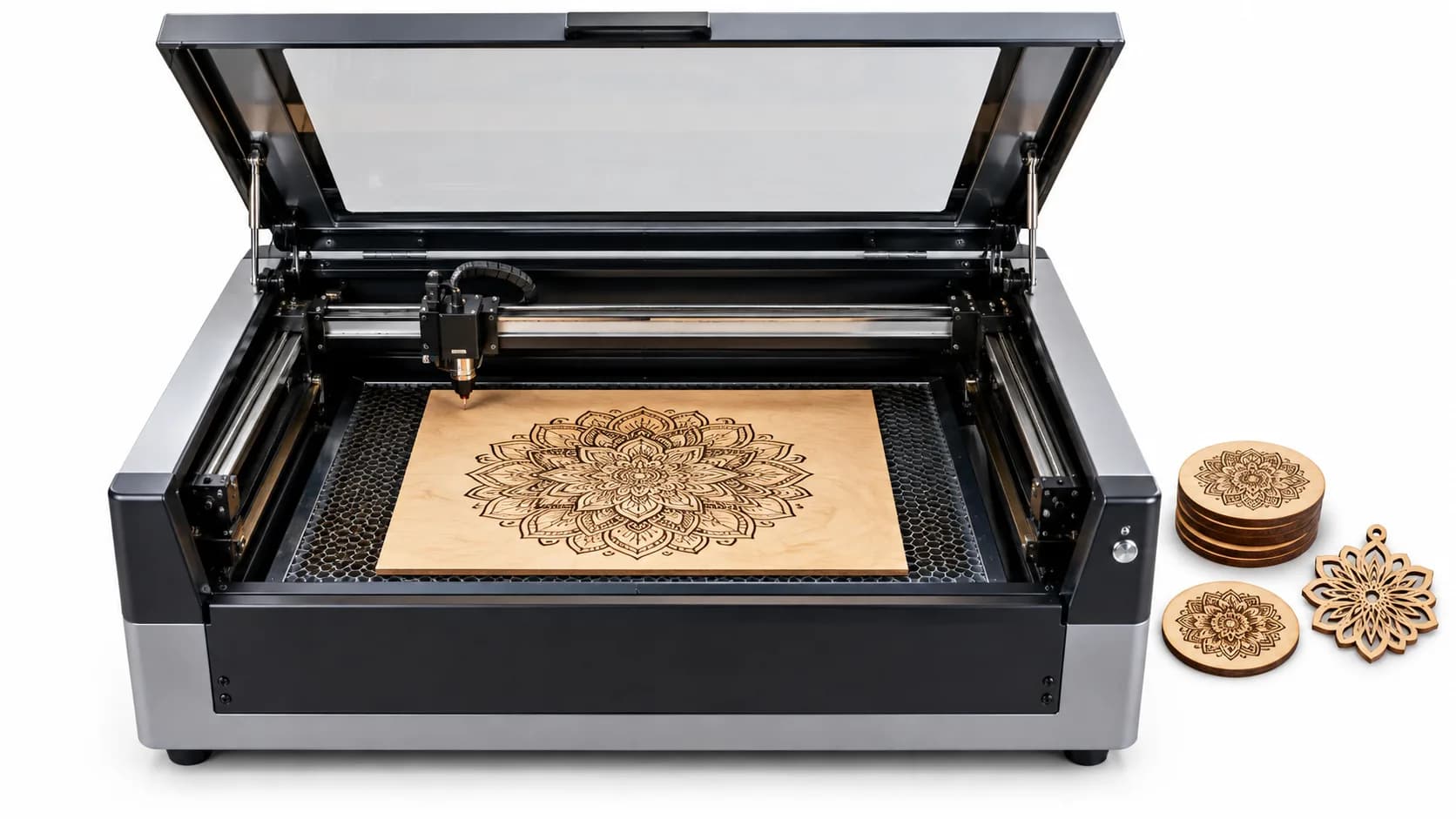
Une découpeuse ou une graveuse laser lit des formes vectorielles, pas des pixels. Pour la plupart des travaux, le fichier le plus simple à utiliser est une illustration entièrement noire sur fond transparent : chaque forme est une zone claire autour de laquelle le laser peut découper, à l'intérieur de laquelle il peut graver, ou le long de laquelle il peut marquer. Ce guide montre comment créer ce type de SVG dans SvgCraft et comment trois logiciels laser courants le traitent à l'import.
En bref : générez le design dans l'onglet Noir et blanc de SvgCraft, téléchargez le SVG, importez-le, puis choisissez découpe, gravure ou marquage dans votre logiciel laser. Ce n'est pas le SVG qui en décide, mais les réglages de votre logiciel.
Ce que contient un SVG noir et blanc de SvgCraft
Savoir ce que contient le fichier explique comment votre logiciel laser va le lire.
- Des formes noires pleines, sans contours. L'illustration se compose de tracés fermés et remplis en noir pur (#000000). Il n'y a aucune ligne de contour seule.
- Aucun fond. Le fond blanc de la page est supprimé et laissé transparent : aucun rectangle ni cadre blanc n'entoure le design.
- De vrais trous. Les ouvertures à l'intérieur d'une forme, comme le centre d'une lettre « O », sont des trous dans le tracé lui-même. Ce ne sont pas des formes blanches posées sur des formes noires.
- Une seule couleur. Tout utilise une seule couleur : l'ensemble arrive donc sur un seul calque ou une seule opération, jusqu'à ce que vous le sépariez.
Une génération en noir et blanc coûte 1 crédit.
Étape 1 : générer le design dans l'onglet Noir et blanc
- Ouvrez les Projets SvgCraft.
- Dans le sélecteur de styles, choisissez l'onglet Noir et blanc.
- Choisissez un style : Vinyle, Plat, Contour, Silhouette, Gravure, Dessin, Linogravure ou Cartoon.
- Décrivez le design dans un prompt textuel, ou importez une image à convertir.
- Choisissez un ratio d'image proche de la forme de votre matériau, puis lancez la génération.
Choisir un style pour le laser
Le style change la quantité de surfaces noires pleines du design et la finesse de ses détails. Les deux comptent au laser : comparez donc vos résultats sur ces deux points :
- Les grandes surfaces pleines sont faciles à découper ou à graver en remplissage.
- Les lignes fines et les hachures ajoutent du détail, mais les parties fines peuvent devenir trop petites pour être découpées une fois le design réduit.
Les styles Gravure, Linogravure et Silhouette sont de bons points de départ. Générez deux ou trois styles pour la même idée, puis jugez-les à la taille à laquelle vous découperez réellement.
Étape 2 : vérifier le SVG avant de le télécharger
Ouvrez le résultat dans Modifier le SVG, l'éditeur de SvgCraft intégré au navigateur, si vous devez changer quelque chose. Vous pouvez y ajuster les tracés et le texte. Avant de télécharger, vérifiez trois points :
- Les pixels parasites. De minuscules points isolés deviennent autant de petites découpes ou brûlures séparées. Supprimez ceux dont vous ne voulez pas.
- Les parties fines à la taille finale. Une ligne qui paraît correcte à l'écran peut être plus fine que ce que votre laser découpe de façon fiable une fois le design réduit à quelques centimètres.
- Les pièces détachées. Si vous prévoyez de découper le design, toute forme non reliée au reste se détachera du matériau. Décidez si c'est ce que vous voulez.
Si vous ajoutez du texte dans l'éditeur, vérifiez que votre logiciel laser l'affiche correctement après l'import. xTool, par exemple, indique que xTool Creative Space ne peut pas traiter le texte des fichiers SVG et conseille de convertir le texte en tracés avant l'import (xTool : FAQs on Importing Images).
Étape 3 : télécharger le SVG
Téléchargez le design au format SVG. SvgCraft propose aussi le PDF, le PNG et le JPG. Le PDF est lui aussi un format vectoriel, accepté par certains logiciels laser, mais le SVG est le format vectoriel le plus largement pris en charge pour ce travail. Le PNG et le JPG sont des images matricielles : un logiciel laser peut les graver comme une image, mais pas découper le long de leurs formes. Télécharger un design que vous avez déjà créé ne coûte aucun crédit.
Définissez la taille physique finale dans votre logiciel laser. Un SVG se redimensionne sans perte de netteté : inutile de choisir une taille avant de télécharger.
Étape 4 : importer et choisir découpe, gravure ou marquage
Chaque logiciel décide à sa façon de ce qu'il fait d'une forme. Voici comment trois logiciels courants le décrivent dans leur documentation officielle.
LightBurn
LightBurn regroupe les formes en calques selon leur couleur. D'après sa documentation, tous les éléments graphiques qui partagent la même couleur, c'est-à-dire le même calque, sont découpés ou gravés par votre laser avec exactement les mêmes réglages (LightBurn : Colors and Layers). Comme un SVG noir et blanc de SvgCraft n'utilise qu'une couleur, le noir (#000000), tout le design arrive sur un seul calque.
Vous réglez ensuite le mode du calque :
- Line suit le contour de chaque forme. Utilisez-le pour découper le design ou marquer ses bords.
- Fill grave l'intérieur des formes par lignes parallèles. LightBurn exige que chaque forme en mode Fill soit fermée, et quand une forme se trouve à l'intérieur d'une autre sur le même calque Fill, seule la zone comprise entre les deux contours est remplie.
Les formes de SvgCraft sont fermées et leurs trous font partie des tracés : l'intérieur d'un « O » reste donc non gravé en mode Fill. Si vous voulez graver une partie du design et en découper une autre, sélectionnez ces formes et déplacez-les vers une deuxième couleur ou un deuxième calque.
Glowforge
Dans l'application Glowforge, lorsque vous importez un fichier, les contours (strokes) deviennent des découpes et les remplissages (fills) deviennent des gravures, et vous pouvez transformer un contour en marquage (score) (Glowforge : Make a Gift Tag from Scratch using Inkscape). Un SVG noir et blanc de SvgCraft ne contient que des formes pleines : il arrive donc comme une gravure.
Si vous voulez plutôt découper autour du design, il vous faut un tracé de contour. Vous pouvez le dessiner dans un éditeur vectoriel avant l'import, ou utiliser l'outil Create Outline de Glowforge, que Glowforge présente comme une fonction Premium. L'application Glowforge accepte le SVG et le PDF pour la découpe et la gravure (Glowforge : Upload Your Own Design File).
xTool Creative Space
Dans xTool Creative Space, vous choisissez le type de traitement de chaque objet. xTool les définit ainsi : avec Cut, l'élément graphique est découpé le long de son contour ; avec Engrave, la zone fermée à l'intérieur du contour est gravée ; avec Score, seul son contour est traité (xTool : What is the Difference between Engrave, Score, and Cut?). Les formes pleines et fermées fonctionnent avec les trois.
Étape 5 : faire un test avant la vraie pièce
Les réglages de puissance, de vitesse et de mise au point dépendent de votre machine et de votre matériau, et SvgCraft ne les définit pas. Faites d'abord un petit test sur une chute du même matériau. Vérifiez que :
- les zones gravées ou découpées correspondent aux formes noires vues dans l'éditeur ;
- les trous à l'intérieur des formes sont restés non gravés ;
- les détails les plus fins ont résisté à la taille finale ;
- aucun pixel parasite indésirable n'a été brûlé.
Pour le choix des matériaux, la ventilation et l'utilisation en toute sécurité, suivez les recommandations officielles du fabricant de votre laser.
Problèmes courants et solutions
Tout le design est gravé alors que je voulais une découpe
Dans certains logiciels, comme Glowforge, les formes pleines sont gravées par défaut. Changez l'opération dans LightBurn (Line) ou dans xTool Creative Space (Cut), ou ajoutez un contour pour Glowforge.
Les petits détails disparaissent ou se fondent à la gravure
Le design comporte des détails trop fins pour sa taille finale. Agrandissez-le, simplifiez la zone dans Modifier le SVG ou relancez une génération avec un style aux surfaces pleines plus grandes.
De minuscules points apparaissent à la gravure
Ce sont de petites formes isolées présentes dans le fichier. Supprimez-les dans Modifier le SVG avant de télécharger. La liste de contrôle d'un SVG propre indique quoi vérifier d'autre.
Quand un SVG couleur est plus pertinent
La plupart des travaux au laser utilisent une couleur par opération : le noir et blanc est donc le choix naturel. Si le même design doit aussi être imprimé en sticker ou sur un produit, un design en couleur peut également être utile. Le guide SVG noir et blanc ou couleur compare les deux selon l'usage.
Commencez votre design laser
Quand vous êtes prêt, lancez un design dans l'onglet Noir et blanc des Projets SvgCraft.
Comment cet article a été réalisé : rédigé avec l'aide de l'IA et vérifié par l'équipe SvgCraft au regard du fonctionnement actuel du produit SvgCraft et à la documentation officielle citée ci-dessus.