
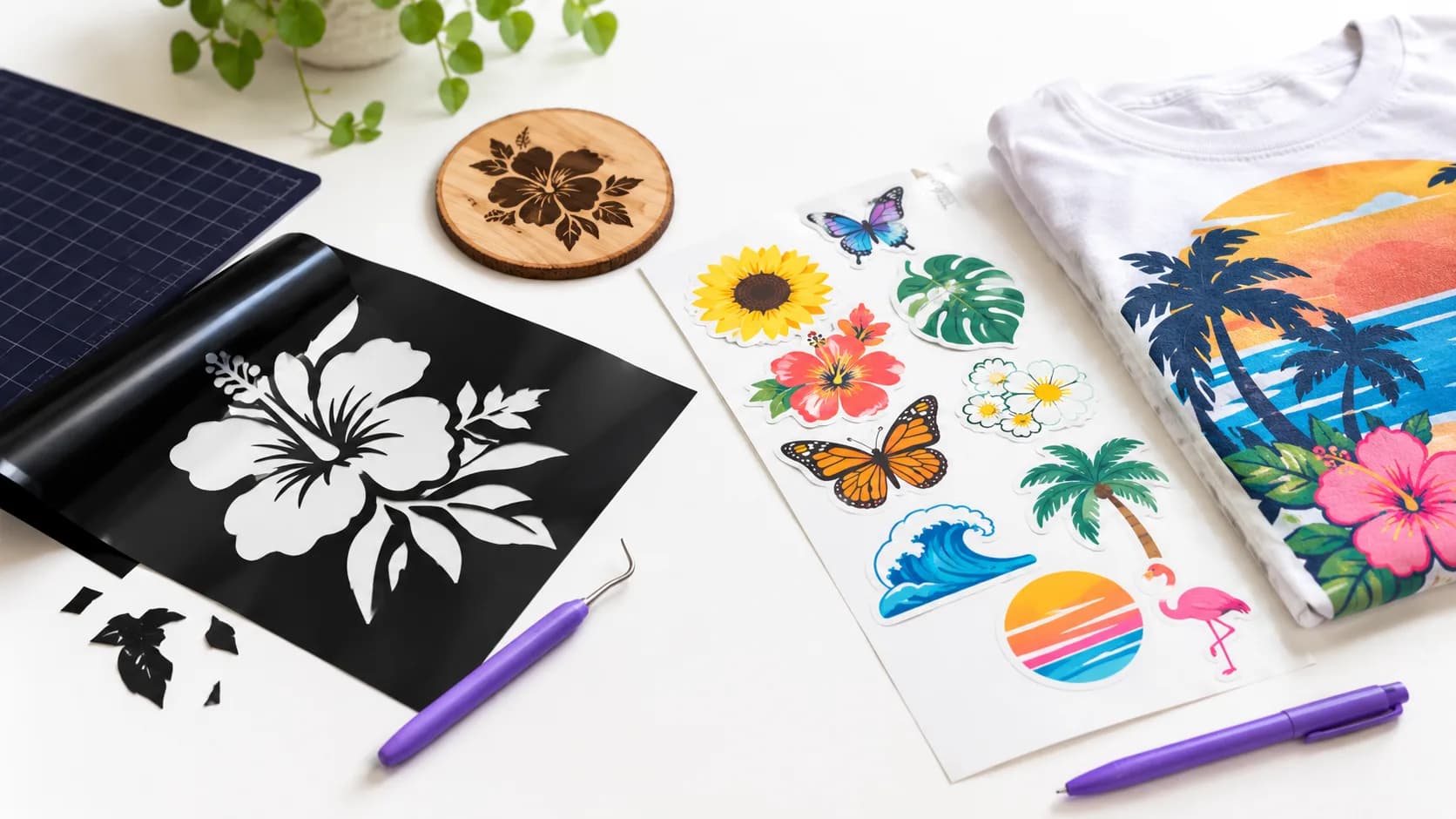
Le bon type de SVG dépend de la façon dont le design sera fabriqué, pas de son apparence à l'écran. Si une machine doit le découper ou le graver, choisissez Noir et blanc. S'il doit être imprimé ou affiché à l'écran en plusieurs couleurs, choisissez Couleur.
Ce guide explique ce que produit chaque onglet de SvgCraft, lequel convient aux usages courants (vinyle Cricut, gravure laser, stickers, impression à la demande, graphismes web) et comment vérifier le résultat avant de l'utiliser.
Ce que produit chaque onglet
SvgCraft crée deux types de SVG ; dans cet article, ce choix est appelé le mode. Vous le sélectionnez avec les onglets Noir et blanc et Couleur du sélecteur de styles, dans les Projets SvgCraft.
Noir et blanc
- Résultat : uniquement une illustration noire. Le fond blanc est supprimé : le fichier a un fond transparent.
- Styles : 8 styles : Vinyle, Plat, Contour, Silhouette, Gravure, Dessin, Linogravure et Cartoon.
- Coût : 1 crédit par génération.
- Conçu pour : les machines de découpe, le vinyle et le laser.
Couleur
- Résultat : des zones de couleur unies et entièrement opaques ; la génération demande au modèle d'image au maximum 8 couleurs unies.
- Formes modifiables : chaque couleur est une forme distincte que vous pouvez modifier.
- Fond : transparent.
- Styles : 22 styles, de Flat Illustration à Stained Glass. Le guide des styles de SVG couleur décrit chacun d'eux.
- Coût : 2 crédits par génération.
Les designs en noir et blanc comme en couleur se téléchargent en SVG, PDF, PNG et JPG, et s'ouvrent tous dans l'éditeur intégré au navigateur.
Trois questions pour choisir l'onglet
- Comment le design sera-t-il fabriqué ? La découpe et la gravure suivent des formes et des tracés. L'impression reproduit des couleurs. Une machine de découpe ne se soucie pas de la couleur d'une forme à l'écran ; une imprimante, si.
- Combien de matières ou d'encres utiliserez-vous ? Dans un projet de découpe, chaque couleur correspond généralement à une pièce de matière distincte. En sérigraphie, chaque couleur correspond à un écran distinct. Moins de couleurs signifie moins de travail.
- Où le design sera-t-il vu ? Un sticker, un t-shirt imprimé, une affiche ou un site web montrent directement les couleurs. Un sticker découpé dans du vinyle rouge tient sa couleur de la matière, pas du fichier.
Si vos réponses sont « découper ou graver », « une seule matière » et « la matière apporte la couleur », le noir et blanc est le meilleur choix. Si ce sont « imprimer », « beaucoup de couleurs » et « le fichier apporte la couleur », choisissez Couleur.
Quel onglet utiliser selon le projet
Vinyle ou flex (HTV) avec Cricut et Silhouette
Utilisez Noir et blanc pour les stickers vinyle à une couche, les t-shirts en flex thermocollant (HTV) et les panneaux. La machine découpe le contour de chaque forme noire, et c'est vous qui choisissez la couleur du vinyle. Un fichier à une couleur signifie aussi une seule découpe et un seul échenillage.
Le vinyle multicouche est l'exception. Pour un sticker multicolore, un fichier couleur sépare déjà le design en une forme par couleur, que vous pouvez utiliser comme calques de découpe. Prévoyez toutefois plus de travail : chaque couleur est découpée dans sa propre feuille, échenillée et alignée à la main. Le guide utiliser des fichiers SVG couleur avec Cricut et Silhouette traite ce sujet en détail. Pour vos premiers projets, commencez par le noir et blanc ; le guide pour créer des fichiers SVG pour Cricut décrit tout le processus.
Découpe et gravure laser
Utilisez Noir et blanc. Un laser marque ou découpe là où le design le lui indique et laisse le reste intact : un design n'a donc besoin que de deux états, graver ou ne pas graver. Une illustration noire sur fond transparent y correspond directement. Les styles Gravure, Linogravure et Silhouette sont de bons points de départ. Consultez SVG noir et blanc pour la découpe et la gravure laser pour les vérifications de matière et de taille.
Pochoirs et sérigraphie
Utilisez Noir et blanc pour les pochoirs et la sérigraphie à une encre. Un pochoir est un seul calque découpé, et une encre ne demande qu'un écran. Silhouette et Vinyle sont de bons points de départ. Pour un pochoir, vérifiez que les pièces intérieures, comme le centre d'un O, restent reliées au reste du design ; sinon, elles tomberont à la découpe.
Pour une sérigraphie à plusieurs encres, un fichier couleur est un point de départ raisonnable, car chaque couleur est déjà une forme distincte. Comme la génération demande au maximum 8 couleurs unies, vous pouvez compter les couleurs du résultat, et donc les écrans nécessaires, avant de vous lancer.
Stickers
Utilisez Couleur. Les stickers sont imprimés : le fichier doit donc porter les couleurs. Le style Sticker est conçu pour cela : un sujet unique et autonome entouré d'un contour sombre, épais et régulier sur toute la silhouette, qui donne un bord net pour la découpe à la forme. Cartoon Mascot et Kawaii conviennent aussi très bien. Créer des stickers SVG couleur et des designs pour l'impression à la demande explique le processus complet.
Impression à la demande : t-shirts, mugs, tote bags
Utilisez Couleur pour la plupart des designs d'impression à la demande, car une illustration en couleur est ce que les clients attendent sur un produit imprimé. Le fond transparent compte ici : le design se pose sur la couleur du produit sans rectangle blanc autour.
Utilisez Noir et blanc si vous voulez un rendu à une couleur, par exemple un dessin au trait sur un t-shirt clair, ou un design que vous comptez aussi vendre comme fichier de découpe vinyle. Vous pouvez changer la couleur de remplissage d'un design noir dans l'éditeur SVG si vous le voulez dans une autre couleur unique.
Graphismes web et icônes
Les deux onglets conviennent, pour des usages différents :
- Noir et blanc convient aux icônes et aux logos simples. Un SVG à une couleur se recolore facilement en CSS une fois son remplissage réglé sur currentColor, par exemple pour suivre le thème d'un site ou le mode sombre.
- Couleur convient aux illustrations, aux mascottes et aux visuels d'en-tête. Les zones de couleur unies gardent le SVG net à toutes les tailles, ce qui est la principale raison d'utiliser le SVG sur le web plutôt qu'un format photo.
Produits imprimés sur papier : affiches, cartes, invitations
Utilisez Couleur quand le design est imprimé comme une illustration. Utilisez Noir et blanc quand il est découpé dans du papier ou du papier cartonné, ou quand vous voulez un rendu à une seule encre, comme un dessin au trait sur une carte.
Récapitulatif
- Vinyle à une couche, flex (HTV), stickers découpés : Noir et blanc
- Vinyle multicouche multicolore : Couleur, avec un travail supplémentaire de découpe et d'alignement
- Découpe et gravure laser : Noir et blanc
- Pochoirs, sérigraphie à une encre : Noir et blanc
- Stickers imprimés : Couleur
- Impression à la demande : Couleur, ou Noir et blanc pour les designs à une couleur
- Icônes web : Noir et blanc
- Illustrations web : Couleur
- Affiches et cartes imprimées : Couleur
Vous hésitez ? Essayez les deux
En cas de doute, générez la même idée dans les deux onglets et comparez ; cela coûte 3 crédits au total.
Vérifiez le résultat avant de l'utiliser
- Pour les fichiers de découpe en noir et blanc : repérez les lignes très fines ou les petits îlots qui seront difficiles à découper ou à écheniller à la taille finale, par exemple pour un sticker de 2 pouces (5 cm).
- Pour les fichiers couleur : comptez les couleurs que vous devrez réellement imprimer ou découper.
La liste de contrôle d'un SVG propre couvre les autres vérifications, et Modifier le SVG vous permet de corriger les tracés et les couleurs dans le navigateur.
Commencez votre design
Ouvrez les Projets SvgCraft, choisissez l'onglet Noir et blanc ou Couleur dans le sélecteur de styles, puis saisissez un prompt ou importez une image. Les offres et les quantités de crédits figurent sur la page des tarifs.
Comment cet article a été réalisé : rédigé avec l'aide de l'IA et vérifié par l'équipe SvgCraft au regard du fonctionnement actuel du produit SvgCraft.