
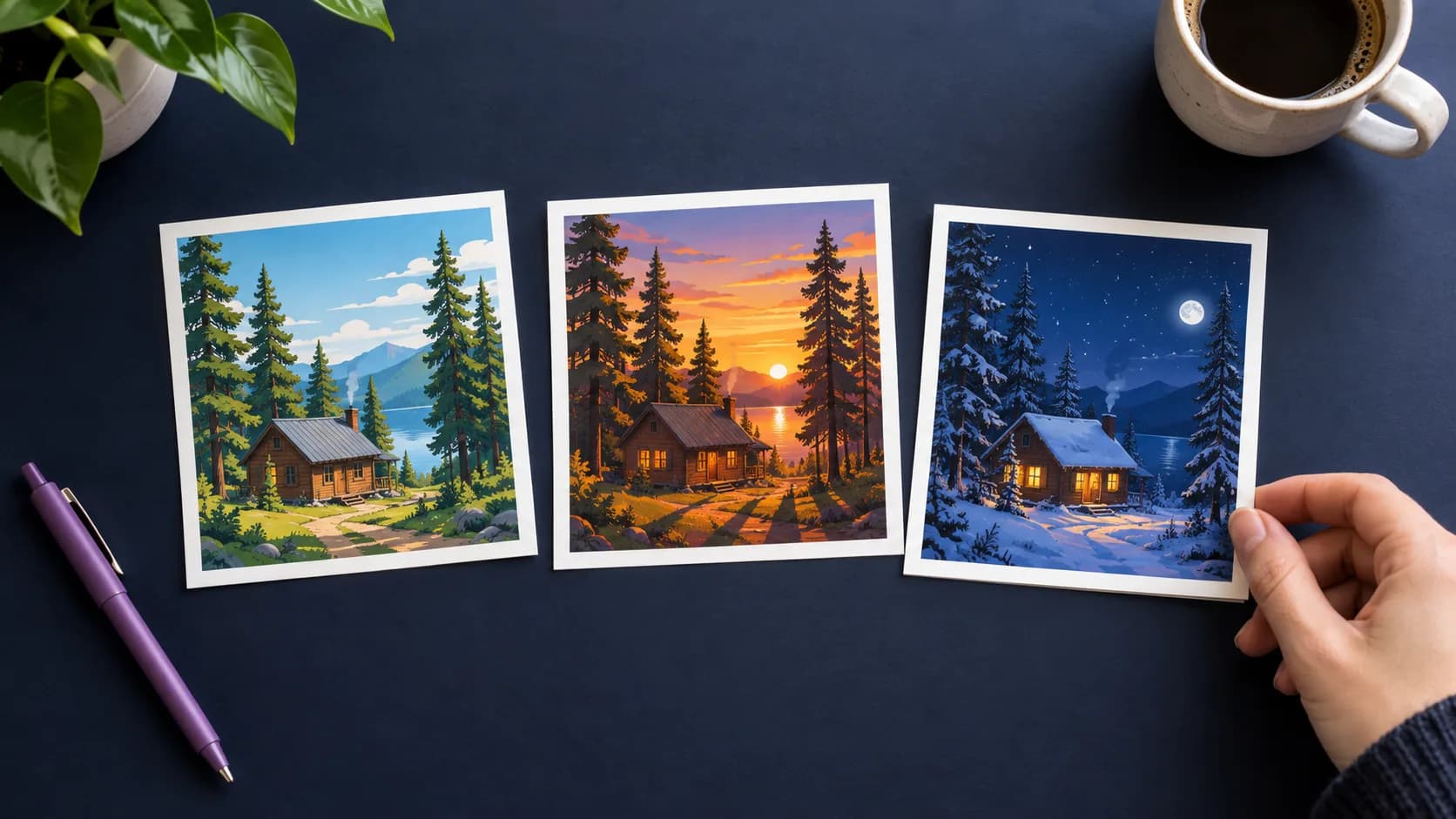
In SvgCraft puoi scegliere uno di tre modelli di immagini prima di generare: Grok Imagine 2.0, Nano Banana 2 e GPT Image 2.5. Il modello disegna l'immagine; poi SvgCraft trasforma quell'immagine in un SVG. Questa guida spiega cosa cambia davvero tra i tre dentro SvgCraft e come sceglierne uno per il tuo design.
La risposta breve: i tre modelli costano lo stesso, passano per la stessa vettorizzazione e producono lo stesso tipo di SVG. Le differenze pratiche sono i rapporti d'aspetto che ciascuno offre e il modo in cui ciascuno interpreta il tuo prompt. Il modo affidabile per scegliere è provare lo stesso prompt con ogni modello e confrontare gli SVG.
Cosa è uguale per tutti i modelli
Questi punti valgono qualunque modello tu scelga, quindi non dovrebbero guidare la tua scelta:
- Costo in crediti. Una generazione in bianco e nero costa 1 credito e una generazione a colori costa 2 crediti con tutti e tre i modelli.
- Vettorizzazione. Ogni immagine passa per la stessa vettorizzazione di SvgCraft.
- Stili. Gli 8 stili della scheda Bianco e nero e i 22 stili della scheda Colore sono disponibili con ogni modello.
- Risultato e modifica. Ottieni un SVG con sfondo trasparente che puoi aprire in Modifica SVG e scaricare in SVG, PDF, PNG o JPG.
- Dimensione del batch. Puoi avviare fino a 4 generazioni contemporaneamente.
Per sapere come funziona il processo dall'immagine all'SVG, vedi come SvgCraft trasforma le immagini IA in SVG puliti.
Cosa cambia: i modelli e i loro rapporti d'aspetto
Tutti e tre sono modelli di immagini di terze parti; SvgCraft non sviluppa un proprio modello di generazione di immagini. Ogni modello disegna in modo diverso a partire dallo stesso prompt, e SvgCraft non pubblica una classifica della loro qualità. La differenza che puoi verificare prima di generare è l'elenco dei rapporti d'aspetto (Grok Imagine 2.0 è il modello predefinito).
Rapporti d'aspetto in sintesi
- 1:1, 3:2, 2:3, 16:9, 9:16: tutti e tre i modelli
- 4:3, 3:4, 21:9: Nano Banana 2 e GPT Image 2.5
- 4:5, 5:4: solo Nano Banana 2
In pratica, due dettagli influiscono su questo elenco. Quando carichi un'immagine invece di scrivere solo un prompt, ogni modello offre anche un'opzione che mantiene il rapporto originale dell'immagine caricata. E se passi a un modello che non supporta il rapporto che avevi selezionato, SvgCraft imposta il rapporto sulla prima opzione del nuovo modello invece di mantenerne uno non supportato. Dopo aver cambiato modello, ricontrolla il rapporto.
Quando è il rapporto d'aspetto a decidere
Scegli il rapporto adatto a dove finirà il design, poi usa un modello che lo offra:
- Decal quadrate, sticker, sottobicchieri e icone: l'1:1 funziona con ogni modello.
- Il fronte di una maglietta o una stampa verticale: 2:3, 3:4 o 4:5, a seconda del layout. Il 4:5 è disponibile solo con Nano Banana 2.
- Insegne, banner e intestazioni larghe: 16:9 con qualsiasi modello, oppure 21:9 con Nano Banana 2 o GPT Image 2.5.
- Sfondi per il telefono e grafiche verticali alte: 9:16 con ogni modello.
Un SVG si può ridimensionare senza perdere nitidezza, ma cambiarne le proporzioni deforma l'illustrazione. Per questo conviene generare fin dall'inizio nel formato giusto.
Come confrontare i modelli per il tuo design
Dato che ogni modello interpreta un prompt a modo suo, il risultato sulla tua idea specifica è l'unico confronto equo. Usa questo test:
- Apri Progetti di SvgCraft e scrivi il tuo prompt.
- Scegli lo stile e un rapporto d'aspetto supportato da tutti e tre i modelli, come l'1:1, così il rapporto non è una variabile.
- Genera con Grok Imagine 2.0. Non cambiare prompt e stile.
- Passa a Nano Banana 2 e genera di nuovo, poi fai lo stesso con GPT Image 2.5.
- Se un solo risultato per modello non basta, imposta il batch a 4. Quattro risultati dallo stesso modello mostrano quanto varia il suo output per lo stesso prompt.
Un risultato per modello costa 3 crediti nella scheda Bianco e nero o 6 nella scheda Colore. Un batch di 4 con un modello costa 4 o 8 crediti.
Cosa guardare nei risultati
Valuta l'SVG, non solo l'anteprima. Apri ogni risultato in Modifica SVG e controlla:
- Aderenza al prompt: ci sono il soggetto, la posa e gli elementi che hai chiesto?
- Qualità delle forme: i bordi sono puliti, e ci sono puntini isolati o parti molto sottili da correggere?
- Testo: se il design contiene parole, sono scritte correttamente?
- Composizione: l'illustrazione sfrutta bene l'inquadratura con il rapporto che hai scelto?
- Per i design a colori: la tavolozza resta piatta e limitata, con aree ben distinte che puoi modificare?
La checklist per un SVG pulito elenca più in dettaglio cosa serve a un file utilizzabile.
Il prompt conta quanto il modello
Se nessuno dei tre risultati va bene, cambia il prompt prima di concludere che il problema è il modello. Sfumature, ombreggiature morbide e texture fotografiche non hanno aree piatte, quindi quando vengono vettorizzate si trasformano in tante forme minuscole. Un soggetto chiaro, una composizione semplice e forme piatte nel prompt evitano questo problema con ogni modello. La guida su come scrivere prompt per SVG a colori puliti tratta questo argomento.
Fai il tuo confronto
Apri Progetti di SvgCraft, scegli il rapporto d'aspetto che serve al tuo prodotto e prova lo stesso prompt con ogni modello che lo offre.
Come è stato realizzato questo articolo: redatto con l'assistenza dell'IA e verificato dal team di SvgCraft sul comportamento attuale del prodotto SvgCraft.