
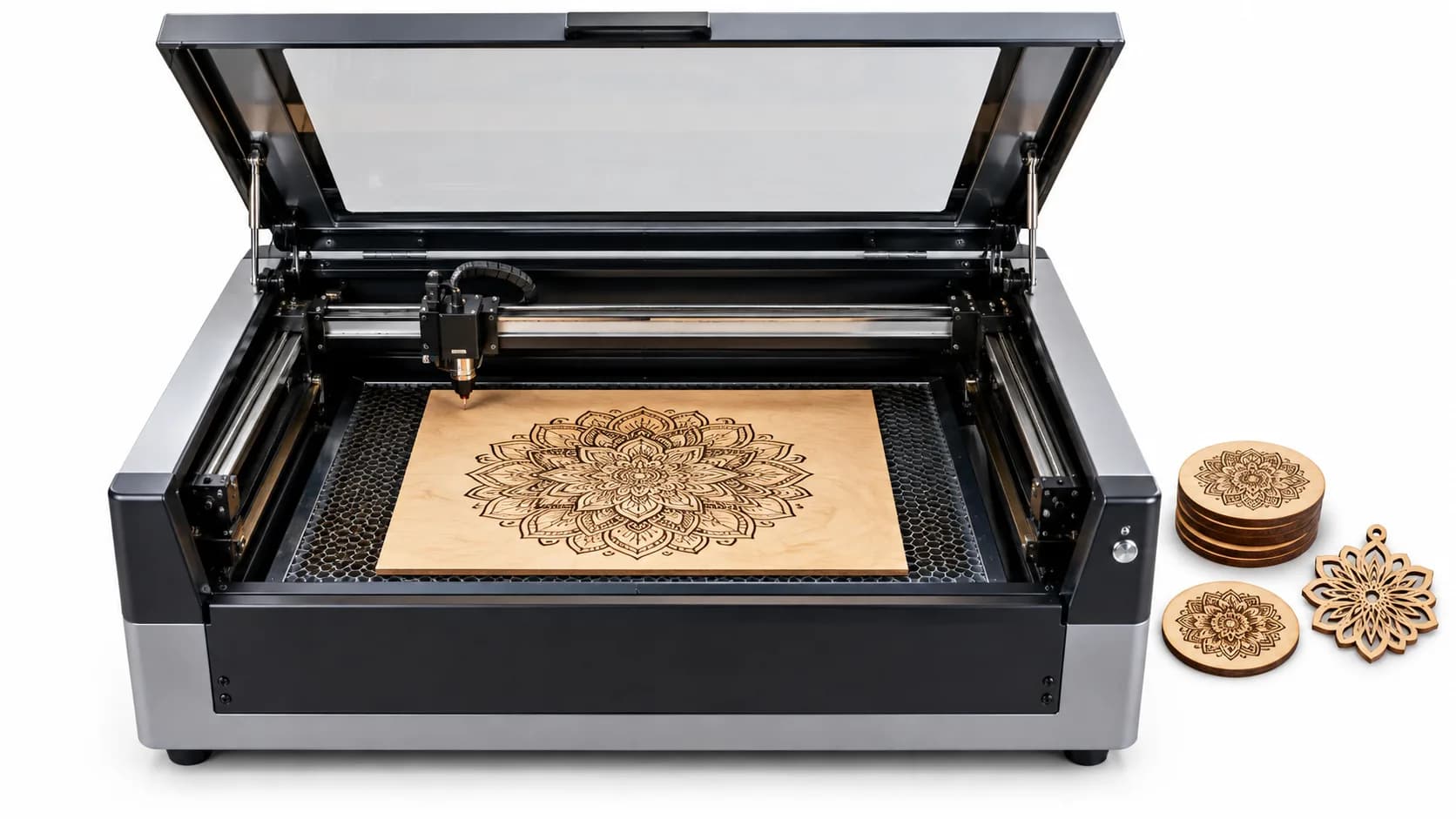
Una macchina per taglio o incisione laser legge forme vettoriali, non pixel. Per la maggior parte dei lavori il file più semplice da usare è una grafica nera su sfondo trasparente: ogni forma è un'area ben definita attorno a cui il laser può tagliare, dentro cui può incidere o lungo cui può marcare. Questa guida mostra come creare questo tipo di SVG in SvgCraft e come lo trattano, all'importazione, tre programmi laser molto diffusi.
In breve: genera il design nella scheda Bianco e nero di SvgCraft, scarica l'SVG, importalo e poi scegli taglio, incisione o marcatura nel tuo software laser. Non è l'SVG a deciderlo per te, ma le impostazioni del tuo software.
Cosa contiene un SVG in bianco e nero di SvgCraft
Sapere cosa c'è nel file spiega come lo leggerà il tuo software laser.
- Forme nere piene, senza tratti. La grafica è fatta di tracciati chiusi e riempiti in nero puro (#000000). Non ci sono linee di solo contorno.
- Nessuno sfondo. Lo sfondo bianco della pagina viene rimosso e lasciato trasparente, quindi nessun rettangolo o riquadro bianco circonda il design.
- Fori veri. Le aperture dentro una forma, come il centro di una lettera "O", sono fori nel tracciato stesso. Non sono forme bianche sovrapposte a quelle nere.
- Un solo colore. Tutto usa un unico colore, quindi finisce su un solo livello o una sola operazione finché non lo dividi.
Una generazione in bianco e nero costa 1 credito.
Passo 1: genera il design nella scheda Bianco e nero
- Apri Progetti di SvgCraft.
- Nel selettore di stili, scegli la scheda Bianco e nero.
- Scegli uno stile: Vinile, Piatto, Contorno, Silhouette, Incisione, Disegno, Linoleum o Cartoon.
- Descrivi il design con un prompt di testo, oppure carica un'immagine da convertire.
- Scegli un rapporto d'aspetto vicino alla forma del tuo materiale, poi premi Genera.
Scegliere uno stile per il laser
Lo stile cambia quanta area nera piena ha il design e quanto sono sottili i suoi dettagli. Entrambe le cose contano con un laser, quindi confronta i risultati su questi due punti:
- Le grandi aree piene sono facili da ritagliare o da incidere a riempimento.
- Le linee sottili e i tratteggi aggiungono dettaglio, ma le parti sottili possono diventare troppo piccole da tagliare quando riduci il design.
Gli stili Incisione, Linoleum e Silhouette sono buoni punti di partenza. Genera due o tre stili per la stessa idea, poi valutali alla dimensione a cui taglierai davvero.
Passo 2: controlla l'SVG prima di scaricarlo
Apri il risultato in Modifica SVG, l'editor di SvgCraft nel browser, se devi cambiare qualcosa. Lì puoi regolare tracciati e testo. Prima di scaricare, controlla tre cose:
- Puntini isolati. I puntini minuscoli e isolati diventano piccoli tagli o bruciature separati. Elimina quelli che non vuoi.
- Parti sottili alla dimensione finale. Una linea che sullo schermo va bene può diventare più sottile di quanto il tuo laser riesca a tagliare in modo affidabile quando il design viene ridotto a pochi centimetri.
- Pezzi staccati. Se vuoi ritagliare il design, ogni forma non collegata al resto si staccherà dal materiale. Decidi se è quello che vuoi.
Se aggiungi del testo nell'editor, verifica che il tuo software laser lo mostri correttamente dopo l'importazione. xTool, per esempio, indica che xTool Creative Space non riesce a elaborare il testo nei file SVG e consiglia di convertire il testo in tracciati prima dell'importazione (xTool: FAQs on Importing Images).
Passo 3: scarica l'SVG
Scarica il design in formato SVG. SvgCraft offre anche PDF, PNG e JPG. Anche il PDF è un formato vettoriale e alcuni programmi laser lo accettano, ma l'SVG è il formato vettoriale più supportato per questo lavoro. PNG e JPG sono immagini raster: un programma laser può inciderle come immagine, ma non può tagliare lungo le loro forme. Scaricare un design che hai già creato non costa crediti.
Imposta la dimensione fisica finale nel tuo software laser. Un SVG si ridimensiona senza perdere nitidezza, quindi non serve scegliere una dimensione prima di scaricarlo.
Passo 4: importalo e scegli taglio, incisione o marcatura
Ogni programma decide a modo suo cosa fare con una forma. Ecco come lo descrivono tre programmi diffusi nella loro documentazione ufficiale.
LightBurn
LightBurn raggruppa le forme in livelli in base al colore. Secondo la sua documentazione, tutti gli elementi grafici che condividono lo stesso colore o livello vengono tagliati o incisi dal laser con le stesse identiche impostazioni (LightBurn: Colors and Layers). Dato che un SVG in bianco e nero di SvgCraft usa un solo colore, il nero (#000000), l'intero design arriva su un unico livello.
Poi imposti la modalità del livello:
- Line segue il contorno di ogni forma. Usala per ritagliare il design o per marcarne i bordi.
- Fill incide l'area dentro le forme con linee parallele. LightBurn richiede che ogni forma in modalità Fill sia chiusa, e quando una forma si trova dentro un'altra sullo stesso livello Fill, viene riempita solo l'area tra i due contorni.
Le forme di SvgCraft sono chiuse e i fori fanno parte dei tracciati, quindi l'interno di una "O" resta non inciso in modalità Fill. Se vuoi incidere una parte del design e tagliarne un'altra, seleziona quelle forme e spostale su un secondo colore o livello.
Glowforge
Nell'app Glowforge, quando carichi un file i tratti diventano tagli e i riempimenti diventano incisioni, e puoi trasformare un tratto in una marcatura (score) (Glowforge: Make a Gift Tag from Scratch using Inkscape). Un SVG in bianco e nero di SvgCraft contiene solo forme piene, quindi arriva come incisione.
Se invece vuoi tagliare attorno al design, ti serve un tracciato di contorno. Puoi disegnarlo in un editor vettoriale prima del caricamento, oppure usare lo strumento Create Outline di Glowforge, che Glowforge indica come funzione Premium. L'app Glowforge accetta SVG e PDF per il taglio e l'incisione (Glowforge: Upload Your Own Design File).
xTool Creative Space
In xTool Creative Space scegli il tipo di lavorazione per ogni oggetto. xTool li definisce così: con Cut la grafica viene tagliata lungo il suo contorno, con Engrave viene incisa l'area chiusa dentro il contorno, e con Score viene lavorato solo il contorno (xTool: What is the Difference between Engrave, Score, and Cut?). Le forme chiuse e piene funzionano con tutti e tre.
Passo 5: fai una prova prima del pezzo vero
Potenza, velocità e messa a fuoco dipendono dalla tua macchina e dal materiale, e SvgCraft non le imposta. Fai prima una piccola prova su un ritaglio dello stesso materiale. Verifica che:
- le aree incise o tagliate corrispondano alle forme nere che hai visto nell'editor;
- i fori dentro le forme siano rimasti non incisi;
- i dettagli più sottili abbiano resistito alla dimensione finale;
- non siano stati bruciati puntini indesiderati.
Per la scelta dei materiali, la ventilazione e l'uso sicuro, segui le indicazioni ufficiali del produttore del tuo laser.
Problemi comuni e soluzioni
Tutto il design viene inciso quando volevo un taglio
In alcuni programmi, come Glowforge, le forme piene vengono incise per impostazione predefinita. Cambia l'operazione in LightBurn (Line) o in xTool Creative Space (Cut), oppure aggiungi un contorno a tratto per Glowforge.
I dettagli piccoli spariscono o si fondono tra loro
Il design ha dettagli troppo fini per la sua dimensione finale. Ingrandiscilo, semplifica quell'area in Modifica SVG oppure genera di nuovo con uno stile che abbia aree piene più grandi.
Sul pezzo lavorato compaiono dei puntini
Sono piccole forme isolate nel file. Eliminale in Modifica SVG prima di scaricare. La checklist per un SVG pulito spiega cos'altro controllare.
Quando ha più senso un SVG a colori
La maggior parte dei lavori laser usa un colore per operazione, quindi Bianco e nero è la scelta naturale. Se lo stesso design verrà anche stampato come sticker o come grafica per un prodotto, può essere utile anche un design a colori. La guida SVG in bianco e nero o a colori confronta le due opzioni per tipo di utilizzo.
Inizia il tuo design per il laser
Quando sei pronto, inizia un design nella scheda Bianco e nero di Progetti di SvgCraft.
Come è stato realizzato questo articolo: redatto con l'assistenza dell'IA e verificato dal team di SvgCraft sul comportamento attuale del prodotto SvgCraft e sulla documentazione ufficiale linkata sopra.