
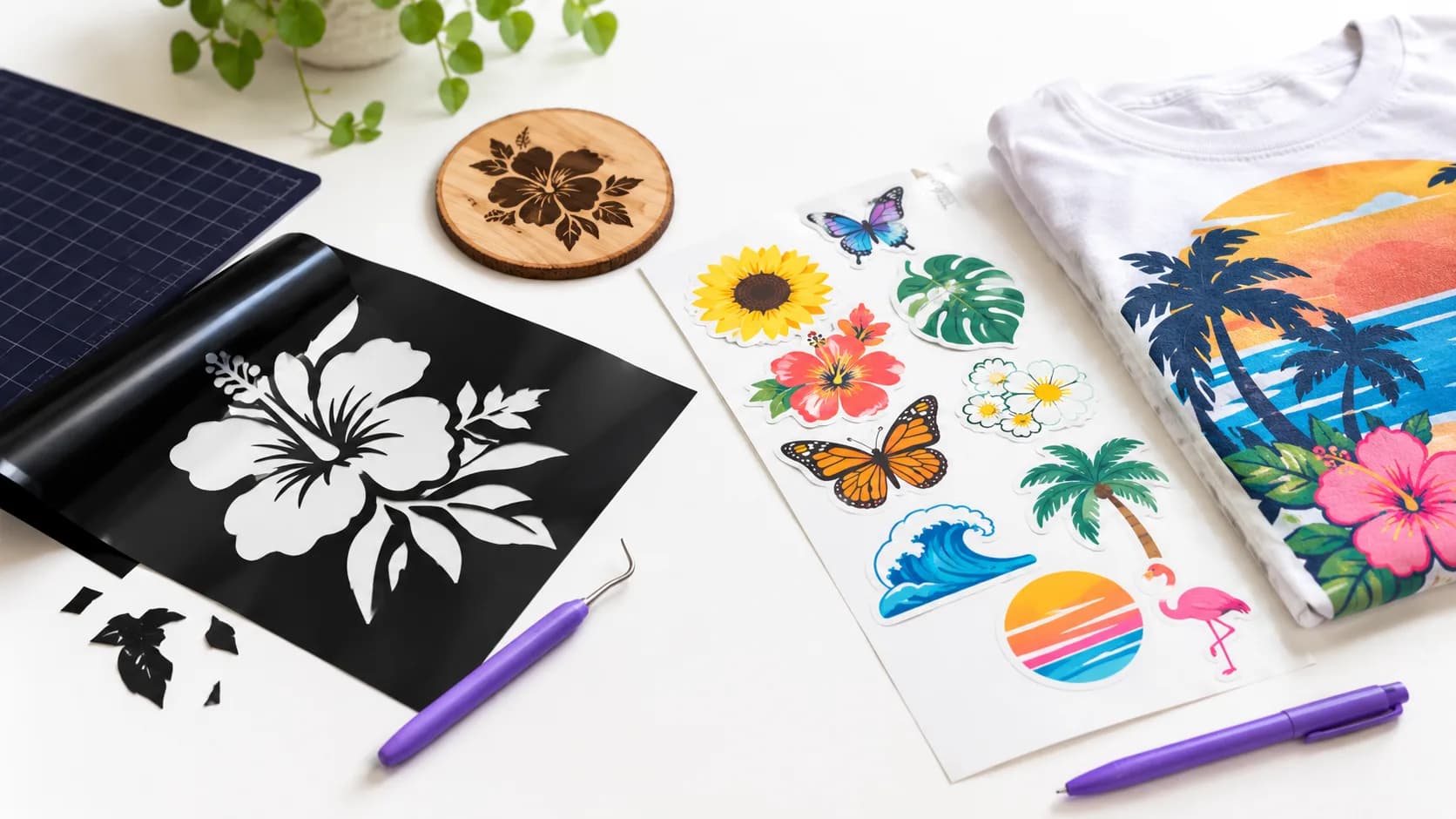
Il tipo di SVG giusto dipende da come verrà realizzato il design, non da come appare sullo schermo. Se una macchina lo taglierà o inciderà, scegli Bianco e nero. Se verrà stampato o mostrato su uno schermo in più colori, scegli Colore.
Questa guida spiega cosa produce ciascuna scheda di SvgCraft, quale si adatta a lavori comuni come il vinile per Cricut, l'incisione laser, gli sticker, la stampa on demand e la grafica web, e come controllare il risultato prima di usarlo.
Cosa produce ciascuna scheda
SvgCraft crea due tipi di SVG; in questo articolo chiameremo questa scelta «modalità». La fai con le schede Bianco e nero e Colore nel selettore di stili di Progetti di SvgCraft.
Bianco e nero
- Risultato: solo grafica nera. Lo sfondo bianco viene rimosso, quindi il file ha uno sfondo trasparente.
- Stili: 8 stili: Vinile, Piatto, Contorno, Silhouette, Incisione, Disegno, Linoleum e Cartoon.
- Costo: 1 credito per generazione.
- Pensato per: macchine da taglio, vinile e lavori laser.
Colore
- Risultato: aree di colore piatte e completamente opache; la generazione chiede al modello di immagini al massimo 8 colori pieni.
- Forme modificabili: ogni colore è una forma separata che puoi modificare.
- Sfondo: trasparente.
- Stili: 22 stili, da Flat Illustration a Stained Glass. La guida agli stili SVG a colori li descrive uno per uno.
- Costo: 2 crediti per generazione.
I design in bianco e nero e a colori si scaricano entrambi in SVG, PDF, PNG e JPG, ed entrambi si aprono nell'editor nel browser.
Tre domande che decidono la scheda
- Come verrà prodotto il design? Il taglio e l'incisione seguono forme e tracciati. La stampa riproduce il colore. A una macchina da taglio non interessa di che colore è una forma sullo schermo; a una stampante sì.
- Quanti materiali o inchiostri userai? In un progetto di taglio ogni colore di solito significa un pezzo di materiale separato. Nella serigrafia ogni colore significa un telaio separato. Meno colori significano meno lavoro.
- Dove lo vedranno le persone? Uno sticker, una stampa su maglietta, un poster o un sito mostrano direttamente i colori. Una decal tagliata dal vinile rosso prende il colore dal materiale, non dal file.
Se le tue risposte sono "taglio o incisione", "un solo materiale" e "il colore lo dà il materiale", Bianco e nero è la scelta migliore. Se sono "stampa", "molti colori" e "il colore lo dà il file", scegli Colore.
Quale scheda usare, progetto per progetto
Vinile o HTV per Cricut e Silhouette
Usa Bianco e nero per decal a un livello, magliette con vinile termotrasferibile (HTV) e insegne. La macchina taglia il contorno di ogni forma nera e sei tu a scegliere il colore del vinile. Un file a un colore significa anche un solo taglio e una sola spellicolatura (weeding).
Il vinile a livelli è l'eccezione. Se vuoi una decal multicolore, un file a colori separa già il design in una forma per colore, che puoi usare come livelli di taglio. Metti però in conto più lavoro: ogni colore si taglia dal proprio foglio, si spellicola e si allinea a mano. La guida su come usare file SVG a colori con Cricut e Silhouette tratta questo nel dettaglio. Per i primi progetti parti da Bianco e nero; la guida alla creazione di file SVG per Cricut segue tutto il processo.
Taglio e incisione laser
Usa Bianco e nero. Un laser marca o taglia dove il design gli dice di farlo e lascia intatto il resto, quindi a un design bastano due stati: incidere o non incidere. Una grafica nera su sfondo trasparente corrisponde esattamente a questo. Gli stili Incisione, Linoleum e Silhouette sono buoni punti di partenza. Vedi SVG in bianco e nero per taglio e incisione laser per i controlli su materiale e dimensioni.
Stencil e serigrafia
Usa Bianco e nero per gli stencil e le serigrafie a un inchiostro. Uno stencil è un unico livello di taglio, e un inchiostro richiede un telaio. Silhouette e Vinile sono buoni punti di partenza. Per uno stencil, verifica che le parti interne, come il centro di una lettera O, siano ancora collegate al resto del design, altrimenti cadranno durante il taglio.
Per la serigrafia a più inchiostri, un file a colori è un punto di partenza ragionevole, perché ogni colore è già una forma separata. Dato che la generazione chiede al massimo 8 colori pieni, puoi contare i colori nel risultato, e quindi i telai che ti servono, prima di passare alla stampa.
Sticker
Usa Colore. Gli sticker si stampano, quindi è il file a dover contenere i colori. Lo stile Sticker è pensato apposta: un unico soggetto autonomo con un contorno scuro spesso e uniforme attorno a tutta la silhouette, che dà un bordo chiaro per il taglio sagomato. Anche Cartoon Mascot e Kawaii funzionano bene. Creare sticker SVG a colori e design per la stampa on demand spiega l'intero flusso di lavoro.
Stampa on demand: magliette, tazze, borse di tela
Usa Colore per la maggior parte dei design per la stampa on demand, perché su un prodotto stampato i clienti si aspettano una grafica a colori. Qui lo sfondo trasparente è importante: il design si appoggia sul colore del prodotto senza un riquadro bianco attorno.
Usa Bianco e nero quando vuoi un aspetto a un colore, per esempio un disegno al tratto su una maglietta chiara o un design che vuoi vendere anche come file di taglio per vinile. Nell'editor SVG puoi cambiare il colore di riempimento di un design nero se lo vuoi in un altro colore unico.
Grafica web e icone
Entrambe le schede funzionano, per lavori diversi:
- Bianco e nero è adatto a icone e marchi semplici. Un SVG a un colore si ricolora facilmente con il CSS una volta impostato il suo fill su currentColor, per esempio per adattarlo al tema di un sito o alla dark mode.
- Colore è adatto a illustrazioni, mascotte e grafiche hero. Le aree di colore piatte mantengono l'SVG nitido a qualsiasi dimensione, che è il motivo principale per usare l'SVG sul web invece di un formato fotografico.
Prodotti di carta stampati: poster, biglietti, inviti
Usa Colore quando il design viene stampato come illustrazione. Usa Bianco e nero quando viene tagliato da carta o cartoncino, o quando vuoi un aspetto a un solo inchiostro, come un disegno al tratto su un biglietto.
Schema rapido
- Vinile a un livello, HTV, decal: Bianco e nero
- Vinile multicolore a livelli: Colore, con lavoro extra di taglio e allineamento
- Taglio e incisione laser: Bianco e nero
- Stencil, serigrafia a un inchiostro: Bianco e nero
- Sticker: Colore
- Stampa on demand: Colore, oppure Bianco e nero per i design a un colore
- Icone per il web: Bianco e nero
- Illustrazioni per il web: Colore
- Poster e biglietti stampati: Colore
Non sei sicuro? Prova entrambi
Se hai dubbi, genera la stessa idea in entrambe le schede e confronta; in totale costa 3 crediti.
Controlla il risultato prima di usarlo
- Per i file di taglio in bianco e nero: cerca linee molto sottili o piccole isole che saranno difficili da tagliare o spellicolare alla dimensione finale, per esempio in una decal da 2 pollici (5 cm).
- Per i file a colori: conta i colori che ti servono davvero per stampare o tagliare.
La checklist per un SVG pulito copre gli altri controlli, e Modifica SVG ti permette di correggere tracciati e colori nel browser.
Inizia il tuo design
Apri Progetti di SvgCraft, scegli la scheda Bianco e nero o Colore nel selettore di stili e scrivi un prompt o carica un'immagine. Piani e crediti inclusi sono indicati nella pagina dei prezzi.
Come è stato realizzato questo articolo: redatto con l'assistenza dell'IA e verificato dal team di SvgCraft sul comportamento attuale del prodotto SvgCraft.