
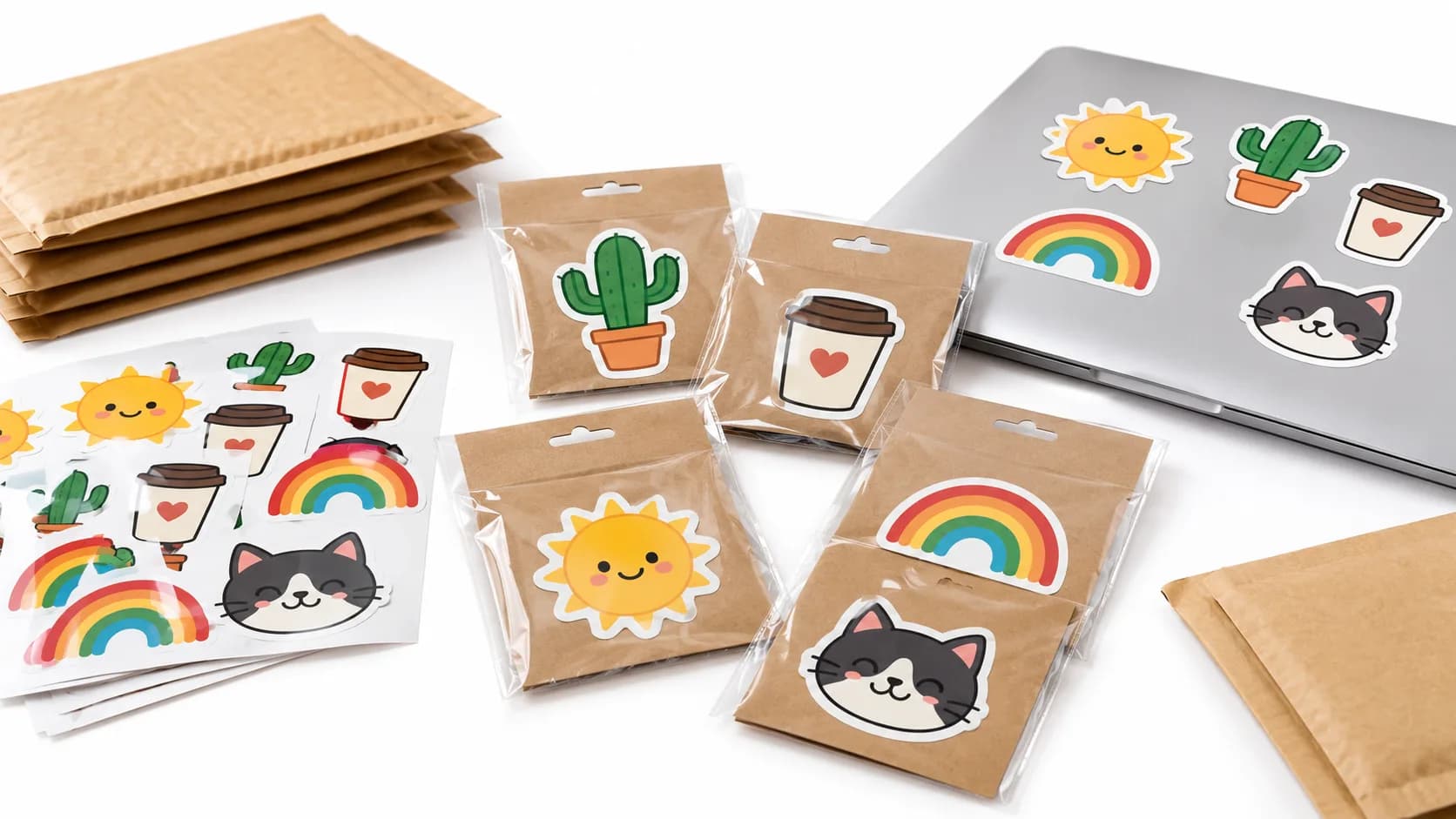
Wenn du Sticker oder Print-on-Demand-Produkte verkaufst, brauchst du Motive, die in jeder Größe scharf bleiben, einen transparenten Hintergrund haben und mit wenigen Vollfarben auskommen. Ein farbiges SVG erfüllt alle drei Anforderungen. Dieser Ratgeber zeigt, wie du eines mit KI in SvgCraft erstellst und für einen Sticker-Shop oder eine Print-on-Demand-Plattform vorbereitest.
Kurz gesagt: Generiere das Design im Tab Farbe mit einem Stil wie Sticker oder Kawaii, prüfe es auf verirrte Formen und Rechtschreibung, korrigiere Kleinigkeiten im Editor, behalte das SVG als Masterdatei und lade überall dort, wo die Plattform eine Rasterdatei verlangt, ein transparentes PNG mit 4096 px hoch.
Warum ein farbiges SVG eine gute Masterdatei für Sticker und POD ist
Die meisten Sticker- und Print-on-Demand-Angebote beginnen mit einem Design, das auf vielen Produkten und in vielen Größen landet. Ein Rasterbild hat nur die Pixel, mit denen es erstellt wurde. Eine Vektordatei beschreibt Formen, du kannst sie also in jeder Größe neu exportieren, ohne dass sie unscharf wird.
Flache Farbflächen helfen auch beim Druck. Jede Farbe ist eine eigene Form: Du kannst eine einzelne Farbe für ein dunkles Shirt ändern, ein Detail entfernen, das für einen 2-Zoll-Sticker zu klein ist, oder ein falsch geschriebenes Wort ersetzen (Buchstabenformen löschen und im Editor „SVG bearbeiten“ neuen Text einfügen), ohne das Design neu zu zeichnen. Mit Verläufen und fotografischer Textur geht das kaum. Die Details findest du in Warum farbige SVGs schwierig sind.
Bevor du anfängst
- Ein SvgCraft-Konto. Designs erstellst du auf der Seite Projekte.
- Credits: Eine Farb-Generierung kostet 2 Credits, ein Batch mit 4 Generierungen also 8. Das Herunterladen eines bereits erstellten Designs kostet nichts, auch nicht in einem anderen Format oder einer anderen Größe. Tarife und Credit-Mengen findest du auf der Preisseite.
- Die Dateianforderungen deiner Plattform. Öffne die Dateirichtlinien des jeweiligen Produkts, bevor du gestaltest, denn Druckbereich und verlangtes Format unterscheiden sich von Produkt zu Produkt.
1. Wähle den Tab Farbe und einen Stil, der zum Produkt passt
Die Stilauswahl hat zwei Tabs, Schwarz-Weiß und Farbe. Schwarz-Weiß ist für Schneideplotter, Vinylfolie und Laser gedacht. Für Sticker und bedruckte Produkte nimmst du Farbe. Wenn du unsicher bist, was du brauchst, lies Schwarz-Weiß oder farbiges SVG.
Diese Farbstile eignen sich gut für Sticker und POD:
- Sticker: eine dicke dunkle Kontur, die eine klare Kante für den Konturschnitt liefert.
- Kawaii: niedliche Pastellfiguren. Passt zu Planer- und Laptop-Stickern.
- Cartoon Mascot: ausdrucksstarke Figuren für Marken- und Team-Merch.
- Retro Groovy: 70er-Jahre-Formen in warmen Farben für Shirts und Tassen.
- Pop Art: kräftige Primärfarben für Shirts und Poster.
- Traditional Tattoo: klassische Flash-Motive für Kleidung.
- Flat Illustration: ein sauberer Allround-Look für jedes Produkt.
Für T-Shirts und andere Print-on-Demand-Produkte startest du mit Retro Groovy, Pop Art, Traditional Tattoo oder Flat Illustration. Alle 22 Stile beschreibt der Überblick über die farbigen SVG-Stile.
2. Schreib einen Prompt, der ein druckbares Motiv beschreibt
SvgCraft bittet das Bildmodell bereits um flache Vollfarben auf einfachem Hintergrund. Dein Prompt muss also nur das Motiv, ein paar prägende Details und eventuellen Text beschreiben. Ein klares Motiv funktioniert besser als eine überladene Szene, besonders in Stickergröße.
Eine verschlafene orange Katze, die sich in einer Kaffeetasse zusammengerollt hat, Dampf in Form eines kleinen Herzens
Eine lächelnde Avocado als Astronautin, die mit einem winzigen Planeten schwebt, runde freundliche Formen
Ein Badge mit Bergen im Sonnenuntergang, Kiefern und dem Text „BLEIB WILD“
Ein kräftiger Wolfskopf als Maskottchen, frontal, spitzes, kantiges Fell, Petrol und Orange
Halte Text kurz, ein bis vier Wörter, setz ihn in Anführungszeichen und prüfe die Rechtschreibung im Ergebnis. Eine vollständige Methode mit weiteren Beispielen findest du in So schreibst du Prompts für saubere farbige SVGs.
3. Modell, Seitenverhältnis und Batch-Größe wählen
SvgCraft nutzt externe KI-Modelle, um das Bild zu erzeugen: Grok Imagine 2.0 (Standard), Nano Banana 2 und GPT Image 2.5. Das Ergebnis durchläuft danach bei jedem Modell dieselbe Vektorisierung. Die Unterschiede zwischen ihnen erklärt Das passende KI-Bildmodell für SVG wählen.
Wähle das Seitenverhältnis passend zum Produkt, nicht zur Vorschau:
- 1:1 für die meisten Sticker, Badges und Tassendrucke mit einer einzelnen zentrierten Grafik.
- 2:3 oder 3:4 für einen Shirtdruck im Hochformat. 3:4 gibt es mit Nano Banana 2 und GPT Image 2.5.
- 3:2 oder 16:9 für breite Designs wie Autoaufkleber oder Banner.
Du kannst bis zu 4 Generierungen gleichzeitig laufen lassen. Wenn du denselben Prompt als kleinen Batch startest, hast du mehrere Kompositionen zur Auswahl.
4. Prüfe das Ergebnis, bevor du es verkaufst
Sieh dir das Design in voller Größe und in der späteren Druckgröße an. Prüfe diese Punkte:
- Hintergrund: Er sollte transparent sein.
- Krümel und Splitter: Winzige isolierte Formen verschwinden im kleinen Druck oder sehen aus wie Schmutz.
- Kontur: Bei Stickern mit Konturschnitt sollte die äußere Kontur rundum geschlossen sein.
- Text: Prüfe jeden Buchstaben. KI-Bildmodelle können Wörter falsch schreiben.
- Detailgröße: Dünne Linien, die am Bildschirm gut aussehen, können auf einem kleinen Sticker verschwinden.
Die Checkliste für saubere SVGs behandelt diese Prüfungen ausführlicher.
5. Kleine Korrekturen im Editor
Öffne das Design mit SVG bearbeiten, um Pfade, Farben und Text im Browser anzupassen. Weil jede Farbe eine eigene Form ist, gehen typische Korrekturen schnell: eine Fläche umfärben, damit das Design auf einem dunklen Produkt wirkt, eine verirrte Form löschen oder ein falsch geschriebenes Wort ersetzen, indem du die Buchstabenformen löschst und neuen Text hinzufügst. Stimmt die Komposition selbst nicht, ist eine neue Generierung meist schneller als Neuzeichnen.
6. Exportiere für jede Plattform die richtige Datei
In SvgCraft lädst du Designs als SVG, PDF, PNG (512, 1024, 2048 oder 4096 px breit) und JPG herunter. Welche Datei du hochlädst, hängt von der Plattform ab:
- SVG: Behalte es als Masterdatei. Nutze es zum Skalieren, für deinen eigenen Print-then-Cut-Ablauf und für jedes Tool, das Vektordateien annimmt.
- PNG: das übliche Upload-Format für Print-on-Demand. Der normale PNG-Download behält den transparenten Hintergrund, und genau den brauchst du für Shirts und Sticker mit Konturschnitt.
- JPG: hat einen deckenden Hintergrund und ist deshalb keine gute Wahl für Designs, die direkt auf einem Produkt sitzen sollen.
- PDF: nützlich, wenn eine Druckerei einen PDF-Proof oder eine PDF-Druckdatei verlangt.
Viele Plattformen verlangen Rasterdateien in einer bestimmten Auflösung. Der Leitfaden für Druckdateien von Printful nennt zum Beispiel PNG und JPEG als akzeptierte Formate, empfiehlt 150 bis 300 DPI und verlangt das Farbprofil sRGB. Als Faustregel decken 4096 Pixel bei 300 DPI etwa 13,6 Zoll ab, bei 150 DPI etwa 27 Zoll. Prüfe immer den genauen Druckbereich in den Dateirichtlinien des jeweiligen Produkts, denn er ändert sich von Produkt zu Produkt.
Wenn du Sticker auch selbst mit einer Cricut oder Silhouette schneidest, lies Farbige SVG-Dateien mit Cricut und Silhouette nutzen.
Kommerzielle Nutzung und deine Verantwortung
Designs, die du in SvgCraft erstellst, darfst du kommerziell nutzen, auch auf Stickern und Print-on-Demand-Produkten. Du bist dafür verantwortlich, dass deine Prompts, hochgeladenen Bilder und fertigen Produkte keine Rechte anderer verletzen. In der Praxis heißt das: Fordere in deinen Prompts keine Marken, Logos, Markennamen, urheberrechtlich geschützten Figuren oder Songtexte an und lade keine Motive hoch, für die du keine Nutzungsrechte hast. Plattformen können Angebote entfernen, die gegen ihre Regeln zum geistigen Eigentum verstoßen.
Nächster Schritt
Such dir ein Produkt aus, das du verkaufen willst, notiere Druckbereich und Dateiformat und generiere dann auf der Seite Projekte einen kleinen Batch im Tab Farbe. Ideen findest du in der Galerie.
So ist dieser Artikel entstanden: mit KI-Unterstützung entworfen und vom SvgCraft-Team anhand des aktuellen Produktverhaltens von SvgCraft und der oben verlinkten offiziellen Dokumentation geprüft.