
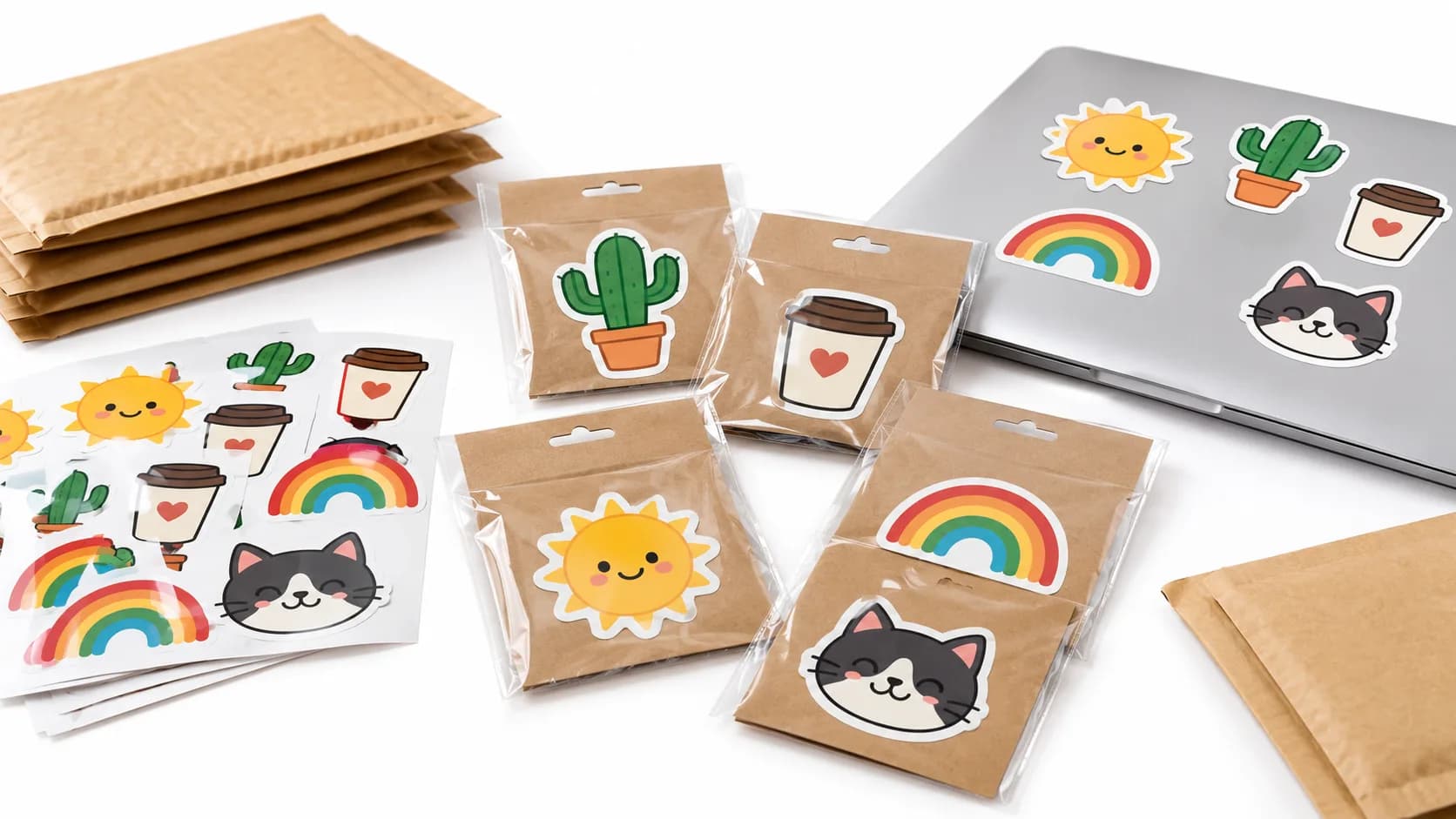
Si vous vendez des stickers ou des produits en impression à la demande (POD), il vous faut une illustration qui reste nette à toutes les tailles, avec un fond transparent et un petit nombre de couleurs unies. Un SVG couleur réunit ces trois qualités. Ce guide montre comment en créer un avec l'IA dans SvgCraft et comment le préparer pour une boutique de stickers ou une plateforme d'impression à la demande.
En bref : générez le design dans l'onglet Couleur avec un style comme Sticker ou Kawaii, vérifiez les formes parasites et l'orthographe, corrigez les petits défauts dans l'éditeur, gardez le SVG comme fichier maître et importez un PNG transparent de 4096 px partout où la plateforme demande un fichier matriciel.
Pourquoi un SVG couleur est un bon fichier maître pour les stickers et le POD
La plupart des annonces de stickers et d'impression à la demande partent d'un seul design décliné sur de nombreux produits et dans de nombreuses tailles. Une image matricielle ne possède que les pixels avec lesquels elle a été créée. Un fichier vectoriel décrit des formes : vous pouvez donc le réexporter à n'importe quelle taille sans flou.
Les zones de couleur unies aident aussi à l'impression. Chaque couleur est une forme distincte : vous pouvez changer une seule couleur pour un t-shirt foncé, supprimer un détail trop petit pour un sticker de 2 pouces ou remplacer un mot mal orthographié (supprimez les formes des lettres et ajoutez un nouveau texte dans Modifier le SVG) sans redessiner le design. Les dégradés et les textures photographiques rendent cela difficile. Pour les détails, consultez pourquoi le SVG couleur est difficile.
Avant de commencer
- Un compte SvgCraft. Vous créez vos designs sur la page Projets.
- Des crédits : une génération couleur coûte 2 crédits, donc un lot de 4 en coûte 8. Télécharger un design déjà créé ne coûte rien, y compris dans un autre format ou une autre taille. Les offres et les quantités de crédits figurent sur la page des tarifs.
- Les exigences de fichier de votre plateforme. Consultez les consignes de fichier propres au produit avant de créer le design, car la zone d'impression et le format demandé varient d'un produit à l'autre.
1. Choisissez l'onglet Couleur et un style adapté au produit
Le sélecteur de styles comporte deux onglets, Noir et blanc et Couleur. Noir et blanc est conçu pour les machines de découpe, le vinyle et le laser. Pour les stickers et les produits imprimés, utilisez Couleur. Si vous hésitez, lisez SVG noir et blanc ou couleur.
Ces styles couleur conviennent particulièrement aux stickers et au POD :
- Sticker : un contour sombre épais qui donne un bord net pour la découpe à la forme.
- Kawaii : des personnages mignons aux tons pastel. Idéal pour les stickers d'agenda et d'ordinateur portable.
- Cartoon Mascot : des personnages expressifs pour le merchandising de marques et d'équipes.
- Retro Groovy : des formes années 1970 aux couleurs chaudes pour t-shirts et mugs.
- Pop Art : des couleurs primaires franches pour t-shirts et affiches.
- Traditional Tattoo : des motifs de flash classiques pour les vêtements.
- Flat Illustration : un rendu net et polyvalent pour tout produit.
Pour les t-shirts et les autres produits en impression à la demande, commencez par Retro Groovy, Pop Art, Traditional Tattoo ou Flat Illustration. Les 22 styles sont décrits dans le guide des styles de SVG couleur.
2. Écrivez un prompt qui décrit un seul sujet imprimable
SvgCraft demande déjà au modèle d'image des couleurs unies en aplats sur un fond uni : votre prompt n'a donc besoin de décrire que le sujet, quelques détails caractéristiques et un éventuel texte. Un sujet clair fonctionne mieux qu'une scène chargée, surtout à la taille d'un sticker.
Un chat roux endormi, roulé en boule dans une tasse à café, la vapeur en forme de petit cœur
Un avocat astronaute souriant qui flotte à côté d'une minuscule planète, formes rondes et sympathiques
Un badge coucher de soleil sur la montagne avec des sapins et le texte « RESTE SAUVAGE »
Une tête de loup mascotte, audacieuse, de face, pelage anguleux et acéré, bleu canard et orange
Gardez le texte court, d'un à quatre mots, mettez-le entre guillemets et vérifiez l'orthographe dans le résultat. Pour une méthode complète avec davantage d'exemples, lisez comment écrire des prompts pour un SVG couleur propre.
3. Choisissez le modèle, le ratio d'image et la taille du lot
SvgCraft utilise des modèles d'IA tiers pour créer l'image : Grok Imagine 2.0 (par défaut), Nano Banana 2 et GPT Image 2.5. Le résultat passe ensuite par la même vectorisation, quel que soit le modèle. Consultez choisir un modèle pour le SVG pour connaître leurs différences.
Choisissez le ratio d'image en fonction du produit, pas de l'aperçu :
- 1:1 pour la plupart des stickers, des badges et des visuels de mug avec un seul motif centré.
- 2:3 ou 3:4 pour un visuel de t-shirt au format portrait. Le 3:4 est disponible avec Nano Banana 2 et GPT Image 2.5.
- 3:2 ou 16:9 pour les designs larges, comme les autocollants de pare-chocs ou les bannières.
Vous pouvez lancer jusqu'à 4 générations en même temps. Lancer le même prompt en petit lot vous donne plusieurs compositions parmi lesquelles choisir.
4. Vérifiez le résultat avant de le vendre
Regardez le design en taille réelle et à la taille à laquelle il sera imprimé. Vérifiez ces points :
- Fond : il doit être transparent.
- Pixels parasites et éclats : les minuscules formes isolées disparaissent ou ressemblent à des salissures une fois imprimées en petit.
- Contour : pour les stickers découpés à la forme, le contour extérieur doit être fermé sur tout le tour.
- Texte : vérifiez chaque lettre. Les modèles d'image IA peuvent faire des fautes d'orthographe.
- Taille des détails : des lignes fines qui semblent correctes à l'écran peuvent disparaître sur un petit sticker.
La liste de contrôle d'un SVG propre détaille ces vérifications.
5. Faites les petites corrections dans l'éditeur
Ouvrez le design avec Modifier le SVG pour ajuster les tracés, les couleurs et le texte dans le navigateur. Comme chaque couleur est une forme distincte, les corrections courantes sont rapides : recolorer une zone pour que le design reste lisible sur un produit foncé, supprimer une forme parasite ou remplacer un mot mal orthographié en supprimant les formes des lettres et en ajoutant un nouveau texte. Si c'est la composition elle-même qui ne va pas, relancer une génération est généralement plus rapide que de la redessiner.
6. Exportez le bon fichier pour chaque plateforme
SvgCraft télécharge les designs en SVG, PDF, PNG (512, 1024, 2048 ou 4096 px de large) et JPG. Le fichier à importer dépend de la plateforme :
- SVG : gardez-le comme fichier maître. Utilisez-le pour redimensionner, pour votre propre processus d'impression puis découpe et pour tout outil qui accepte les fichiers vectoriels.
- PNG : le format d'import courant pour l'impression à la demande. Le téléchargement PNG standard conserve le fond transparent, ce qu'il faut pour les t-shirts et les stickers découpés à la forme.
- JPG : il a un fond uni, ce qui en fait un mauvais choix pour les designs qui doivent se poser directement sur un produit.
- PDF : utile quand un imprimeur demande une épreuve ou un fichier d'impression en PDF.
De nombreuses plateformes demandent des fichiers matriciels à une résolution précise. Par exemple, le guide des fichiers d'impression de Printful (en anglais) cite le PNG et le JPEG comme formats acceptés, recommande 150 à 300 DPI et demande le profil colorimétrique sRGB. À titre indicatif, 4096 pixels imprimés à 300 DPI couvrent environ 13,6 pouces, et environ 27 pouces à 150 DPI. Vérifiez toujours la zone d'impression exacte dans les consignes de fichier du produit, car elle change d'un produit à l'autre.
Si vous découpez aussi vous-même vos stickers avec une Cricut ou une Silhouette, lisez comment utiliser des fichiers SVG couleur avec Cricut et Silhouette.
Usage commercial et responsabilité
Vous pouvez utiliser commercialement les designs que vous créez dans SvgCraft, y compris sur des stickers et des produits en impression à la demande. Il vous appartient de vous assurer que vos prompts, vos images importées et vos produits finis ne portent pas atteinte aux droits d'autrui. Concrètement, ne demandez pas de marques déposées, de logos, de noms de marque, de personnages protégés par le droit d'auteur ni de paroles de chansons, et n'importez pas d'illustrations que vous n'avez pas le droit d'utiliser. Les plateformes peuvent retirer les annonces qui enfreignent leurs règles en matière de propriété intellectuelle.
Prochaine étape
Choisissez un produit que vous voulez vendre, notez sa zone d'impression et son format de fichier, puis générez un petit lot dans l'onglet Couleur sur la page Projets. Pour trouver des idées, parcourez la galerie.
Comment cet article a été réalisé : rédigé avec l'aide de l'IA et vérifié par l'équipe SvgCraft au regard du fonctionnement actuel du produit SvgCraft et à la documentation officielle citée ci-dessus.