
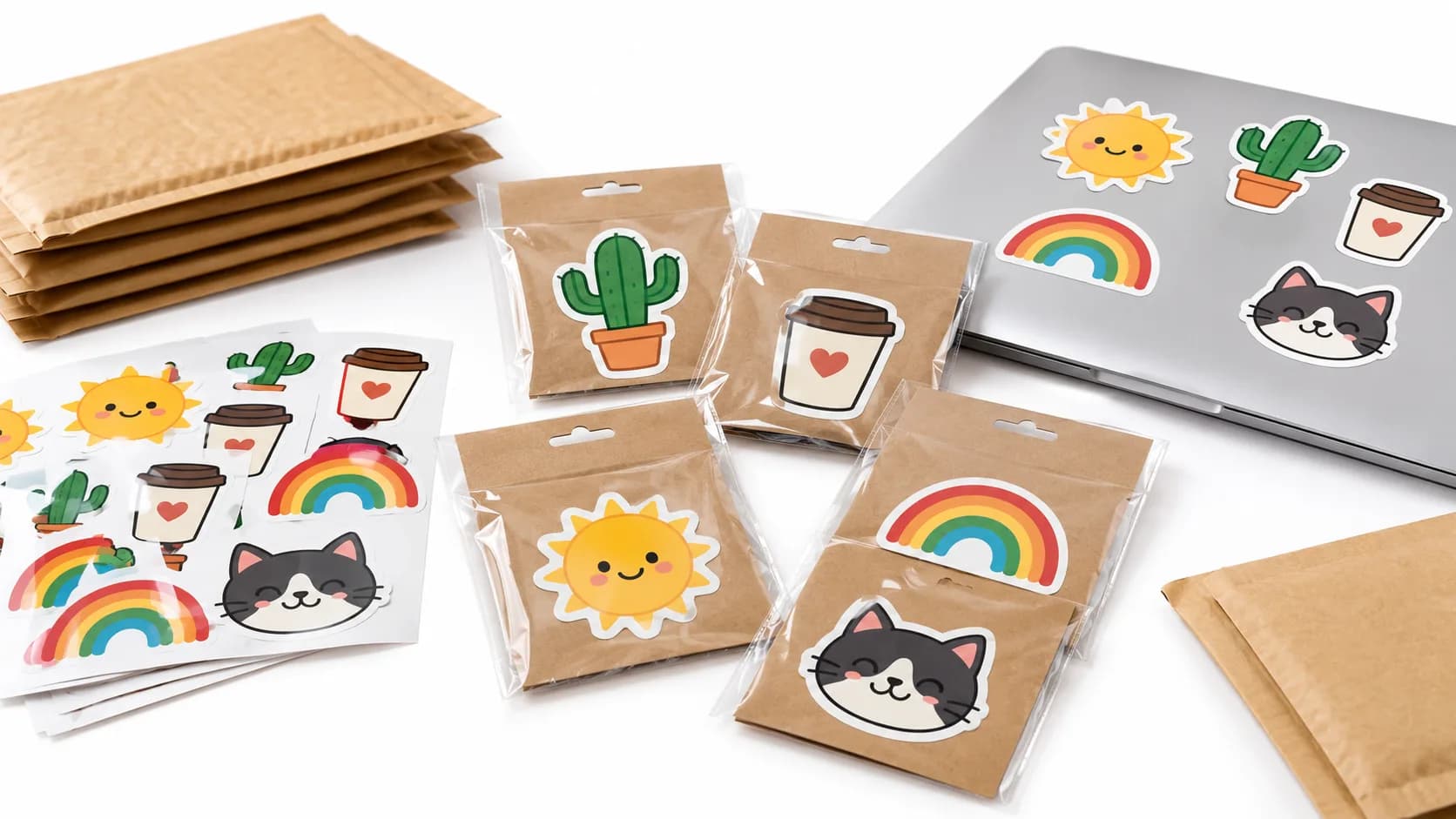
Si vendes stickers o productos de impresión bajo demanda, necesitas ilustraciones que se mantengan nítidas a cualquier tamaño, tengan fondo transparente y usen pocos colores sólidos. Un SVG a color te da las tres cosas. Esta guía muestra cómo crear uno con IA en SvgCraft y cómo prepararlo para una tienda de stickers o una plataforma de impresión bajo demanda.
En resumen: genera el diseño en la pestaña Color con un estilo como Sticker o Kawaii, revisa que no haya formas sueltas ni errores de ortografía, corrige los detalles pequeños en el editor, guarda el SVG como archivo maestro y sube un PNG transparente de 4096 px donde la plataforma pida un archivo rasterizado.
Por qué un SVG a color es un buen archivo maestro para stickers y POD
La mayoría de las publicaciones de stickers y de impresión bajo demanda parten de un solo diseño que termina en muchos productos y a muchos tamaños. Una imagen rasterizada solo tiene los píxeles con los que se creó. Un archivo vectorial describe formas, así que puedes exportarlo de nuevo a cualquier tamaño sin que se vea borroso.
Las regiones de color planas también ayudan en la impresión. Cada color es una forma independiente, así que puedes cambiar un solo color para una camiseta oscura, quitar un detalle demasiado pequeño para un sticker de 2 pulgadas o reemplazar una palabra mal escrita (borra las formas de las letras y añade texto nuevo en Editar SVG) sin volver a dibujar el diseño. Los degradados y la textura fotográfica lo complican. Para más detalles, consulta por qué el SVG a color es difícil.
Antes de empezar
- Una cuenta de SvgCraft. Los diseños se crean en la página Proyectos.
- Créditos: una generación a color cuesta 2 créditos, así que un lote de 4 cuesta 8. Descargar un diseño que ya creaste no cuesta nada, incluso en otro formato o tamaño. Los planes y la cantidad de créditos están en la página de precios.
- Los requisitos de archivo de tu plataforma. Abre las pautas de archivo del producto antes de diseñar, porque el área de impresión y el formato requerido cambian de un producto a otro.
1. Elige la pestaña Color y un estilo adecuado para el producto
El selector de estilos tiene dos pestañas, Blanco y negro y Color. Blanco y negro está pensada para máquinas de corte, vinilo y láser. Para stickers y productos impresos, usa Color. Si no sabes cuál necesitas, lee SVG en blanco y negro o a color.
Estos estilos de Color funcionan bien para stickers y POD:
- Sticker: un contorno oscuro y grueso que da un borde de troquelado claro.
- Kawaii: personajes tiernos en tonos pastel. Ideal para stickers de agenda y de laptop.
- Cartoon Mascot: personajes expresivos para productos de marca y de equipos.
- Retro Groovy: formas de los años setenta en colores cálidos para camisetas y tazas.
- Pop Art: colores primarios intensos para camisetas y pósteres.
- Traditional Tattoo: motivos clásicos de flash de tatuaje para ropa.
- Flat Illustration: un aspecto limpio y versátil para cualquier producto.
Para camisetas y otros productos de impresión bajo demanda, empieza con Retro Groovy, Pop Art, Traditional Tattoo o Flat Illustration. Los 22 estilos se describen en la guía de estilos de SVG a color.
2. Escribe un prompt que describa un solo motivo imprimible
SvgCraft ya le pide al modelo de imagen colores planos y sólidos sobre un fondo liso, así que tu prompt solo necesita describir el motivo, unos pocos detalles que lo definan y el texto, si lo hay. Un motivo claro funciona mejor que una escena recargada, sobre todo a tamaño de sticker.
Un gato naranja dormilón acurrucado dentro de una taza de café, con vapor en forma de corazoncito
Un aguacate astronauta sonriente flotando junto a un planeta diminuto, formas redondas y amigables
Una insignia de atardecer en la montaña con pinos y el texto "ALMA LIBRE"
Una mascota de cabeza de lobo de frente, con pelaje anguloso y afilado, en verde azulado y naranja
Mantén el texto corto, de una a cuatro palabras, ponlo entre comillas y revisa la ortografía en el resultado. Para un método completo con más ejemplos, lee cómo escribir prompts para SVG a color limpios.
3. Elige el modelo, la relación de aspecto y el tamaño del lote
SvgCraft usa modelos de IA externos para crear la imagen: Grok Imagine 2.0 (el predeterminado), Nano Banana 2 y GPT Image 2.5. Después, el resultado pasa por la misma vectorización con cualquier modelo. Consulta cómo elegir un modelo para SVG para ver sus diferencias.
Elige la relación de aspecto según el producto, no según la vista previa:
- 1:1 para la mayoría de los stickers, insignias y diseños envolventes para tazas con un solo gráfico centrado.
- 2:3 o 3:4 para un estampado vertical en camiseta. 3:4 está disponible con Nano Banana 2 y GPT Image 2.5.
- 3:2 o 16:9 para diseños anchos, como stickers para parachoques o banners.
Puedes ejecutar hasta 4 generaciones al mismo tiempo. Ejecutar el mismo prompt en un lote pequeño te da varias composiciones para elegir.
4. Revisa el resultado antes de venderlo
Mira el diseño a tamaño completo y al tamaño en que se va a imprimir. Revisa estos puntos:
- Fondo: debe ser transparente.
- Puntos sueltos y astillas: las formas diminutas y aisladas desaparecen o parecen suciedad al imprimirse en tamaño pequeño.
- Contorno: en los stickers troquelados, el contorno exterior debe estar cerrado en todo su recorrido.
- Texto: revisa cada letra. Los modelos de imagen con IA pueden escribir mal las palabras.
- Tamaño de los detalles: las líneas finas que se ven bien en pantalla pueden desaparecer en un sticker pequeño.
La lista de verificación de un SVG limpio explica estas comprobaciones con más detalle.
5. Haz pequeñas correcciones en el editor
Abre el diseño con Editar SVG para ajustar trazados, colores y texto en el navegador. Como cada color es una forma independiente, las correcciones habituales son rápidas: cambiar el color de una zona para que el diseño se lea sobre un producto oscuro, borrar una forma suelta o reemplazar una palabra mal escrita borrando las formas de las letras y añadiendo texto nuevo. Si lo que falla es la composición, volver a generar suele ser más rápido que redibujarla.
6. Exporta el archivo adecuado para cada plataforma
SvgCraft descarga los diseños en SVG, PDF, PNG (512, 1024, 2048 o 4096 px de ancho) y JPG. El que subas depende de la plataforma:
- SVG: guárdalo como archivo maestro. Úsalo para cambiar el tamaño, para tu propio flujo de imprimir y cortar y para cualquier herramienta que acepte archivos vectoriales.
- PNG: el formato de carga habitual en impresión bajo demanda. La descarga PNG estándar mantiene el fondo transparente, que es lo que necesitas para camisetas y stickers troquelados.
- JPG: tiene un fondo sólido, así que no es buena opción para diseños que deben ir directamente sobre un producto.
- PDF: útil cuando una imprenta pide una prueba o un archivo de impresión en PDF.
Muchas plataformas piden archivos rasterizados con una resolución concreta. Por ejemplo, la guía de archivos de impresión de Printful indica PNG y JPEG como formatos aceptados, recomienda de 150 a 300 DPI y pide el perfil de color sRGB. Como referencia, 4096 píxeles impresos a 300 DPI cubren unas 13.6 pulgadas, y a 150 DPI, unas 27 pulgadas. Revisa siempre el área de impresión exacta en las pautas de archivo del producto, porque cambia de un producto a otro.
Si también cortas stickers tú mismo con una Cricut o una Silhouette, lee cómo usar archivos SVG a color con Cricut y Silhouette.
Uso comercial y tu responsabilidad
Puedes usar comercialmente los diseños que creas en SvgCraft, también en stickers y productos de impresión bajo demanda. Tú eres responsable de asegurarte de que tus prompts, tus imágenes subidas y tus productos finales no infrinjan los derechos de nadie. En la práctica, no pidas marcas registradas, logos, nombres de marcas, personajes protegidos por derechos de autor ni letras de canciones, y no subas ilustraciones que no tengas derecho a usar. Las plataformas pueden retirar las publicaciones que incumplen sus normas de propiedad intelectual.
Siguiente paso
Elige un producto que quieras vender, anota su área de impresión y su formato de archivo, y luego genera un lote pequeño en la pestaña Color de la página Proyectos. Para buscar ideas, explora la galería.
Cómo se hizo este artículo: redactado con ayuda de IA y revisado por el equipo de SvgCraft conforme al funcionamiento actual de SvgCraft y la documentación oficial enlazada arriba.