
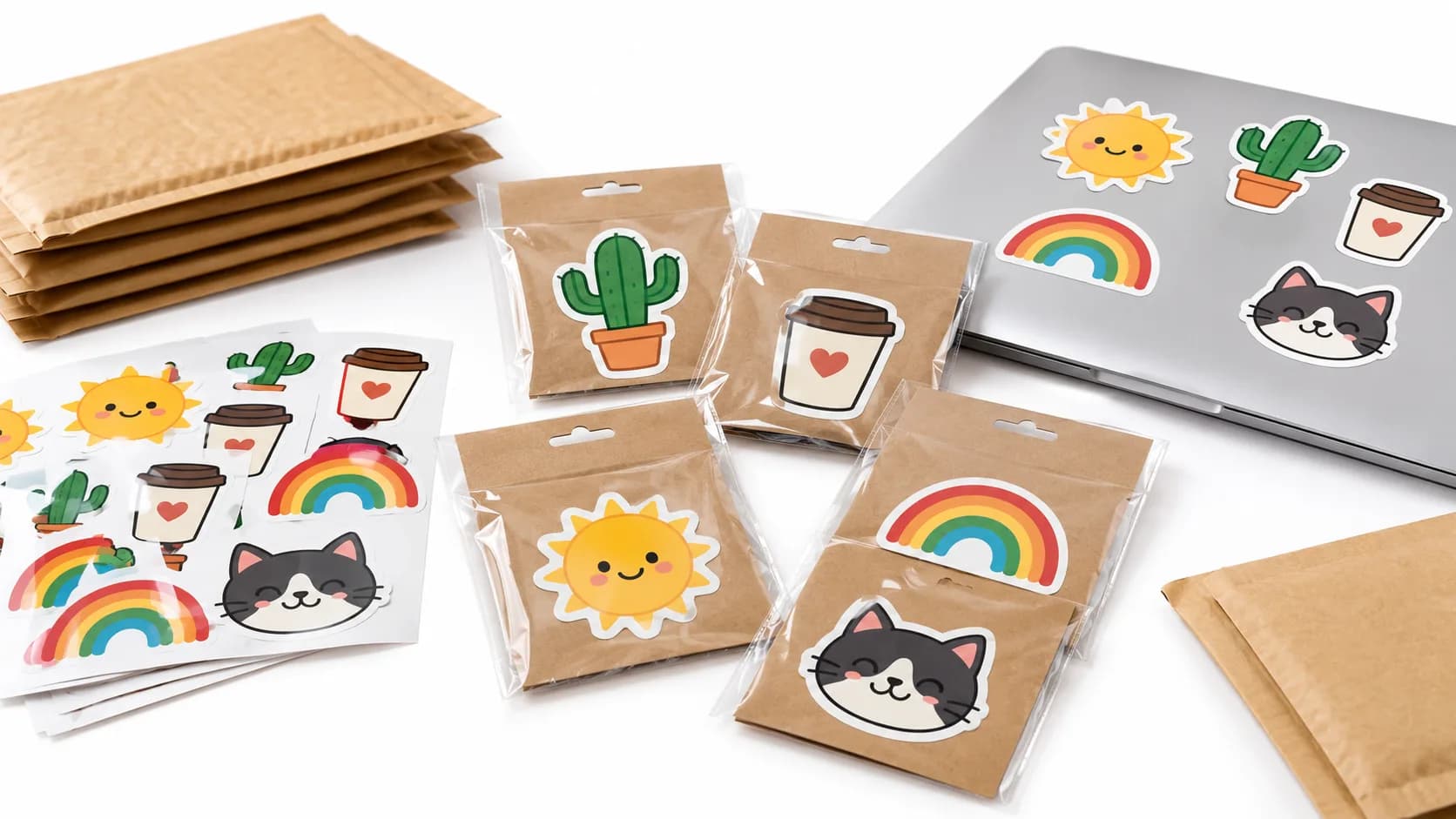
Se vendi sticker o prodotti in stampa on demand, ti serve una grafica che resti nitida a qualsiasi dimensione, abbia uno sfondo trasparente e usi pochi colori pieni. Un SVG a colori ti dà tutte e tre le cose. Questa guida mostra come crearne uno con l'IA in SvgCraft e come prepararlo per un negozio di sticker o una piattaforma di stampa on demand.
In breve: genera il design nella scheda Colore con uno stile come Sticker o Kawaii, controlla che non ci siano forme isolate ed errori di ortografia, correggi i dettagli nell'editor, conserva l'SVG come file master e carica un PNG trasparente da 4096 px ovunque la piattaforma chieda un file raster.
Perché un SVG a colori è un buon file master per sticker e POD
La maggior parte delle inserzioni di sticker e stampa on demand parte da un unico design che finisce su molti prodotti e in molte dimensioni. Un'immagine raster ha solo i pixel con cui è stata creata. Un file vettoriale descrive forme, quindi puoi esportarlo di nuovo a qualsiasi dimensione senza sfocature.
Le aree di colore piatte aiutano anche in stampa. Ogni colore è una forma separata, quindi puoi cambiare un singolo colore per una maglietta scura, togliere un dettaglio troppo piccolo per uno sticker da 2 pollici o sostituire una parola scritta male (elimina le forme delle lettere e aggiungi un nuovo testo in Modifica SVG) senza ridisegnare il design. Sfumature e texture fotografiche rendono tutto questo difficile. Per i dettagli, vedi perché gli SVG a colori sono difficili.
Prima di iniziare
- Un account SvgCraft. I design si creano nella pagina Progetti.
- Crediti: una generazione a colori costa 2 crediti, quindi un batch di 4 ne costa 8. Scaricare un design che hai già creato non costa nulla, anche in un altro formato o in un'altra dimensione. Piani e crediti inclusi sono indicati nella pagina dei prezzi.
- I requisiti dei file della tua piattaforma. Apri le linee guida sui file del prodotto prima di progettare, perché l'area di stampa e il formato richiesto cambiano da prodotto a prodotto.
1. Scegli la scheda Colore e uno stile adatto al prodotto
Il selettore di stili ha due schede, Bianco e nero e Colore. Bianco e nero è pensata per macchine da taglio, vinile e laser. Per sticker e prodotti stampati, usa Colore. Se non sai quale ti serve, leggi SVG in bianco e nero o a colori.
Questi stili della scheda Colore si prestano bene a sticker e POD:
- Sticker: un contorno scuro spesso che dà un bordo chiaro per il taglio sagomato.
- Kawaii: personaggi carini in tinte pastello. Adatto a sticker per planner e laptop.
- Cartoon Mascot: personaggi espressivi per il merch di brand e squadre.
- Retro Groovy: forme anni '70 in colori caldi per magliette e tazze.
- Pop Art: colori primari decisi per magliette e poster.
- Traditional Tattoo: motivi flash classici per l'abbigliamento.
- Flat Illustration: un look pulito e versatile per qualsiasi prodotto.
Per magliette e altri prodotti in stampa on demand, parti da Retro Groovy, Pop Art, Traditional Tattoo o Flat Illustration. Tutti i 22 stili sono descritti nella guida agli stili SVG a colori.
2. Scrivi un prompt che descriva un unico soggetto stampabile
SvgCraft chiede già al modello di immagini colori piatti e pieni su uno sfondo semplice, quindi il tuo prompt deve solo descrivere il soggetto, qualche dettaglio caratteristico ed eventuale testo. Un soggetto chiaro funziona meglio di una scena affollata, soprattutto alle dimensioni di uno sticker.
Un gatto arancione assonnato acciambellato dentro una tazza di caffè, con il vapore a forma di piccolo cuore
Un avocado astronauta sorridente che fluttua accanto a un minuscolo pianeta, forme tonde e simpatiche
Un badge con un tramonto in montagna, abeti e il testo "SPIRITO LIBERO"
Una mascotte con testa di lupo vista di fronte, pelliccia spigolosa e appuntita, verde acqua e arancione
Tieni il testo breve, da una a quattro parole, mettilo tra virgolette e controlla l'ortografia nel risultato. Per un metodo completo con più esempi, leggi come scrivere prompt per SVG a colori puliti.
3. Scegli modello, rapporto d'aspetto e dimensione del batch
SvgCraft usa modelli IA di terze parti per creare l'immagine: Grok Imagine 2.0 (quello predefinito), Nano Banana 2 e GPT Image 2.5. Il risultato passa poi per la stessa vettorizzazione con ogni modello. Vedi come scegliere un modello per SVG per le differenze.
Scegli il rapporto d'aspetto in base al prodotto, non all'anteprima:
- 1:1 per la maggior parte di sticker, badge e stampe avvolgenti per tazze con un'unica grafica centrata.
- 2:3 o 3:4 per una stampa verticale su maglietta. Il 3:4 è disponibile con Nano Banana 2 e GPT Image 2.5.
- 3:2 o 16:9 per design larghi come adesivi per paraurti o banner.
Puoi avviare fino a 4 generazioni contemporaneamente. Lanciare lo stesso prompt in un piccolo batch ti dà diverse composizioni tra cui scegliere.
4. Controlla il risultato prima di venderlo
Guarda il design a grandezza piena e alla dimensione in cui verrà stampato. Controlla questi punti:
- Sfondo: deve essere trasparente.
- Puntini e frammenti: le forme minuscole e isolate spariscono o sembrano sporco quando si stampa in piccolo.
- Contorno: per gli sticker sagomati, il contorno esterno deve essere chiuso tutto intorno.
- Testo: controlla ogni lettera. I modelli di immagini IA possono sbagliare l'ortografia.
- Dimensione dei dettagli: le linee sottili che sullo schermo vanno bene possono sparire su uno sticker piccolo.
La checklist per un SVG pulito tratta questi controlli più in dettaglio.
5. Fai piccole correzioni nell'editor
Apri il design con Modifica SVG per regolare tracciati, colori e testo nel browser. Dato che ogni colore è una forma separata, le correzioni tipiche sono rapide: ricolorare un'area perché il design si legga su un prodotto scuro, eliminare una forma isolata o sostituire una parola scritta male eliminando le forme delle lettere e aggiungendo un nuovo testo. Se è sbagliata la composizione stessa, generare di nuovo di solito è più rapido che ridisegnarla.
6. Esporta il file giusto per ogni piattaforma
In SvgCraft puoi scaricare i design in SVG, PDF, PNG (larghezza 512, 1024, 2048 o 4096 px) e JPG. Quale caricare dipende dalla piattaforma:
- SVG: conservalo come file master. Usalo per ridimensionare, per il tuo flusso di stampa e taglio e per qualsiasi strumento che accetti file vettoriali.
- PNG: il formato di caricamento più comune per la stampa on demand. Il download PNG standard mantiene lo sfondo trasparente, che è ciò che ti serve per magliette e sticker sagomati.
- JPG: ha uno sfondo pieno, quindi non è una buona scelta per i design che devono appoggiarsi direttamente su un prodotto.
- PDF: utile quando una tipografia chiede una bozza o un file di stampa in PDF.
Molte piattaforme chiedono file raster a una risoluzione precisa. Per esempio, la guida ai file di stampa di Printful indica PNG e JPEG come formati accettati, consiglia da 150 a 300 DPI e chiede il profilo colore sRGB. Come regola pratica, 4096 pixel stampati a 300 DPI coprono circa 13,6 pollici, e a 150 DPI circa 27 pollici. Controlla sempre l'area di stampa esatta nelle linee guida sui file del prodotto, perché cambia da prodotto a prodotto.
Se tagli anche da solo gli sticker con una Cricut o una Silhouette, leggi come usare file SVG a colori con Cricut e Silhouette.
Uso commerciale e la tua responsabilità
Puoi usare a fini commerciali i design che crei con SvgCraft, anche su sticker e prodotti in stampa on demand. Sei tu responsabile di assicurarti che i tuoi prompt, le immagini caricate e i prodotti finali non violino i diritti di altri. In pratica, non chiedere nei prompt marchi registrati, loghi, nomi di brand, personaggi protetti da copyright o testi di canzoni, e non caricare grafiche che non hai il diritto di usare. Le piattaforme possono rimuovere le inserzioni che violano le loro regole sulla proprietà intellettuale.
Il prossimo passo
Scegli un prodotto che vuoi vendere, annota l'area di stampa e il formato del file, poi genera un piccolo batch nella scheda Colore della pagina Progetti. Per trovare idee, sfoglia la galleria.
Come è stato realizzato questo articolo: redatto con l'assistenza dell'IA e verificato dal team di SvgCraft sul comportamento attuale del prodotto SvgCraft e sulla documentazione ufficiale linkata sopra.